

IDE
웹 테스트 결과
웹 테스트 결과의 목록과 상세 보기 화면의 구성 요소와 기능에 대한 상세 설명 제공합니다.
Test 결과 목록 보기
웹 테스트 결과 목록 화면은 해당 프로젝트에서 실행된 웹 테스트 결과의 테스트 실행 결과, 일시 등의 요약 정보가 목록으로 제공됩니다.
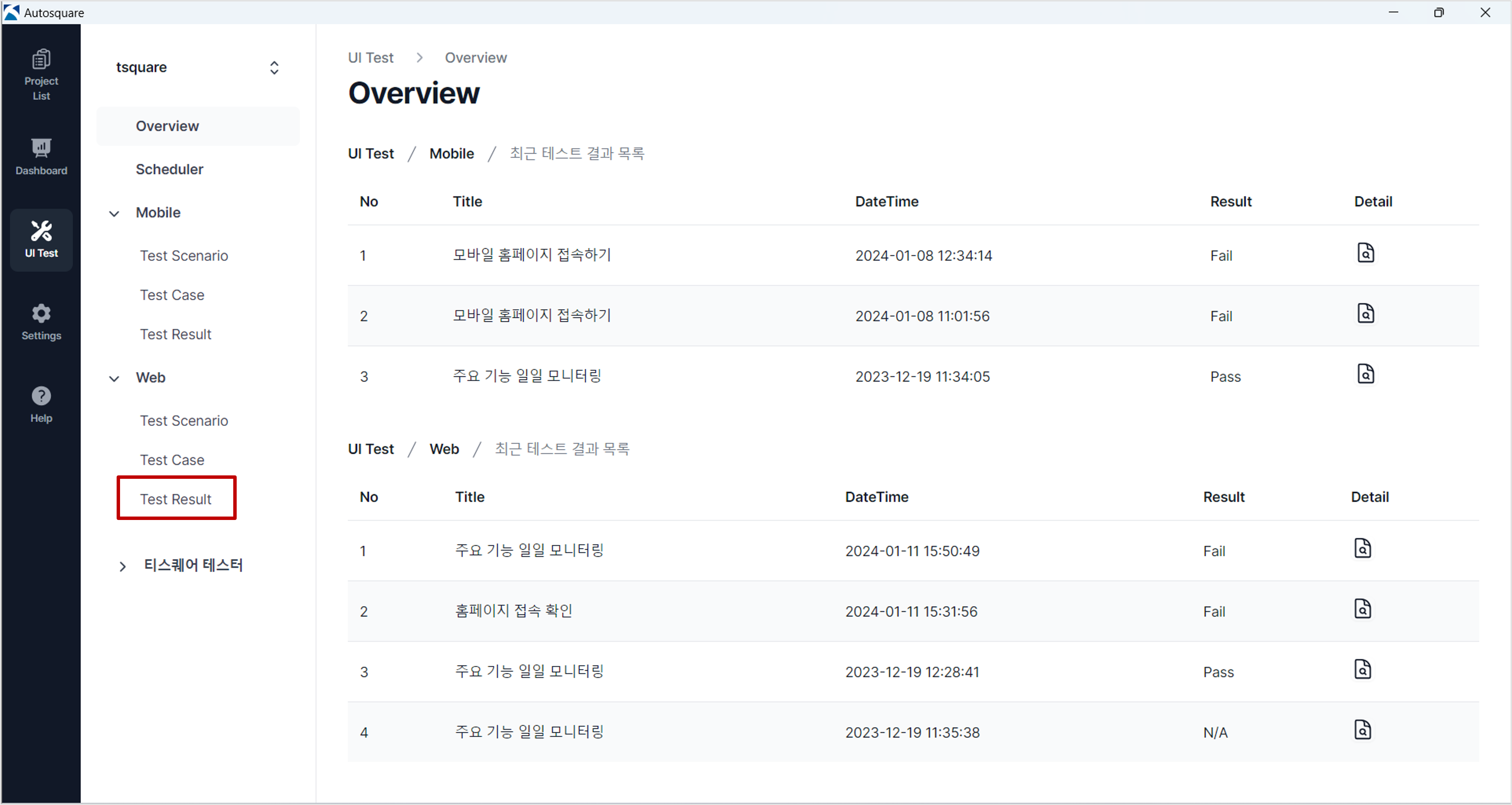
Test 결과 목록 화면으로 이동하기
프로젝트 사이드바 > Web > Test Result 메뉴를 선택하면, 웹 테스트 결과 목록 화면으로 이동됩니다.
Test 결과 목록 화면 구성 요소 확인하기
테스트 결과 목록은 페이지 당 10개의 결과가 출력되며, 페이지 번호를 클릭하면 다른 페이지로 이동하여 추가 테스트 결과를 확인할 수 있습니다. 목록 구성 요소는 아래와 같이 구성됩니다.
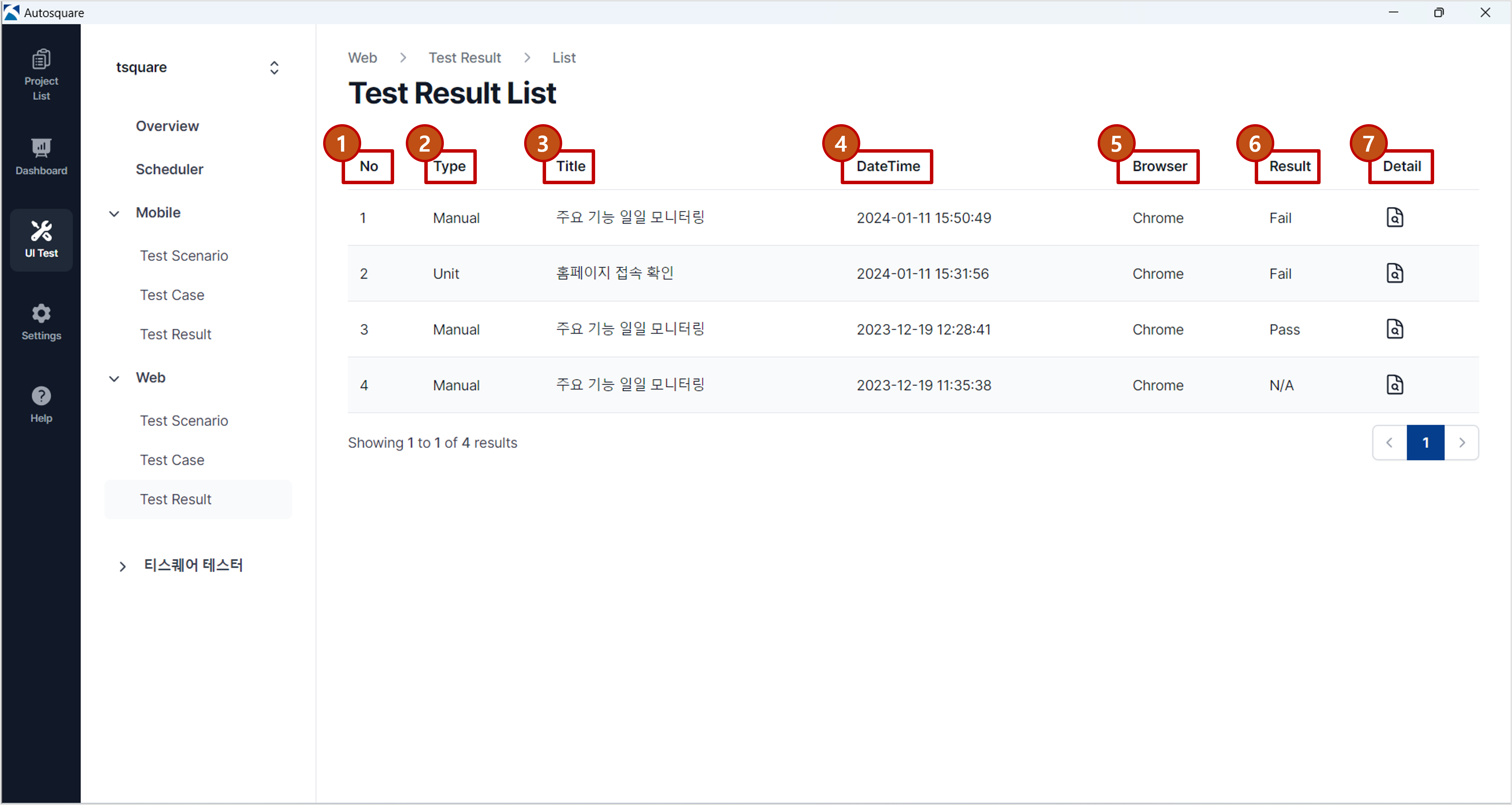
| No | 구성 요소 | 설명 |
|---|---|---|
| 1 | No | 단순 번호 |
| 2 | Type | 테스트 실행 타입 구분(Case, Scenario, Scheduler) |
| 3 | Title | 테스트 제목 |
| 4 | DateTime | 테스트 실행 시작 일시 |
| 5 | Browser | 테스트 대상 디바이스 모델명 |
| 6 | Result | 테스트 실행 결과(Pass, Fail, N/A, Running) |
| 7 | Detail | 상세 보기 버튼, 클릭 시 테스트 결과 상세 화면으로 이동 |
[참고1] Type 구분
- Case: 테스트 케이스 실행 결과
- Scenario: 테스트 시나리오 실행 결과
- Scheduler: 스케줄러로 실행된 테스트 시나리오 실행 결과
[참고2] Result 상태
- Pass: 테스트 결과 성공
- Fail: 테스트 결과 실패
- N/A: 테스트 실행 실패 (브라우저 실행 실패, 사용자 요청에 의한 중단 등)
- Running: 테스트 진행 중
Test 결과 상세 보기
Test 결과 상세 화면으로 이동하기
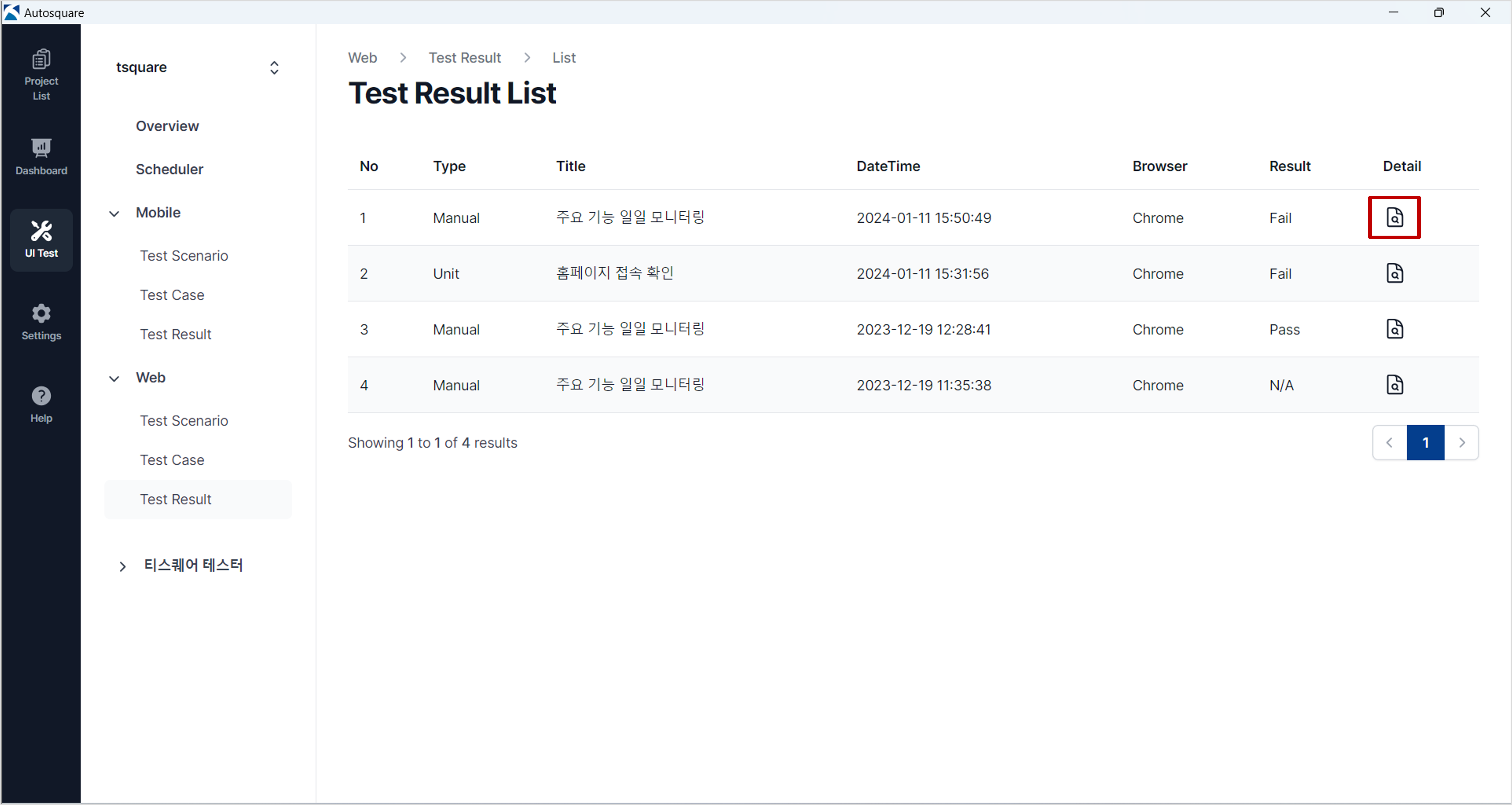
웹 테스트 결과 목록 화면에서 [Detail] 버튼을 클릭하여 상세 화면으로 이동합니다.
Test 결과 상세 화면 구성 요소 확인하기
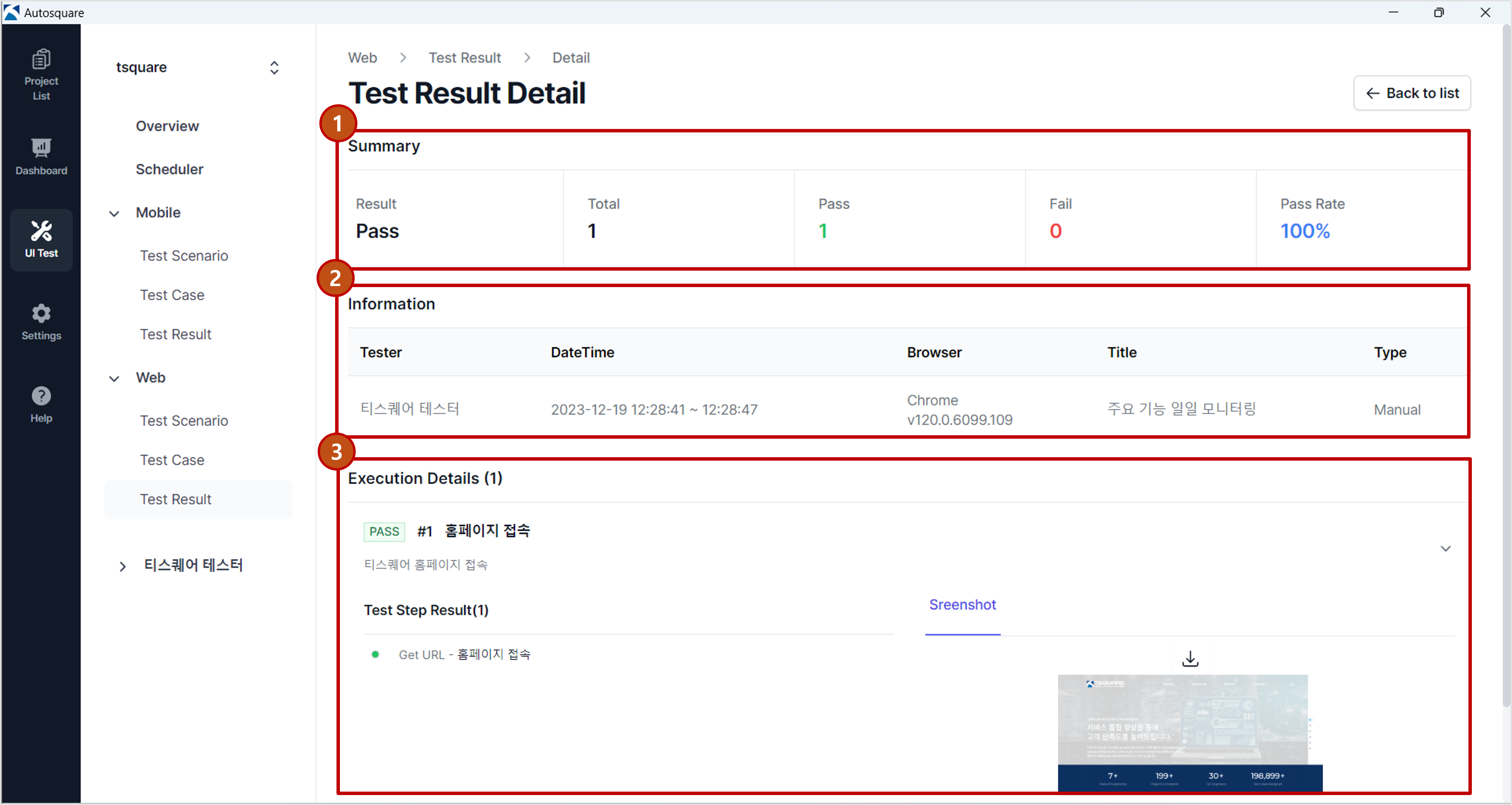
| No | 구성 요소 | 설명 |
|---|---|---|
| 1 | Summary | 테스트 실행 결과 요약 |
| 2 | Information | 테스트 실행 정보 요약 |
| 3 | Execution Details | 테스트 실행 결과 상세 |
Summary 구성 요소 확인하기
테스트 실행 결과에 대한 요약 내용이 표시되는 영역입니다.
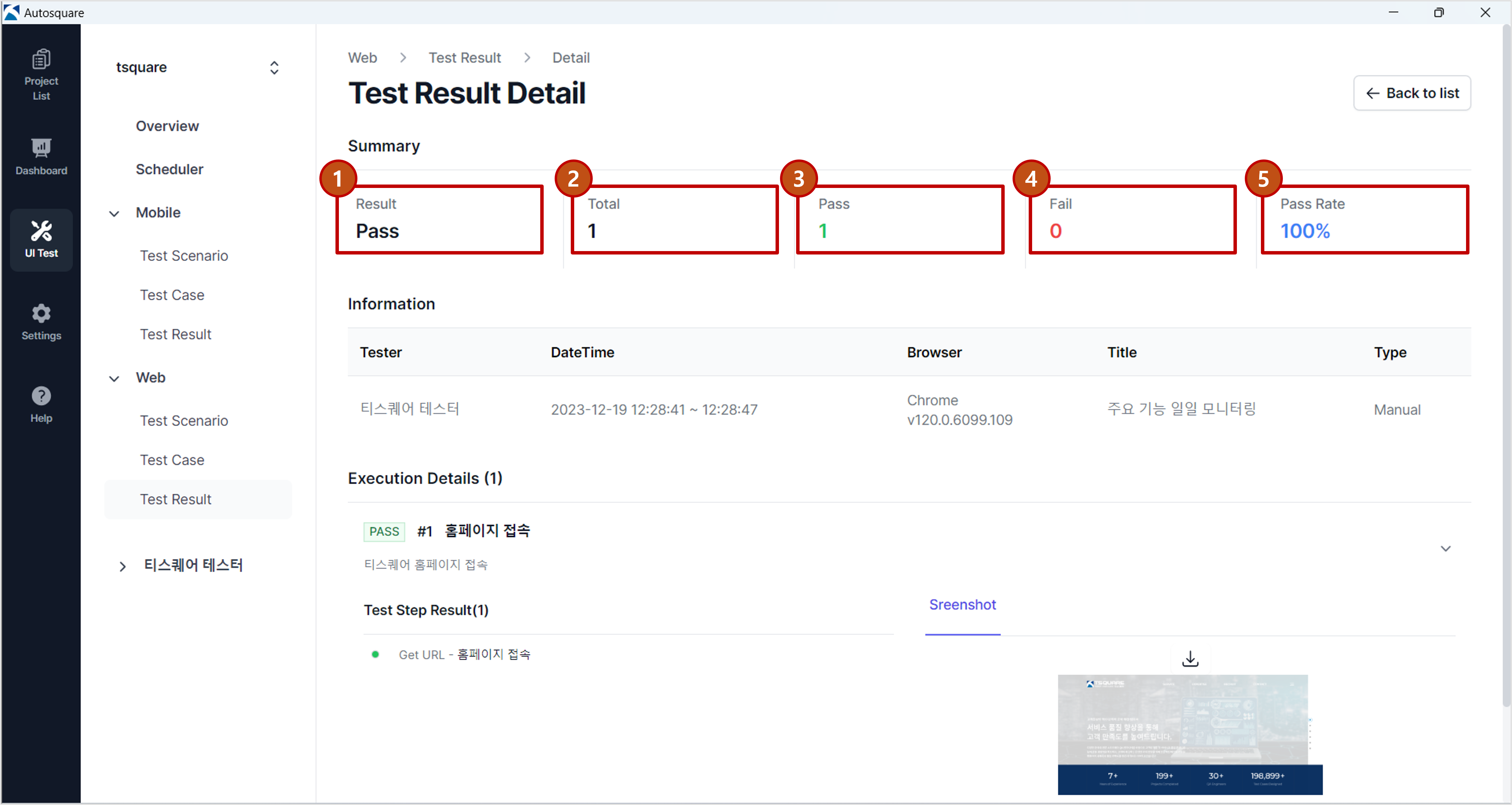
| No | 구성 요소 | 설명 |
|---|---|---|
| 1 | Result | 테스트 실행 결과(Pass, Fail, N/A) |
| 2 | Total | 전체 테스트 케이스 개수 |
| 3 | Pass | 성공 테스트 케이스 개수 |
| 4 | Fail | 실패 테스트 케이스 개수 |
| 5 | Pass Rate | 테스트 성공률 |
Information 구성 요소 확인하기
테스트 실행과 관련된 정보가 표시되는 영역입니다.
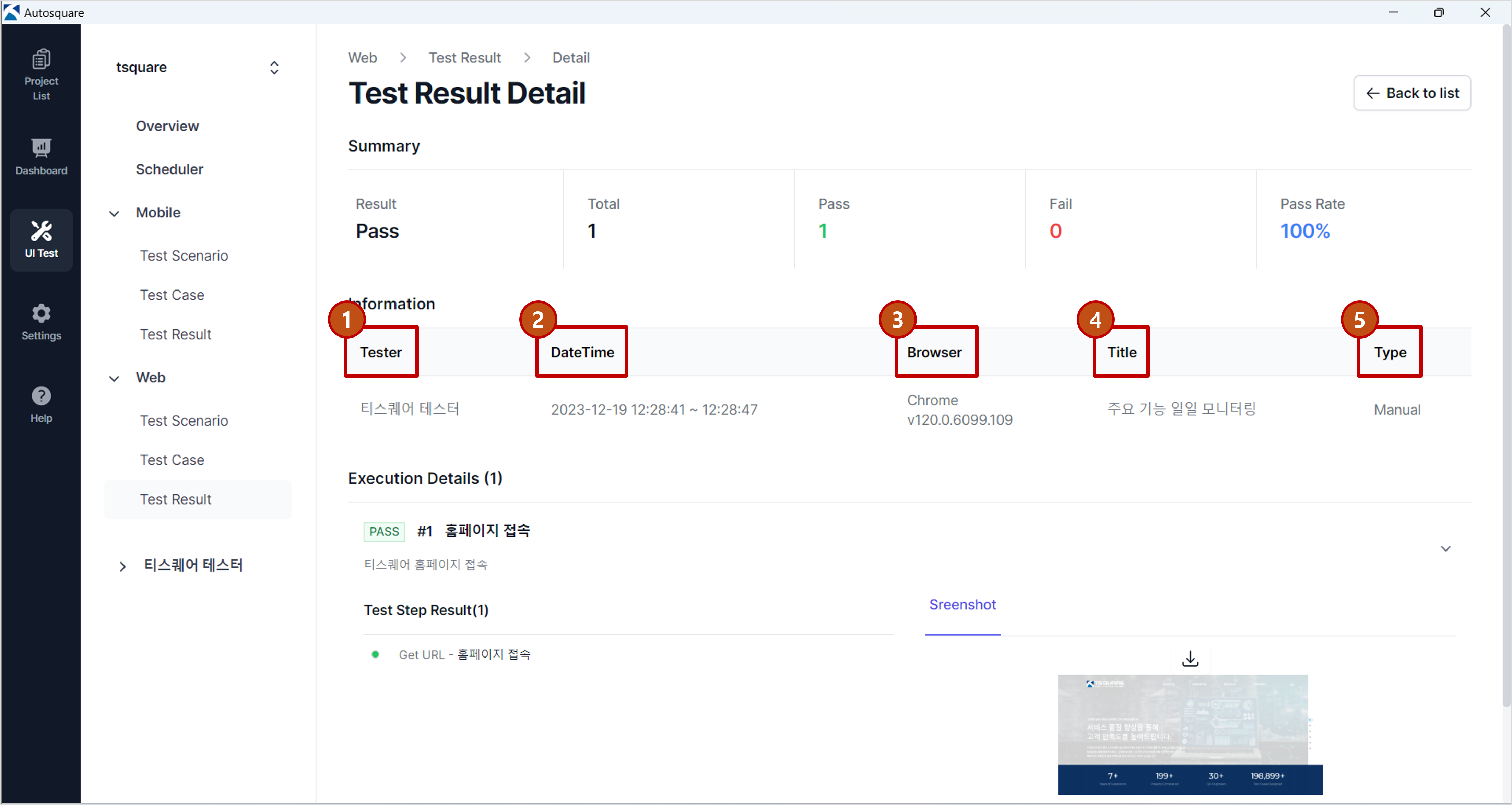
| No | 구성 요소 | 설명 |
|---|---|---|
| 1 | Tester | 테스트를 실행한 사람의 이름 |
| 2 | DateTime | 테스트 시작 ~ 종료 일시 |
| 3 | Browser | 테스트 실행 브라우저명 |
| 4 | Title | 테스트 제목 |
| 5 | Type | 테스트 실행 타입 구분(Case, Scenario, Scheduler) |
Execution Details 구성 요소 확인하기
테스트 실행 결과에 대한 상세 목록이 테스트 케이스 단위로 표시됩니다. 상세 결과 목록의 테스트 케이스를 클릭하면 선택한 테스트 케이스의 상세 실행 결과를 확인할 수 있습니다.
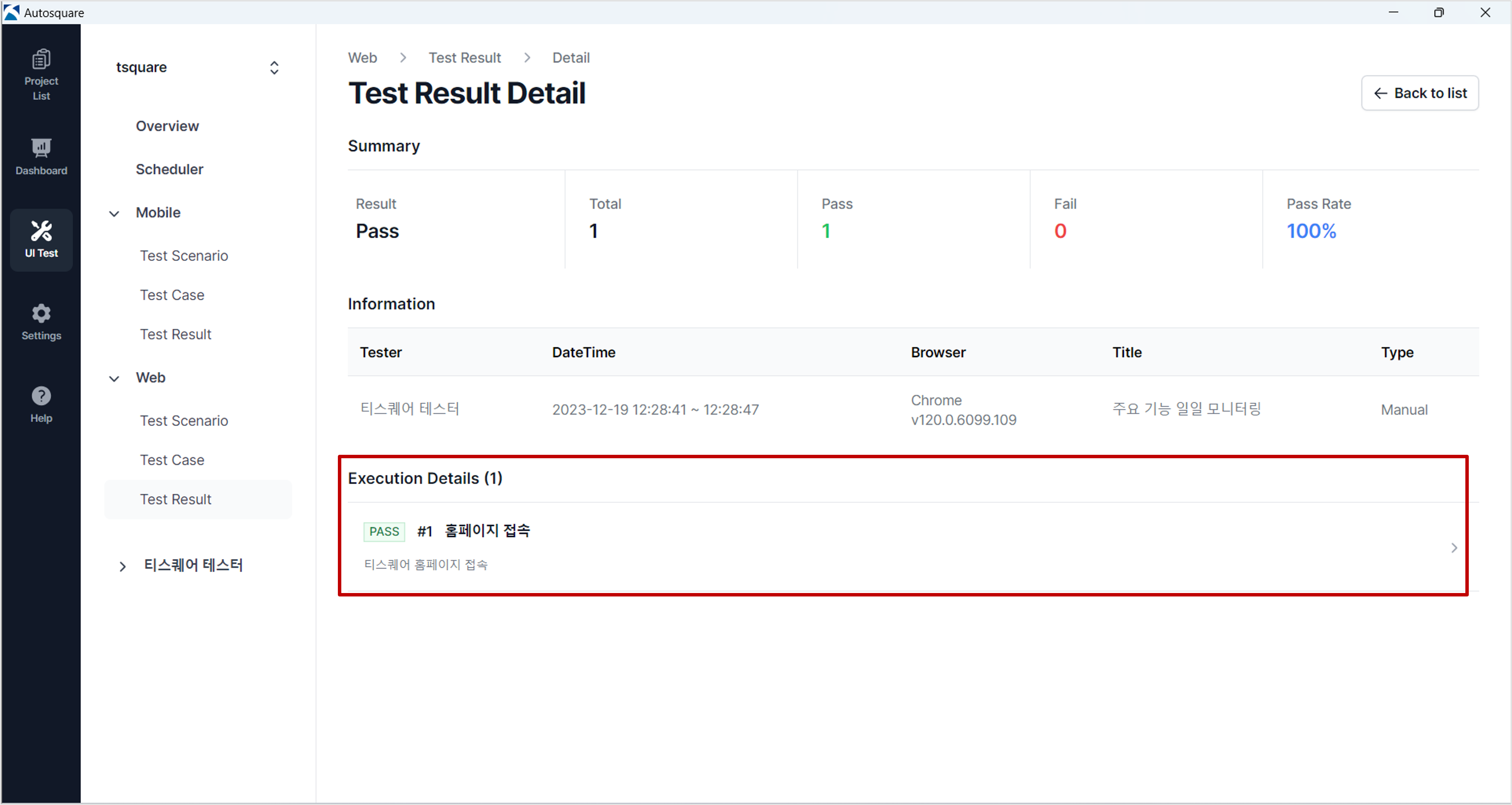
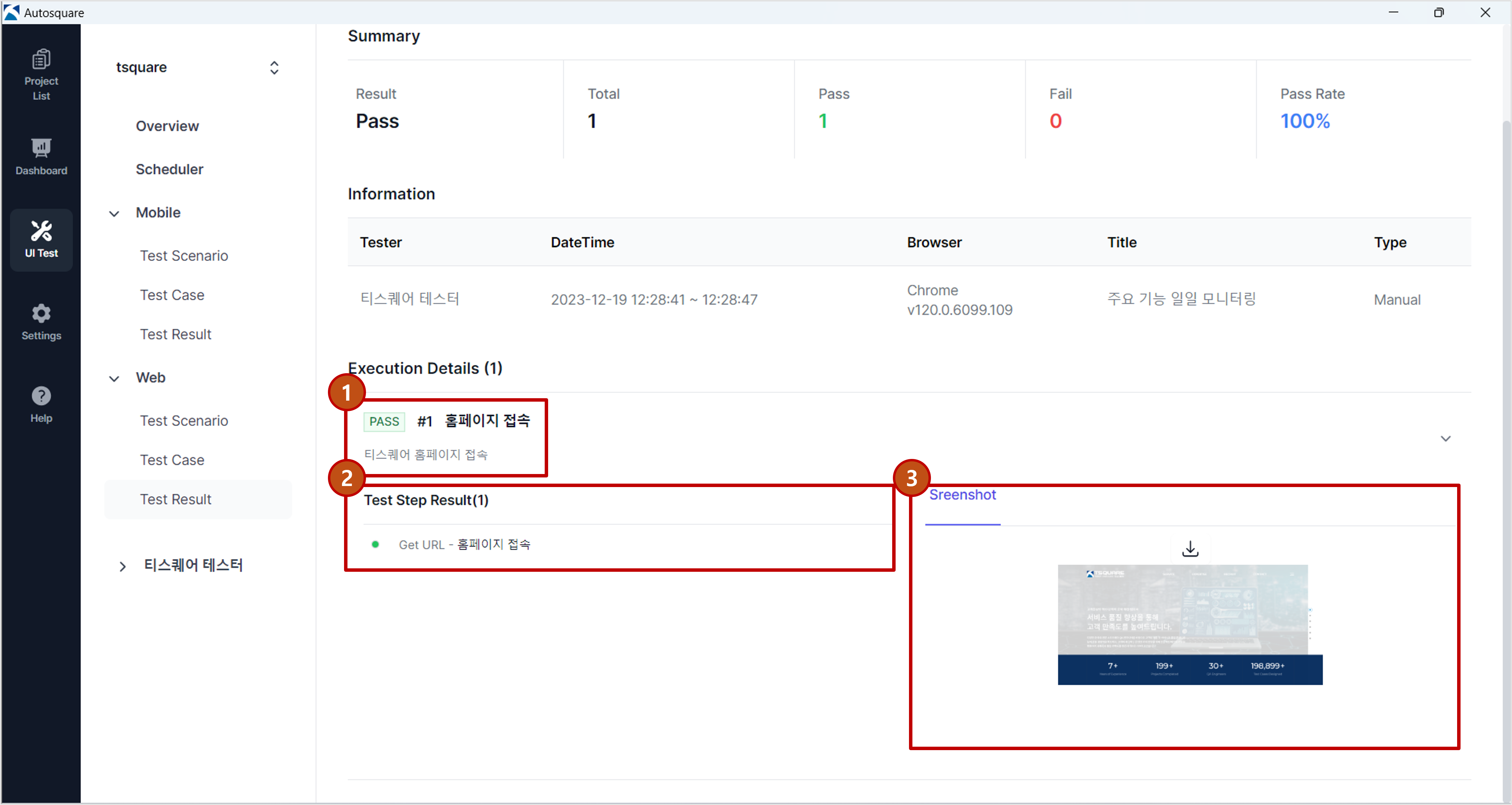
| No | 구성 요소 | 설명 |
|---|---|---|
| 1 | Summary | 테스트 케이스 실행 결과 요약(결과, 실행 순번, 테스트 케이스 제목) |
| 2 | Test Step Result | 해당 테스트 케이스의 상세 스텝 실행 결과(실행 결과, 테스트 명령어, 테스트 스텝 상세 설명) Green: Pass, Red: Fail, Gray: Skip |
| 3 | Attachment | 테스트 실행 결과 첨부 파일 Screenshot: 테스트 스텝 종료 후 화면 스크린샷 이미지 |