
IDE
시작하기 - Mac
Mac OS 환경에서의 TESTSQUARE IDE 설치 및 실행, Mac OS 환경 설정, 모바일 디바이스 설정 과정에 대한 설명을 제공합니다.
IDE 설치
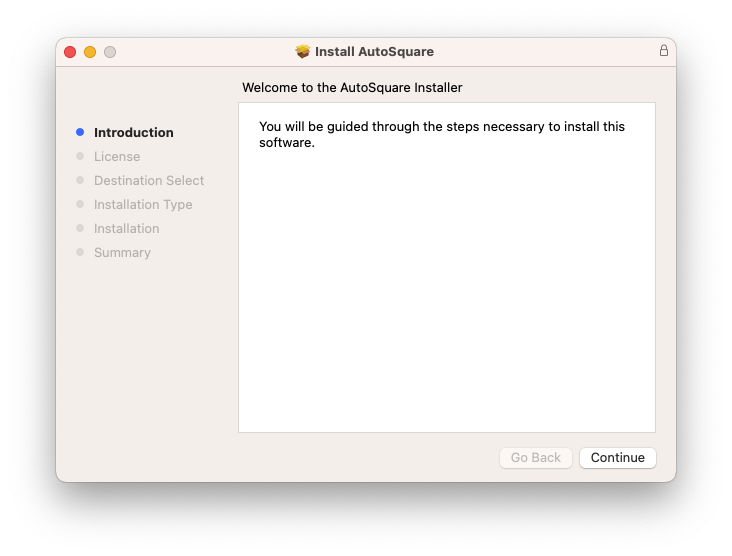
TESTSQUARE 설치 파일을 실행 후 [Continue] 버튼을 클릭합니다.
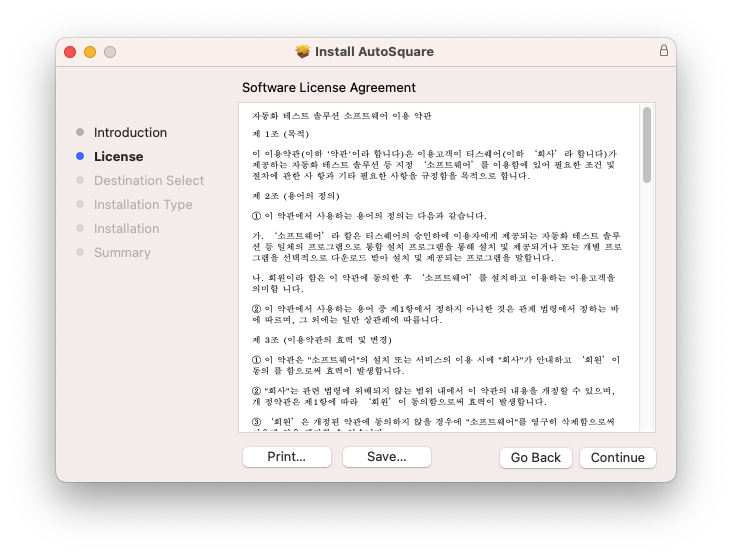
IDE 설치를 진행하려면 사용자는 사용권 계약 동의 사항에 반드시 동의해야 합니다.
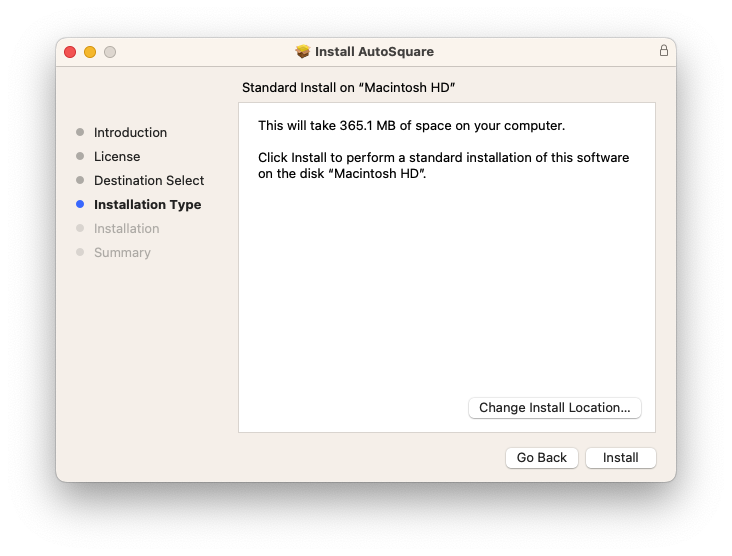
- 설치 경로를 확인하고 [Install] 버튼을 클릭합니다.
IDE를 설치하려는 디스크의 여유 공간을 확인합니다. 충분한 공간이 없을 경우 필요한 조치를 취한 후 설치를 진행합니다.
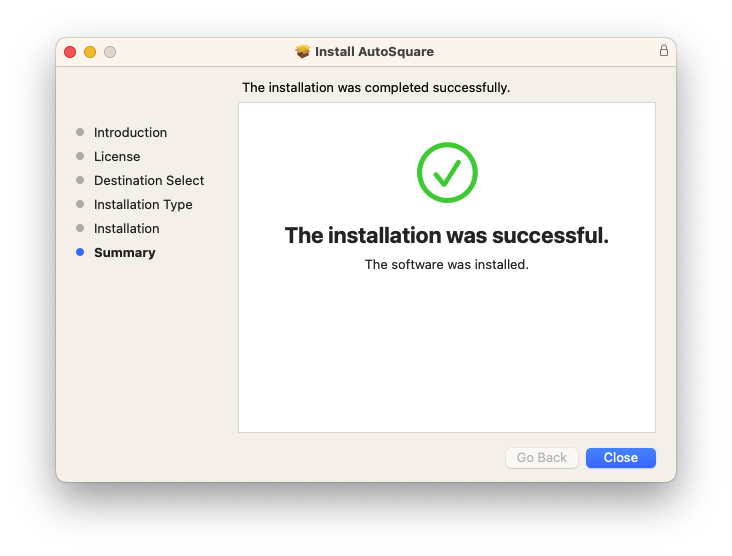
- 설치가 진행되며 정상적으로 설치가 완료되면 아래와 같은 화면이 표시됩니다.
Mac 설정하기
Xcode 설치하기
iOS 테스트 실행을 위해서 Mac OS에 Xcode가 필수로 설치되어야 하며, 애플 앱스토어에서 최신 버전을 다운로드 받을 수 있습니다. 앱스토어에서 최신 버전의 Xcode 다운로드가 불가한 경우에는 Apple의 Xcode 지원 관련 공식 문서를 참고하여 사용자의 Mac OS 버전에 맞는 Xcode를 설치하셔야 합니다. 설치 가능한 Xcode 버전에 따라 지원가능한 iOS 버전에 대한 제약 사항이 있으므로, 테스트 실행 전에 이에 대한 사전 확인이 필요합니다.
Xcode 실행하기
- 설치한 Xcode를 실행하여, Xcode 사용에 대한 라이센스 동의를 진행합니다.
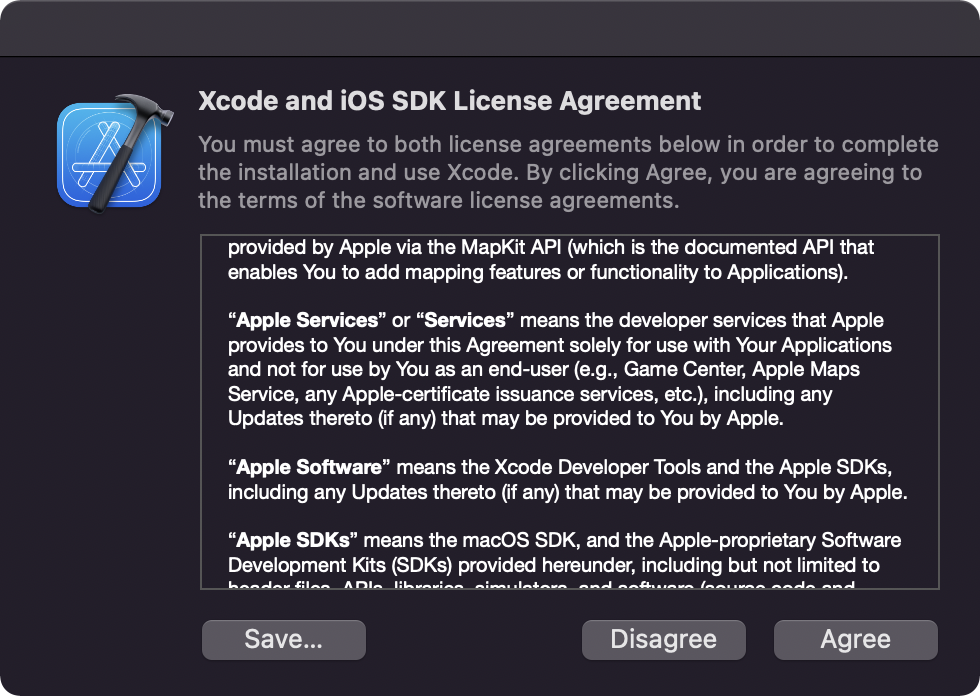
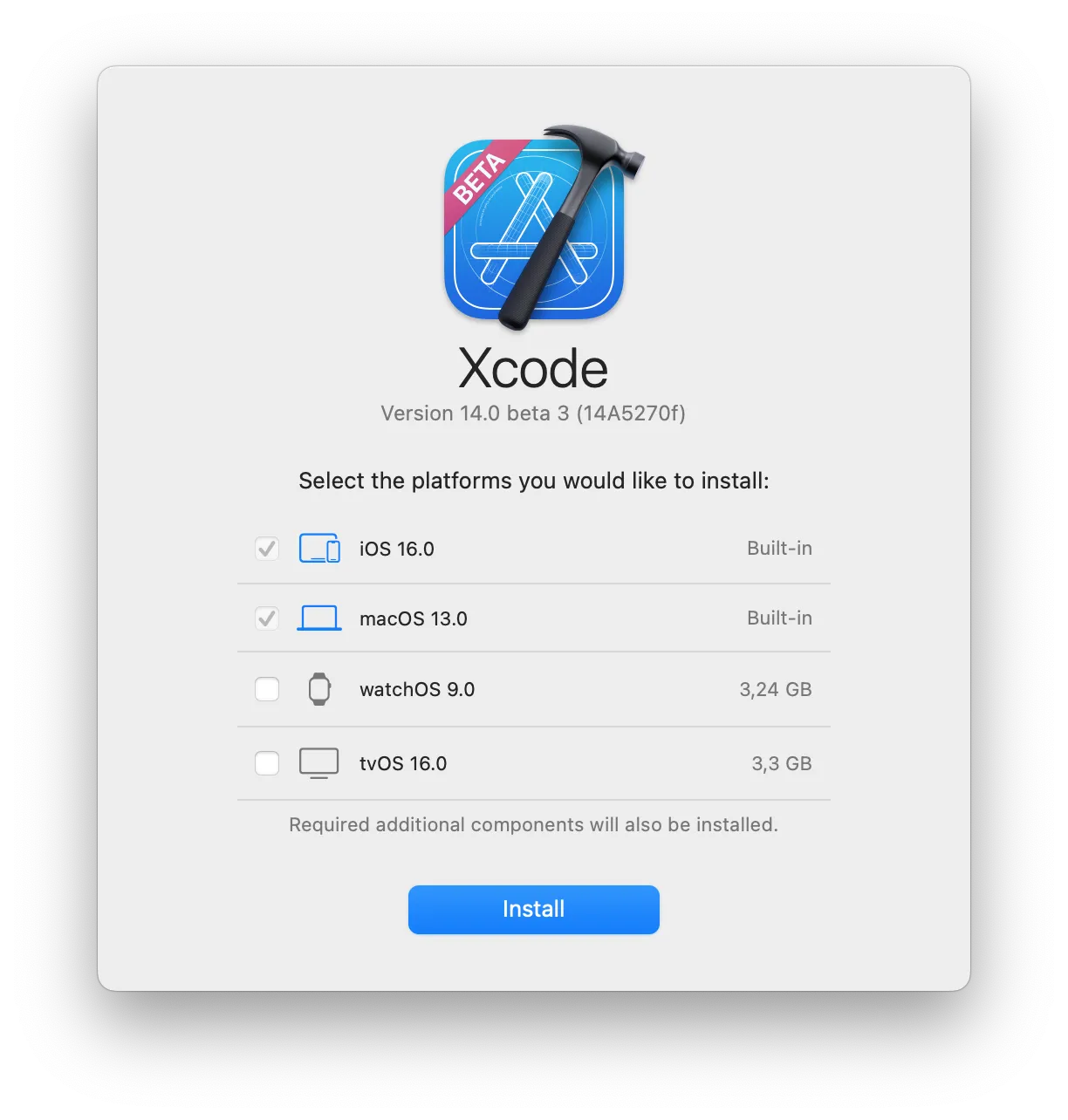
- 라이센스 동의 후 iOS SDK를 설치합니다.
iOS Device 설정하기
Developer mode 활성화하기
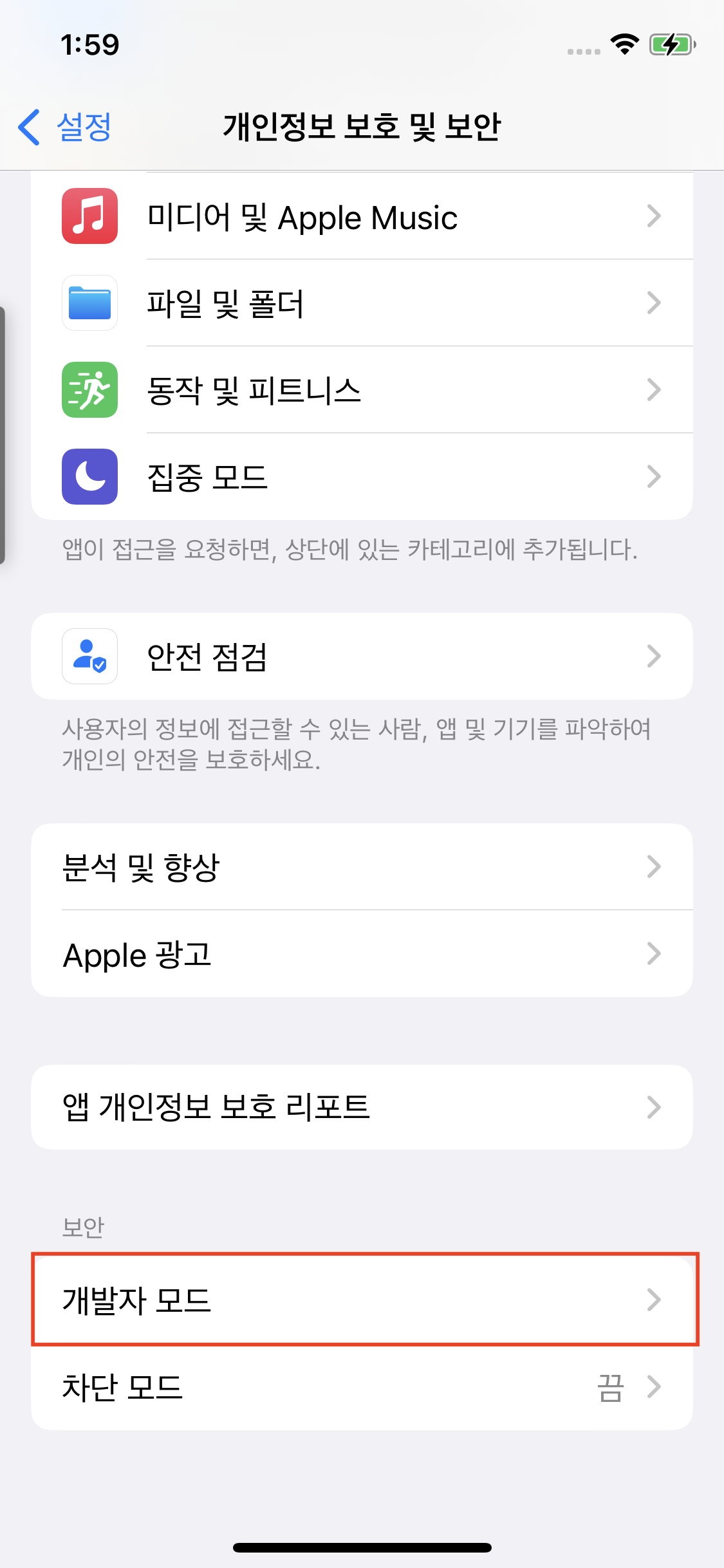
- 디바이스의 설정 > 개인정보 보호 및 보안 메뉴를 선택합니다.
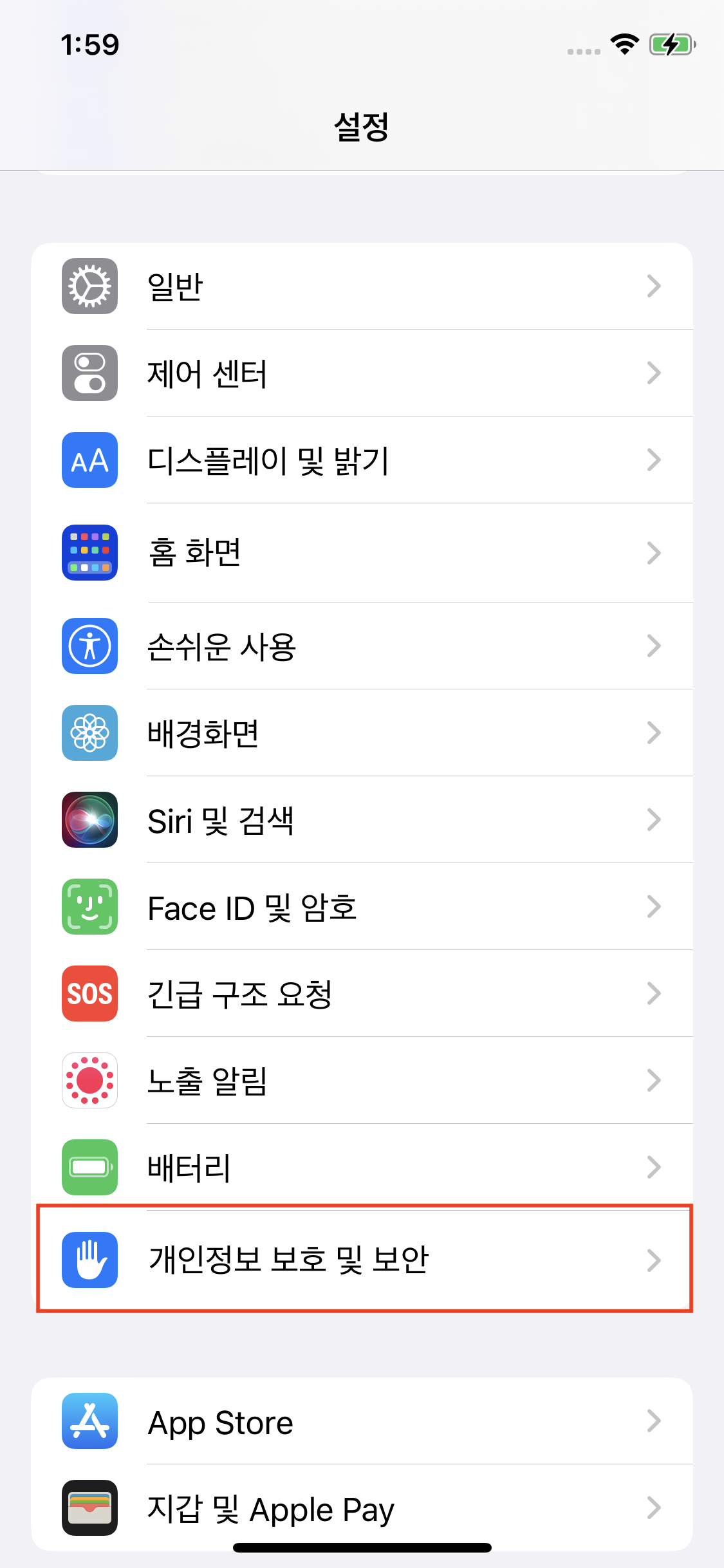
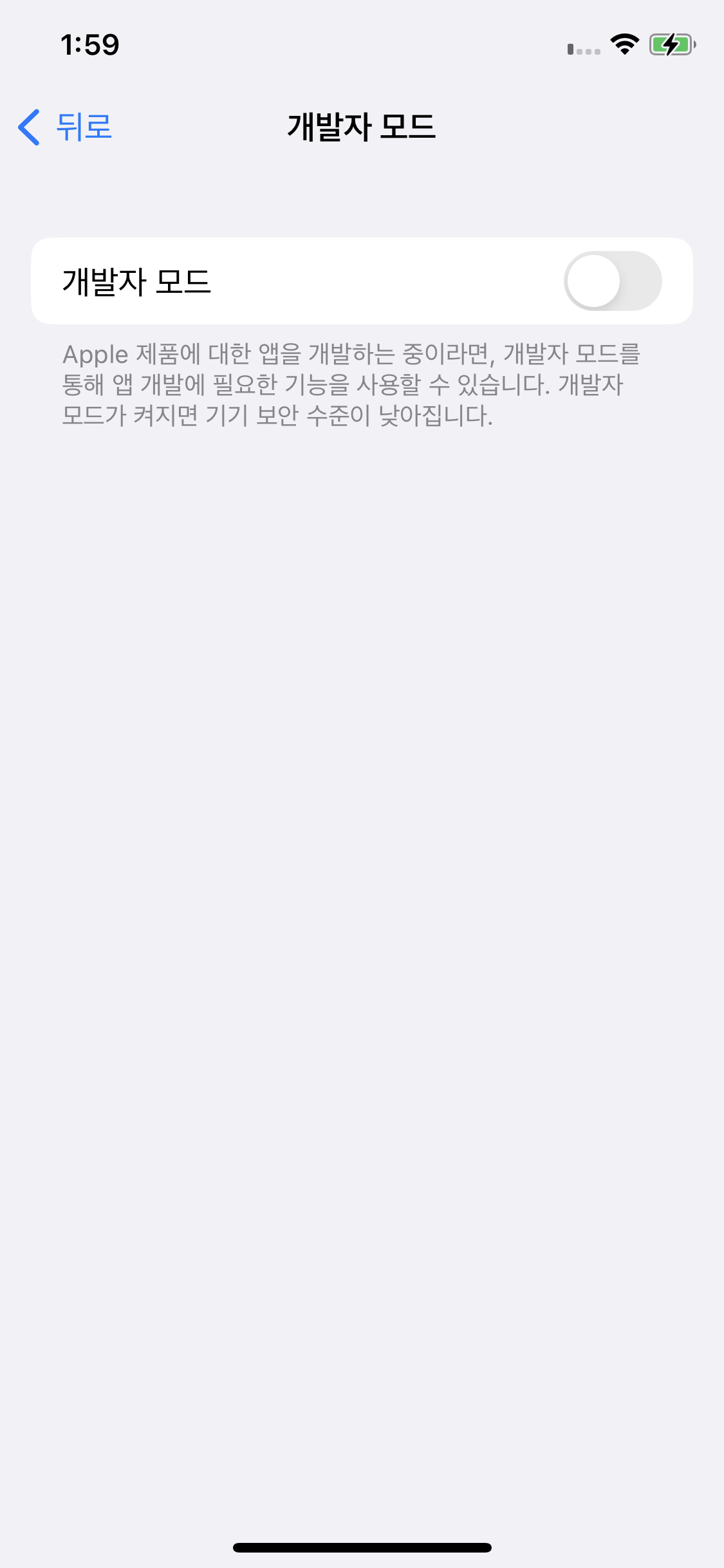
- 개인정보 보호 및 보안 > 개발자 모드를 선택합니다.
- 개발자 모드를 활성화하고, 디바이스를 재부팅하면 개발자 모드가 활성화됩니다.
iOS Device 개발자 계정 등록하기
iOS 테스트를 실행하기 위해서는 애플 개발자 계정에 디바이스 UDID 등록이 필수입니다. 해당 등록 과정은 조직 내 애플 개발자 계정 관리자에게 문의하여 별도로 진행해야 합니다.
WebDriverAgent 설정하기
iOS 테스트에 사용되는 WebDriverAgent를 사전에 빌드하는 과정을 설명합니다. 해당 과정은 애플 개발자 계정을 통해서 빌드가 가능한 사용자만 진행할 수 있습니다.
WebDriverAgetn Clone
Github의 WebDriverAgent프로젝트를 Clone합니다.
git clone https://github.com/appium/WebDriverAgent.git
WebDriverAgent Build
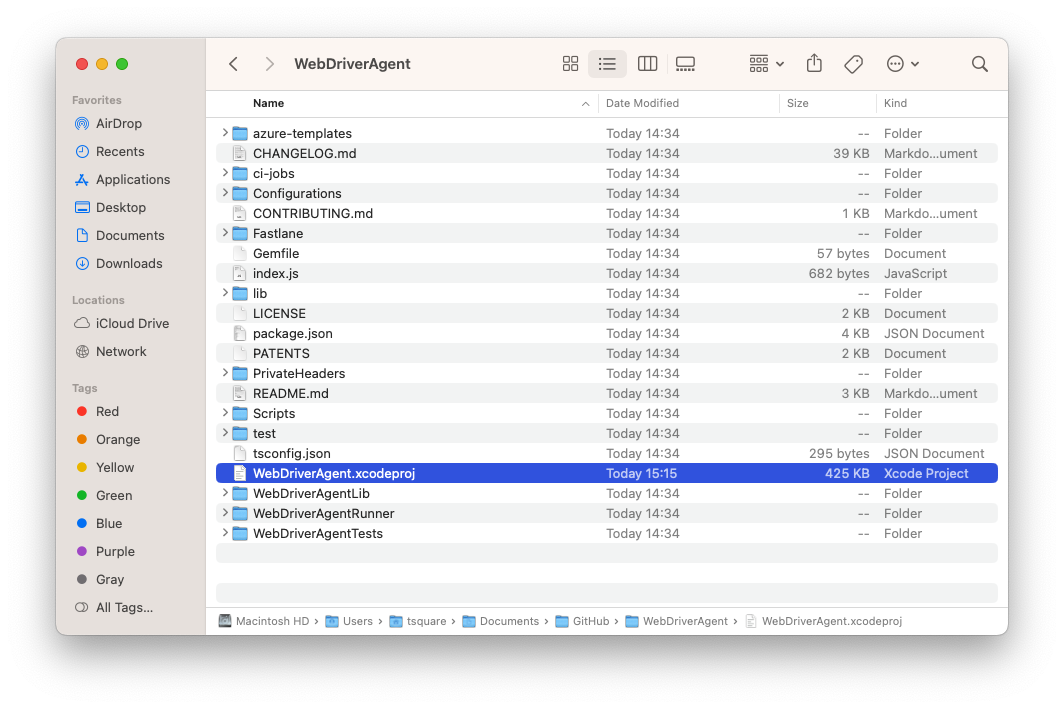
- WebDriverAgent 폴더로 이동 후 Xcode에서
WebDriverAgent.xcodeproj파일을 엽니다.
- Xcode 왼쪽 파일 브라우저에서 WebDriverAgent 프로젝트를 선택합니다.
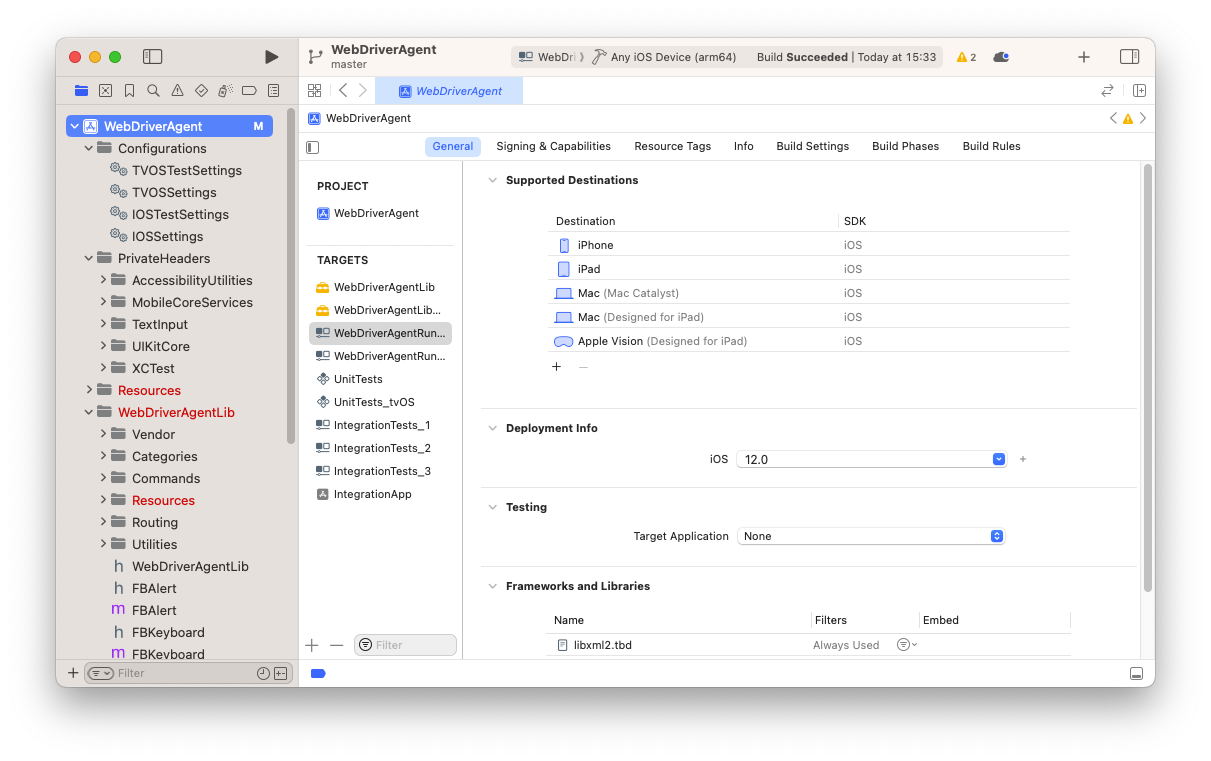
- WebDriverAgentRunner를 선택하고, Signing & Capabilities를 선택합니다.
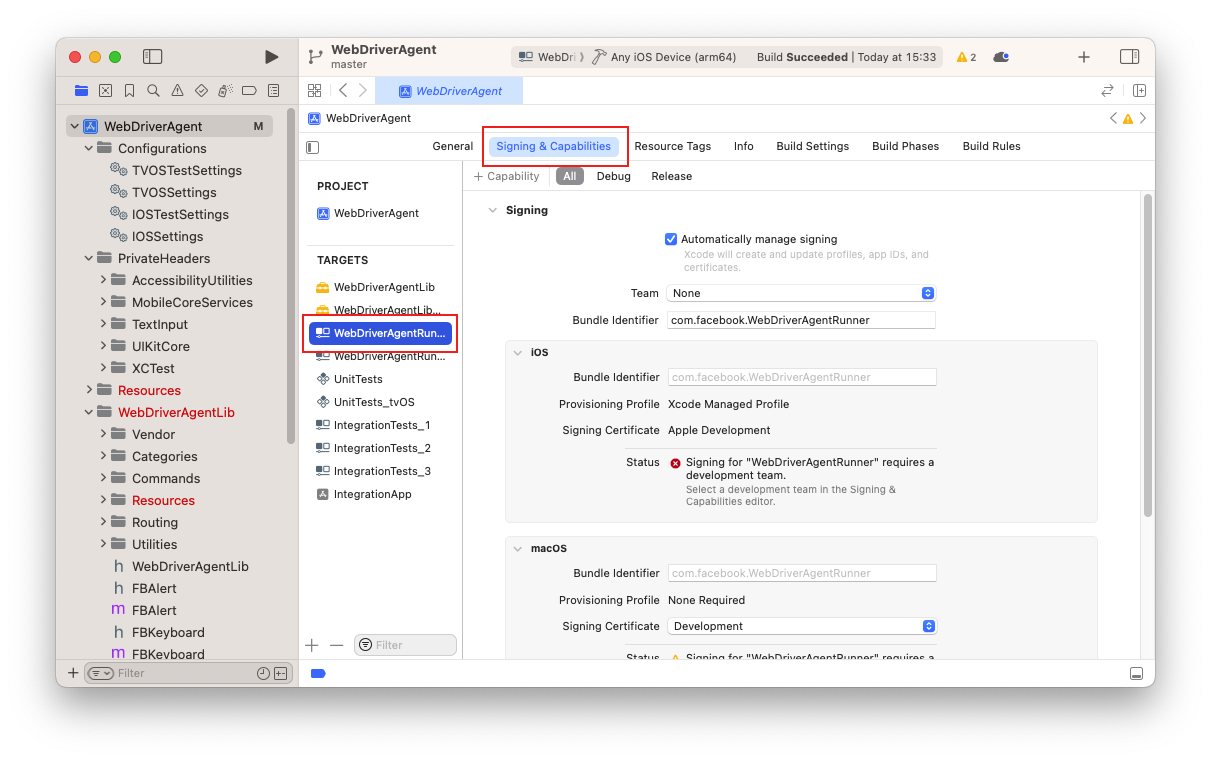
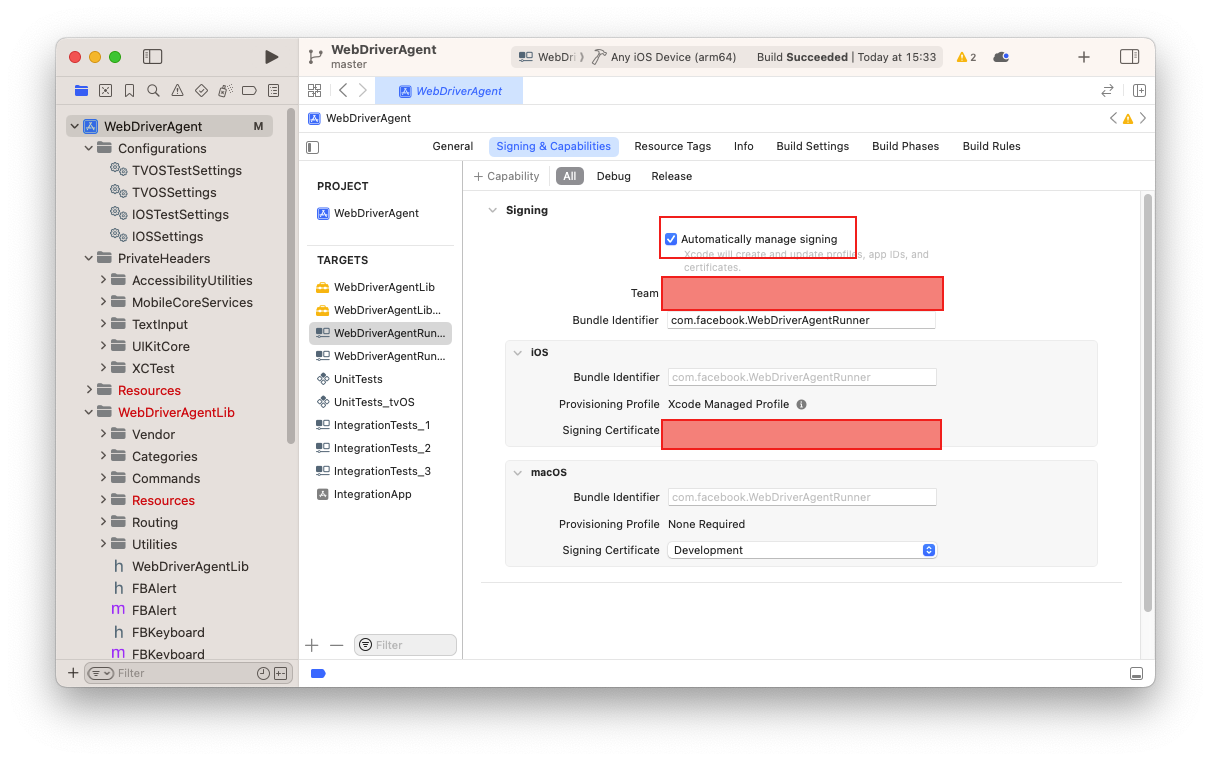
- Automatically manage signing을 체크하고, Team을 선택하고, Bundle Identifier를 고유한 값으로 임의 수정합니다.
- WebDriverAgentRunner가 선택된 상태에서 WebDriverAgentRunner를 빌드합니다.
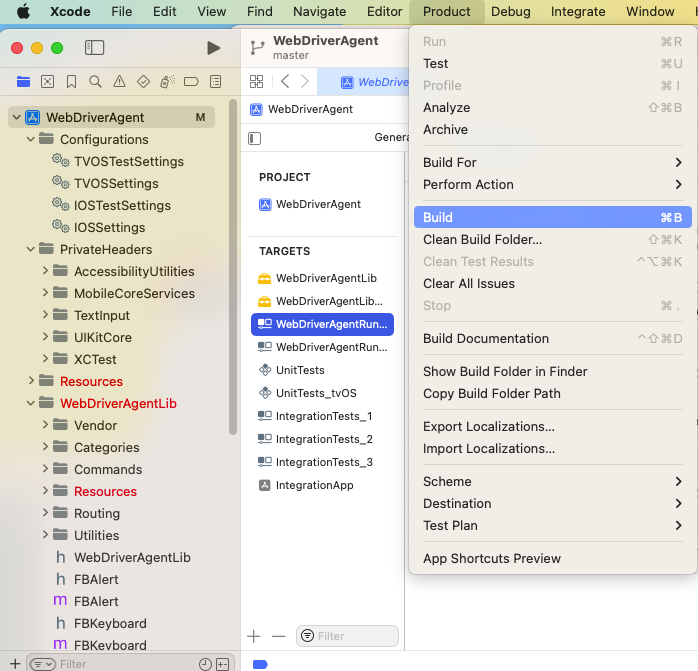
- 빌드가 완료되면
~/Library/Developer/Xcode/DerivedData로 이동합니다.
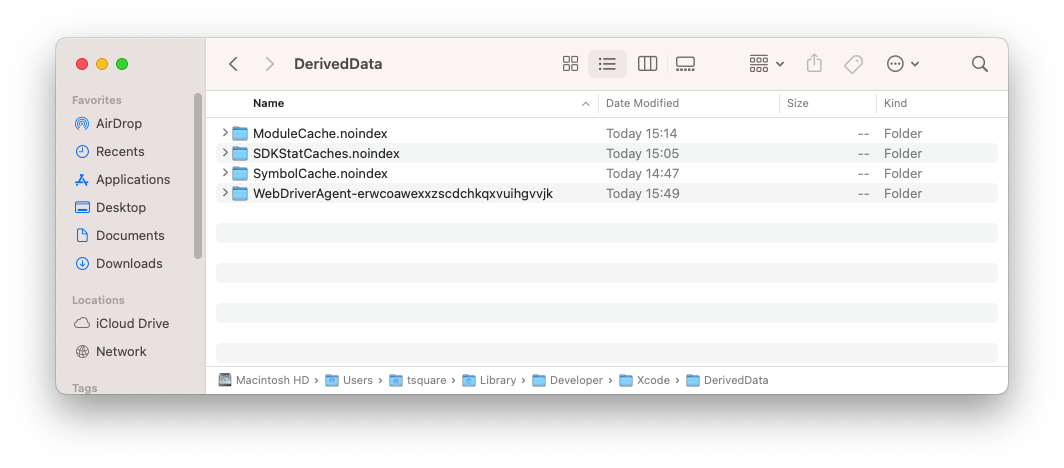
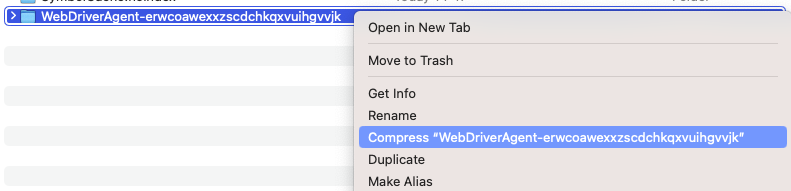
- DerivedData 폴더 하위의
WebDriverAgent-로 시작되는 폴더를 압축합니다.
WebDriverAgent Upload
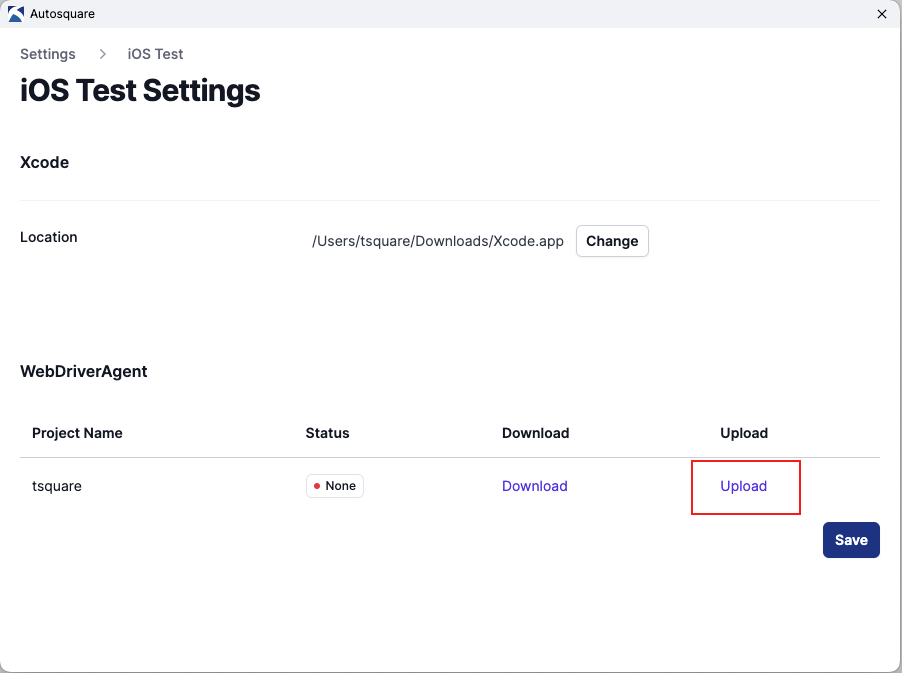
IDE > Menubar > Settings > iOS Test 메뉴에 접속합니다.
Build된 WebDriverAgent를 사용할 프로젝트에 Upload 버튼을 클릭하여, 업로드할 WebDriverAgent 압축 파일을 선택합니다.
"Save" 버튼을 클릭하여 최종적으로 WebDriverAgent를 업로드합니다.
- WebDriverAgent는 빌드 시점에 애플 개발자 계정에 등록된 디바이스에서만 실행 가능합니다. 새로운 디바이스에서 사용하려면 WebDriverAgent를 다시 빌드하여 업로드해야 합니다.
WebDriverAgent Download
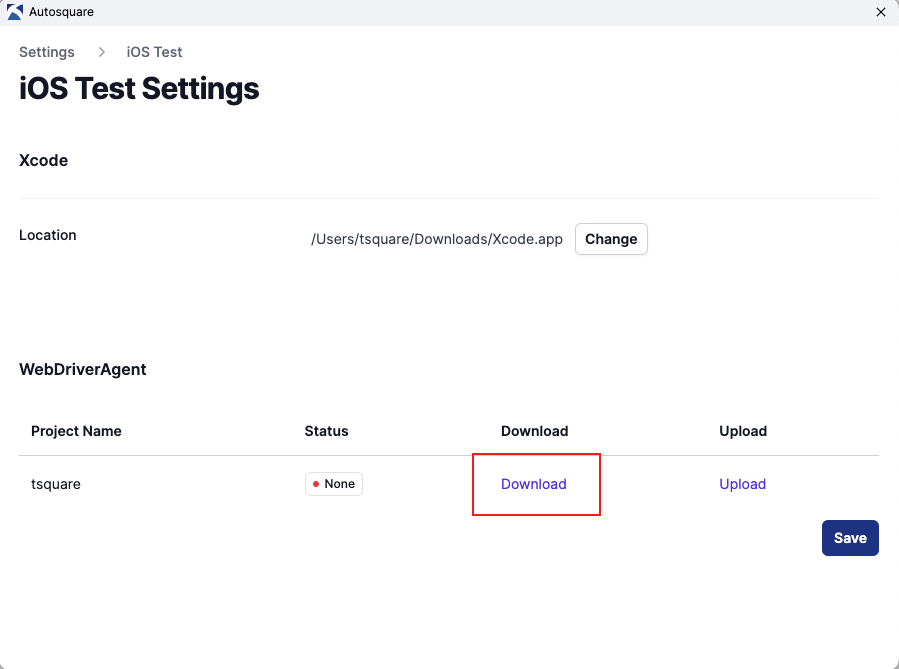
IDE > Menubar > Settings > iOS Test 메뉴에 접속합니다.
iOS 테스트를 실행할 프로젝트에 Download 버튼을 클릭하여 WebDriverAgent를 다운로드 받습니다.
"Save" 버튼을 클릭하여 저장을 완료하고, iOS 테스트를 실행할 수 있습니다.
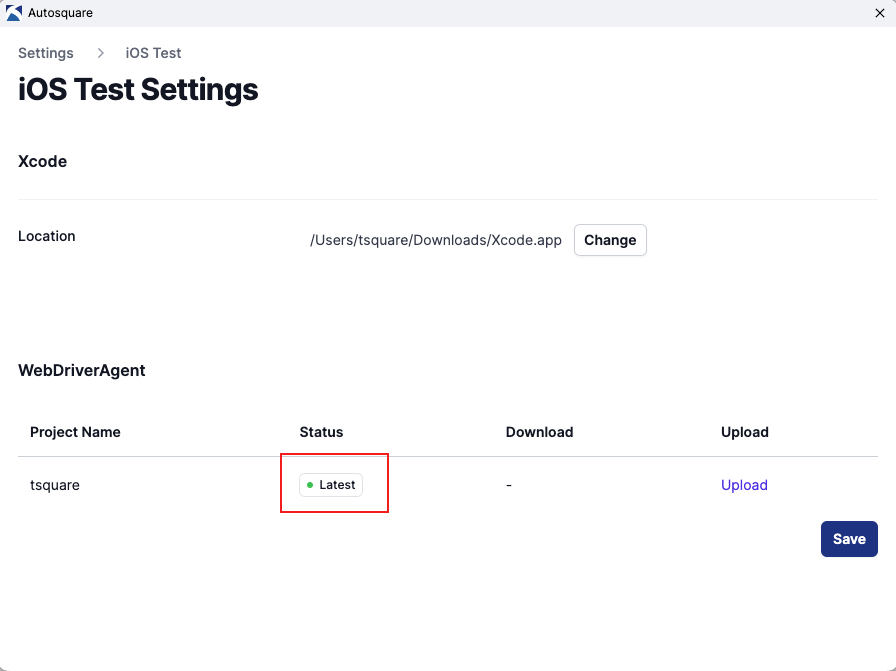
- 현재 다운로드 받은 WebDriverAgent가 최신 버전이거나 업로드된 WebDriverAgent가 없을 경우에는 Download 버튼이 표시되지 않습니다.
iOS 무선 연결 설정하기
iOS 무선 연결 사전조건
- xcode 버전 9 이상 가능합니다.
- iOS 버전 11 이상 가능합니다.
- Mac OS에 xcode가 설치되어 있어야 합니다.
- iPhone과 Mac PC의 최초 1회 usb 연결 및 디바이스 설정이 완료되어야 있어야 합니다. (이 때 디바이스 신뢰를 허용해야 합니다.)
- 대상 디바이스와 Mac PC와 같은 Wi-Fi 에 연결되어 있어야 합니다.
iOS 무선 연결 방법
1. iPhone과 Mac을 USB 케이블로 연결
- iPhone을 Mac에 USB 케이블로 연결 합니다. (무선 연결을 설정 시 필수, 초기 설정을 위해 최초 1회 연결이 필요합니다.)
2. iPhone에서 신뢰 설정
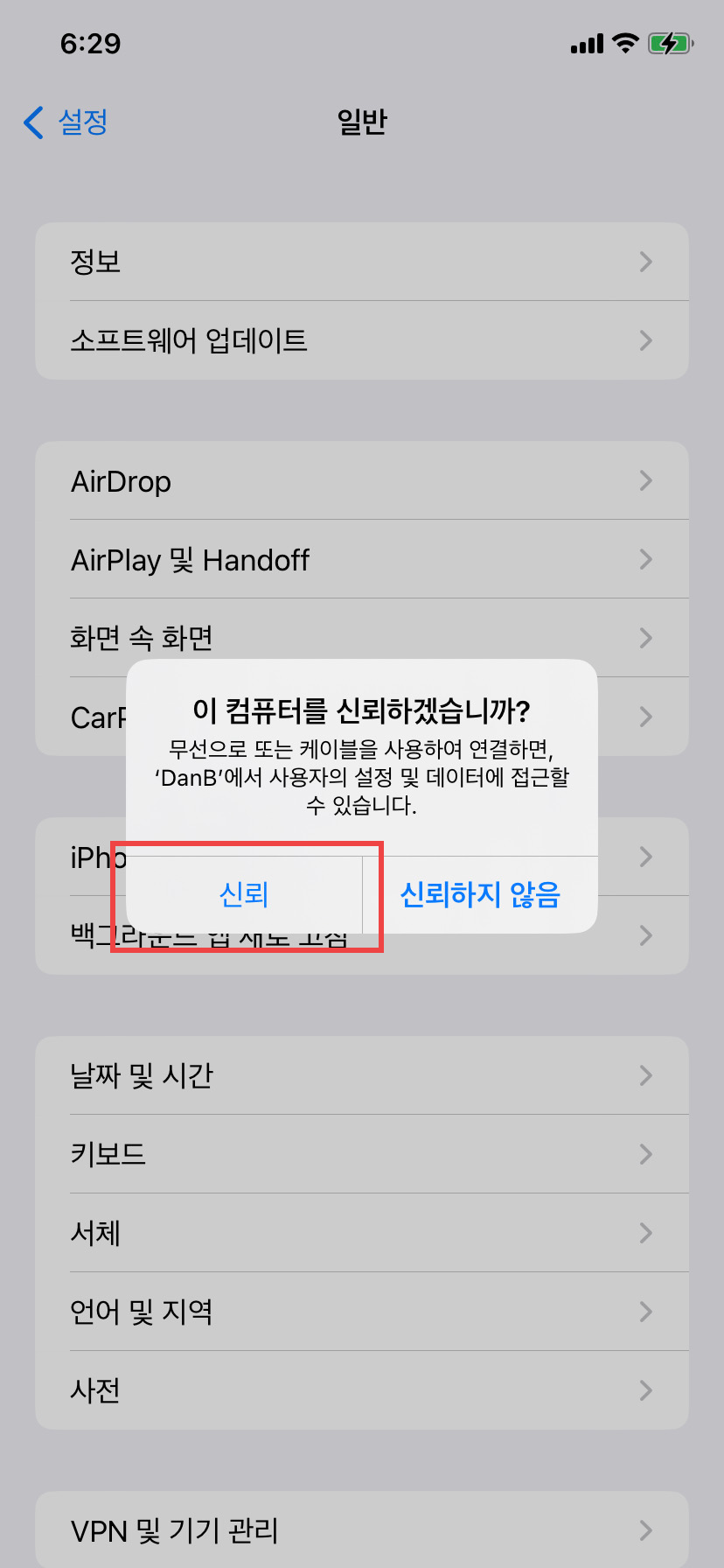
- iPhone에서 연결 시 "이 컴퓨터를 신뢰하시겠습니까?"라는 메시지가 나타나면 "신뢰"를 선택합니다.
3. Xcode에서 iPhone 등록
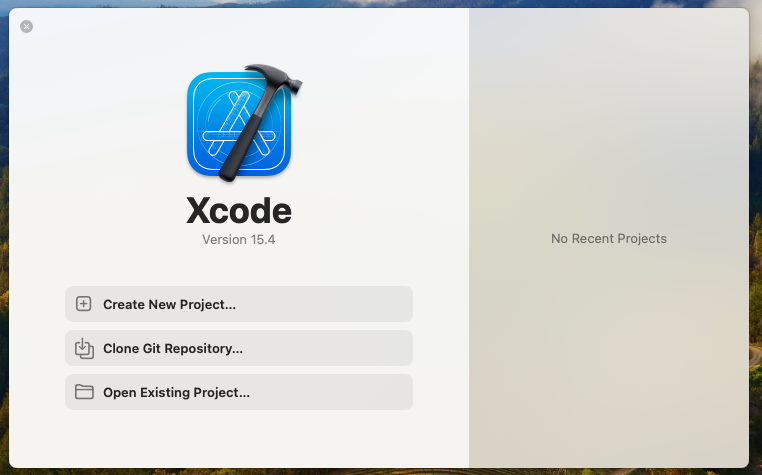
- xcode 실행를 실행합니다.
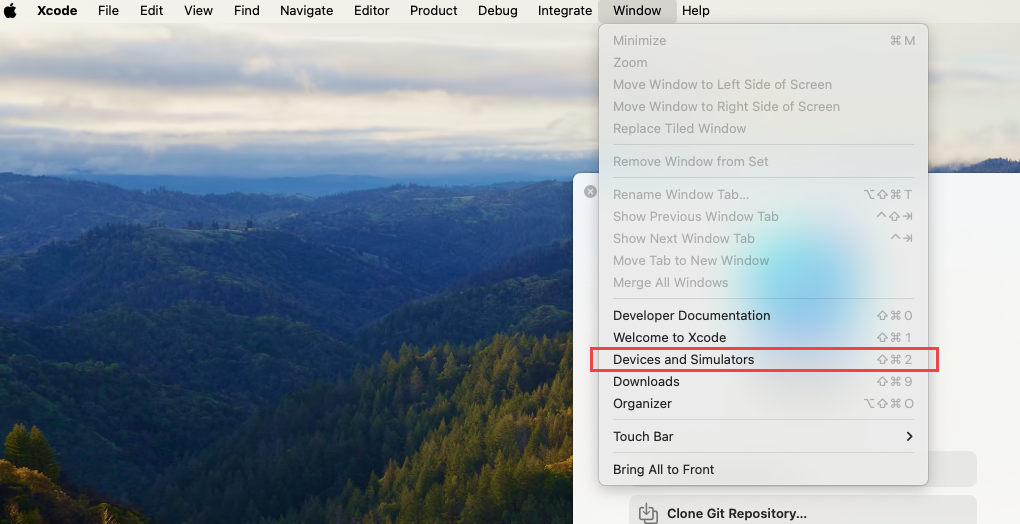
- 상단 메뉴에서 Window > Devices and Simulators를 선택합니다.
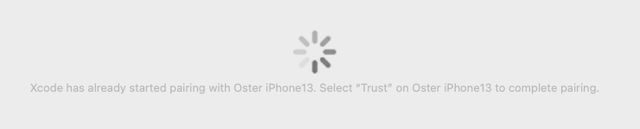
- 2번의 디바이스 신뢰 설정 하지 않았을 경우 나타나는 화면 입니다. 디바이스를 USB에 다시 연결하여 신뢰해주세요.
- Mac에 iPhone이 연결될 때 까지 대기합니다.

- Devices 탭에서 USB로 연결된 iPhone을 선택해 주세요.
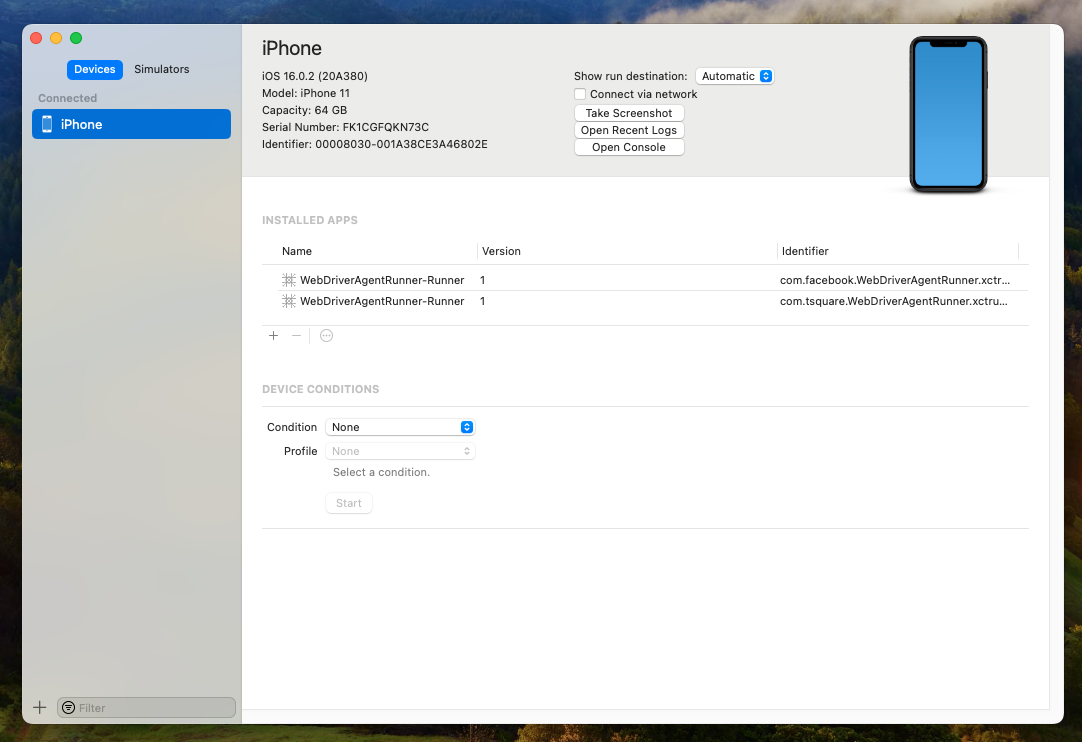
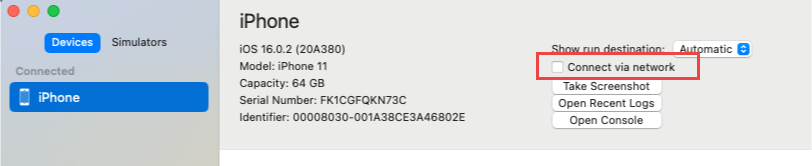
4. 무선 연결 활성화
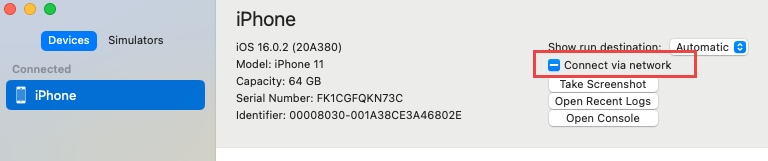
- Devices 창에서 iPhone의 정보가 표시될 때, 우측에 Connect via Network 또는 Connect via Wi-Fi 옵션 체크박스를 선택해 주세요.
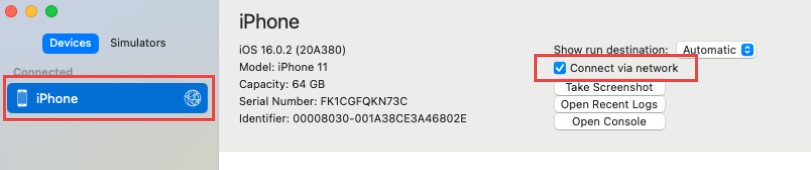
- Connect via Network 또는 Connect via Wi-Fi 옵션 체크박스 후 디바이스에 global 아이콘이 표시를 확인해 주세요. 이 설정이 활성화되면 iPhone과 Mac이 동일한 Wi-Fi 네트워크에 있을 때 자동으로 무선 연결이 유지 됩니다.
- 아래와 같은 에러 발생 시, 디바이스에 비밀번호를 설정 후 체크박스를 다시 선택해 주세요. (설정 > Face ID 및 암호 > 암호 켜기)
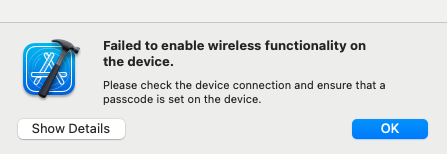
- 암호 설정 후 체크박스 선택 시 "-" 표시로 뜬다면 체크박스를 한번 더 클릭하면 체크 표시와 함께 디바이스에 global 아이콘이 표시 됩니다.
5. USB 케이블 제거 후 무선 연결 확인
USB 케이블을 분리한 후, 다시 Devices and Simulators 창을 확인 합니다.
iPhone이 여전히 목록에 나타나고, 옆에 global 아이콘이 표시되어야 있어야 합니다.
Safari Web Test 설정하기
Safari Web Test를 위해서는 사파리 브라우저에 대한 사전 설정이 필요합니다.
Develop 활성화
Safari 브라우저를 실행합니다.
Safari 상단 메뉴에서 설정(Settings) 메뉴를 클릭합니다.
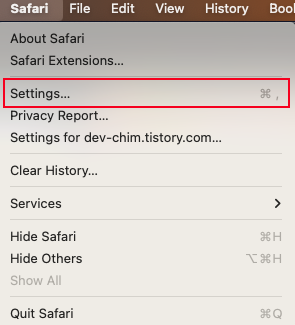
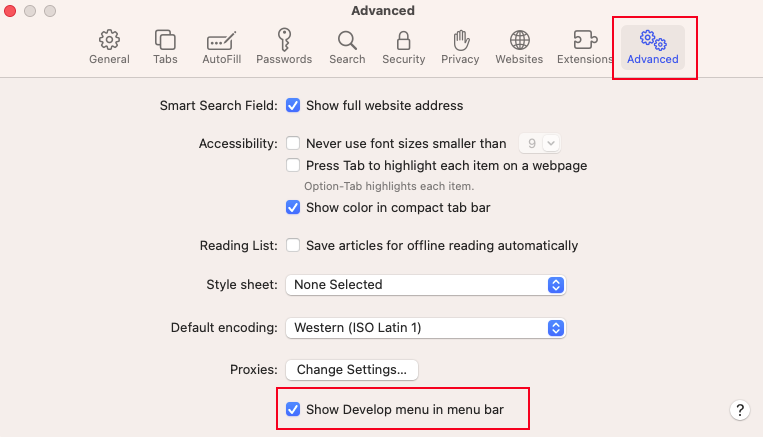
- 설정(Settings) > 고급(Advanced) > 메뉴 막대에서 개발자용 메뉴 보기(Show Develop menu in menu bar) 옵션 체크
Automation Test 옵션 활성화
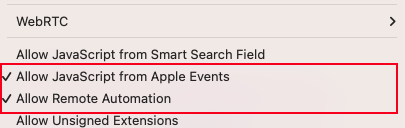
Safari 상단 메뉴 > Develop 선택
"Allow Remote Automation"과 "Allow JavaScript from Apple Events" 옵션 체크