
IDE
설정하기
IDE에서 대시보드 서버와 이메일 알림(SMTP) 설정을 완료해야 사용자 인증 및 주요 기능을 이용할 수 있습니다.
Dashboard 연동 설정하기
IDE의 모든 기능을 사용하기 위해 대시보드 서버 연동이 필요합니다. 연동이 완료되지 않으면 사용자 인증 및 주요 기능을 이용할 수 없습니다. 최초 설정 이후에는 IDE를 다시 실행해도 설정된 대시보드 서버 URL은 유지됩니다.
주의사항
대시보드 서버 URL을 변경하는 경우, 즉시 로그아웃 되며 로그인 화면으로 이동합니다.
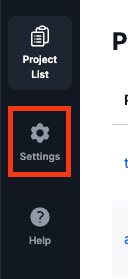
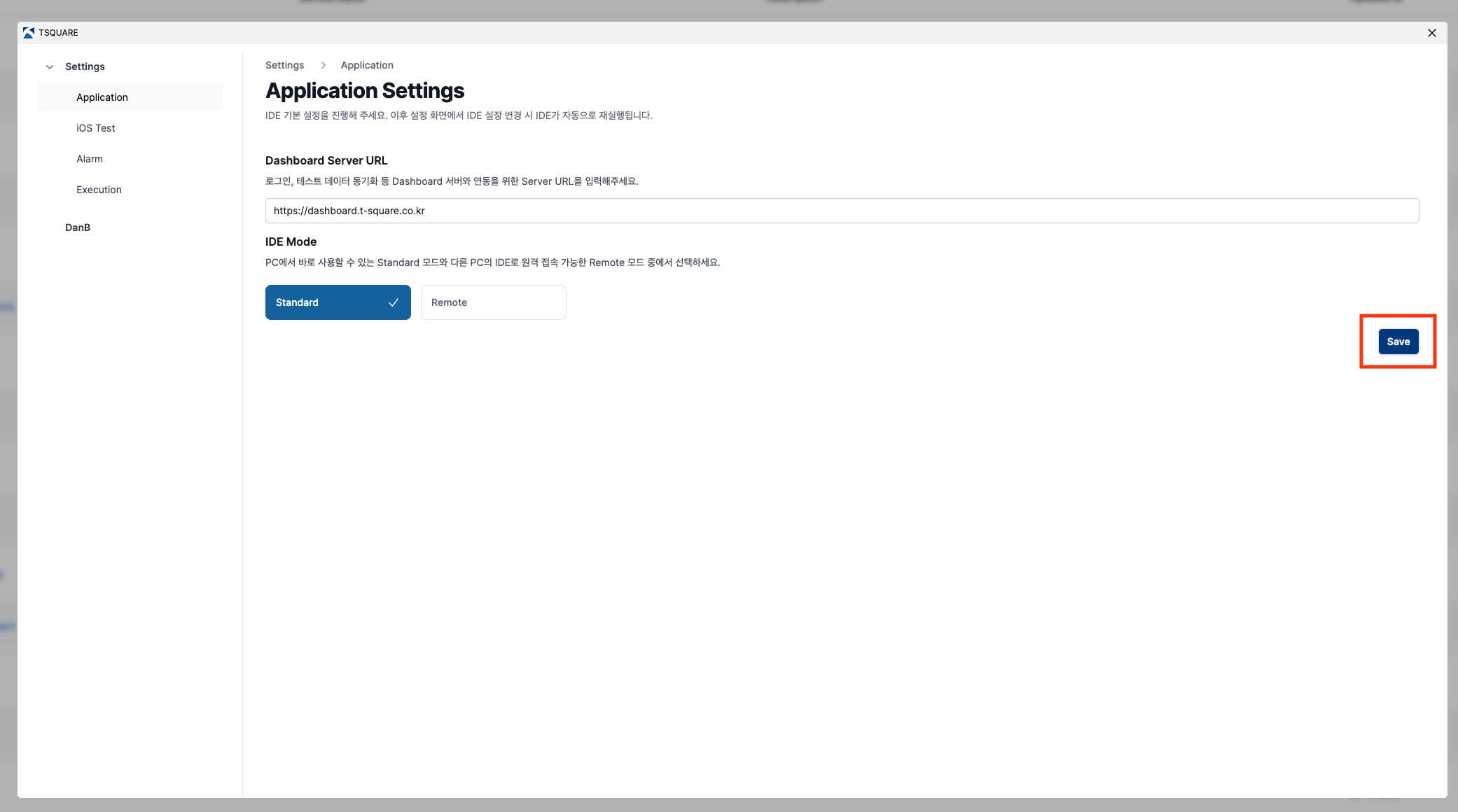
- IDE 실행 후, 메뉴바의 Settings > Application을 클릭합니다.
- 새 윈도우 창이 열리며 Application Settings 화면에 진입합니다.
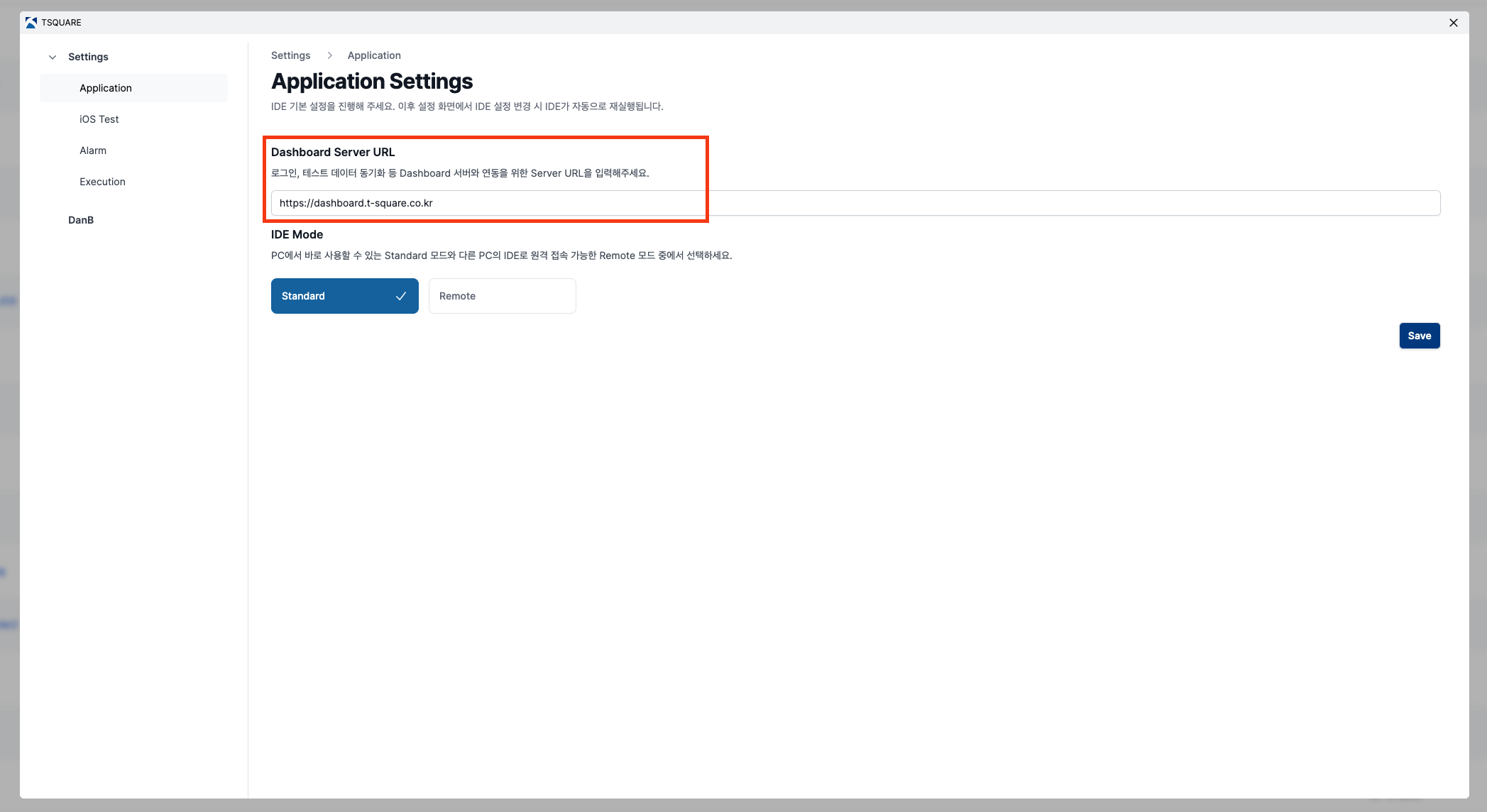
- 대시보드 서버 URL을 입력합니다.
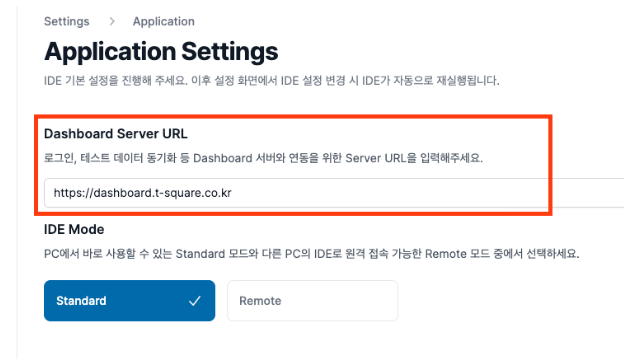
Dashboard URL 입력 방법
솔루션에서 제공하는 대시보드 웹 페이지의 도메인 주소를 입력합니다. ex. Dashboard 접속 URL이 "http://t-square.co.kr/projects”일 경우, 입력 박스에 "http://t-square.co.kr”만 입력
- 입력이 완료되면 [Save] 버튼을 클릭하여 설정을 저장합니다.
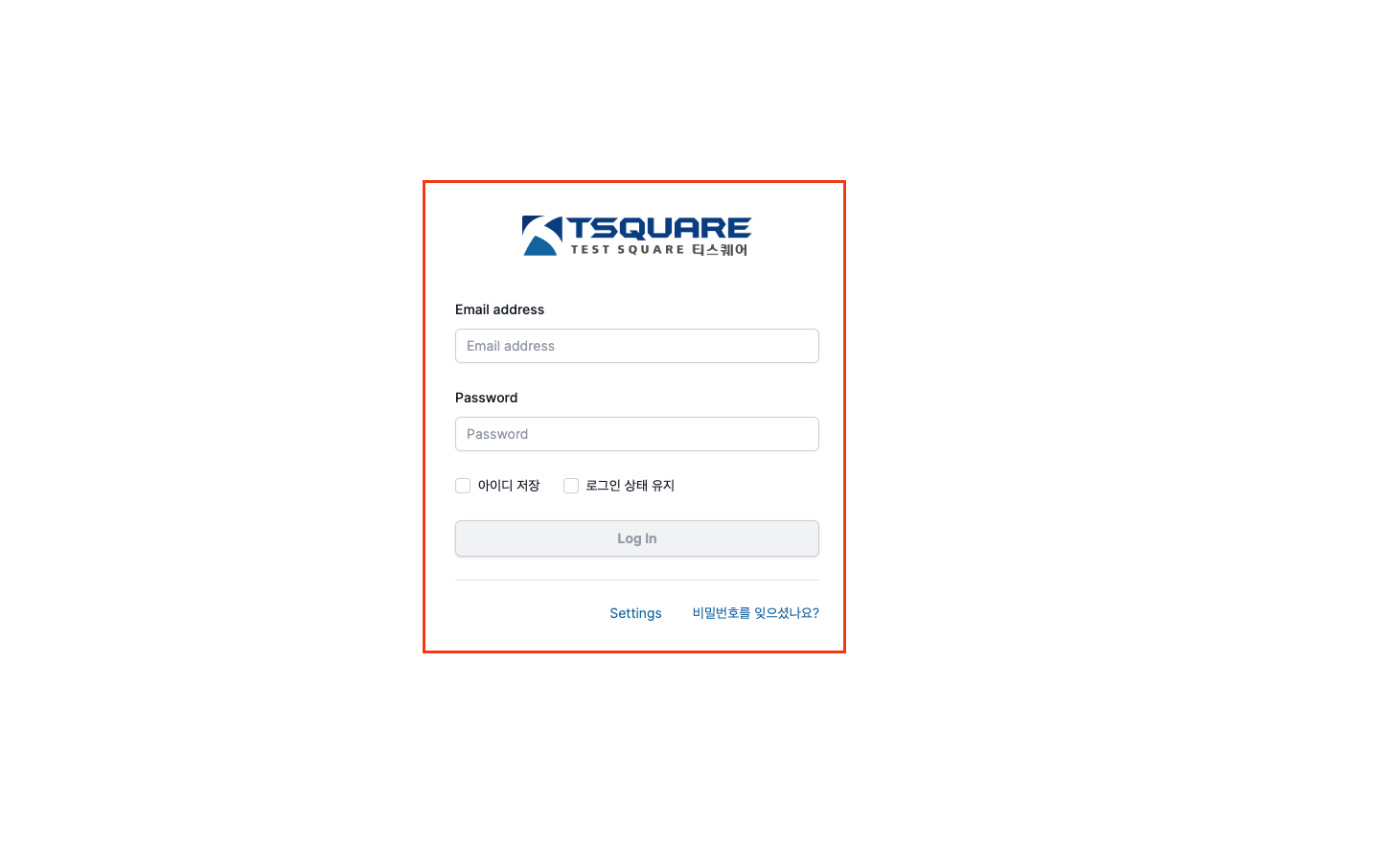
- 설정이 완료되면 설정 창이 닫히고 로그인 화면으로 이동됩니다.
Email 알림 설정하기
SMTP는 이메일 전송을 위한 표준 프로토콜(Simple Mail Transfer Protocol)입니다. SMTP 설정을 통해 스케줄러 실행 결과를 메일로 수신 할 수 있습니다.
SMTP 설정을 하기 위해서는 먼저 로그인이 필요하며, 사용자 이메일에 SMTP 설정이 되어있어야 합니다.
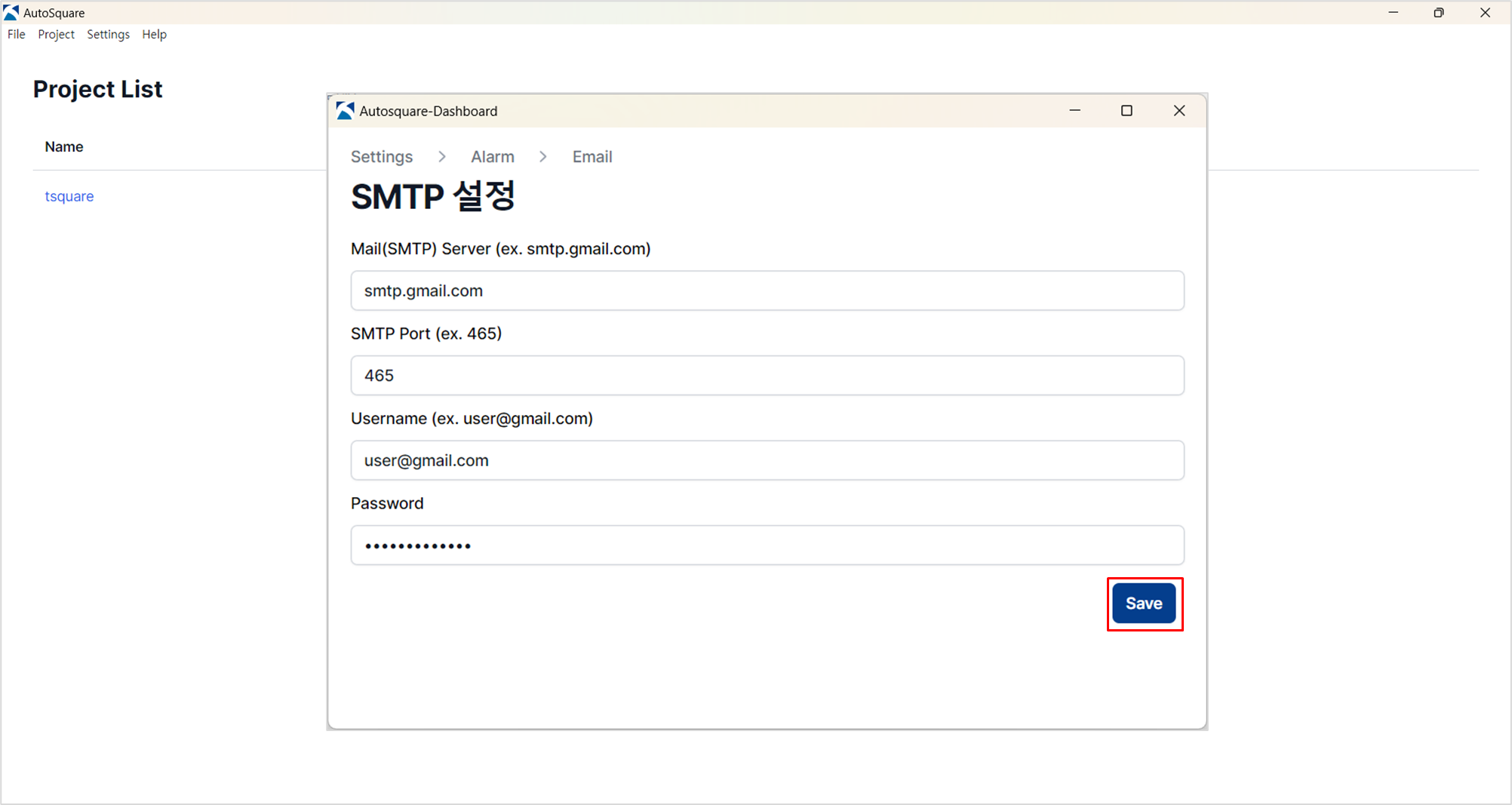
- IDE 메뉴바 > Settings > Alarm > Email을 클릭하면 SMTP 설정 창이 나타납니다.
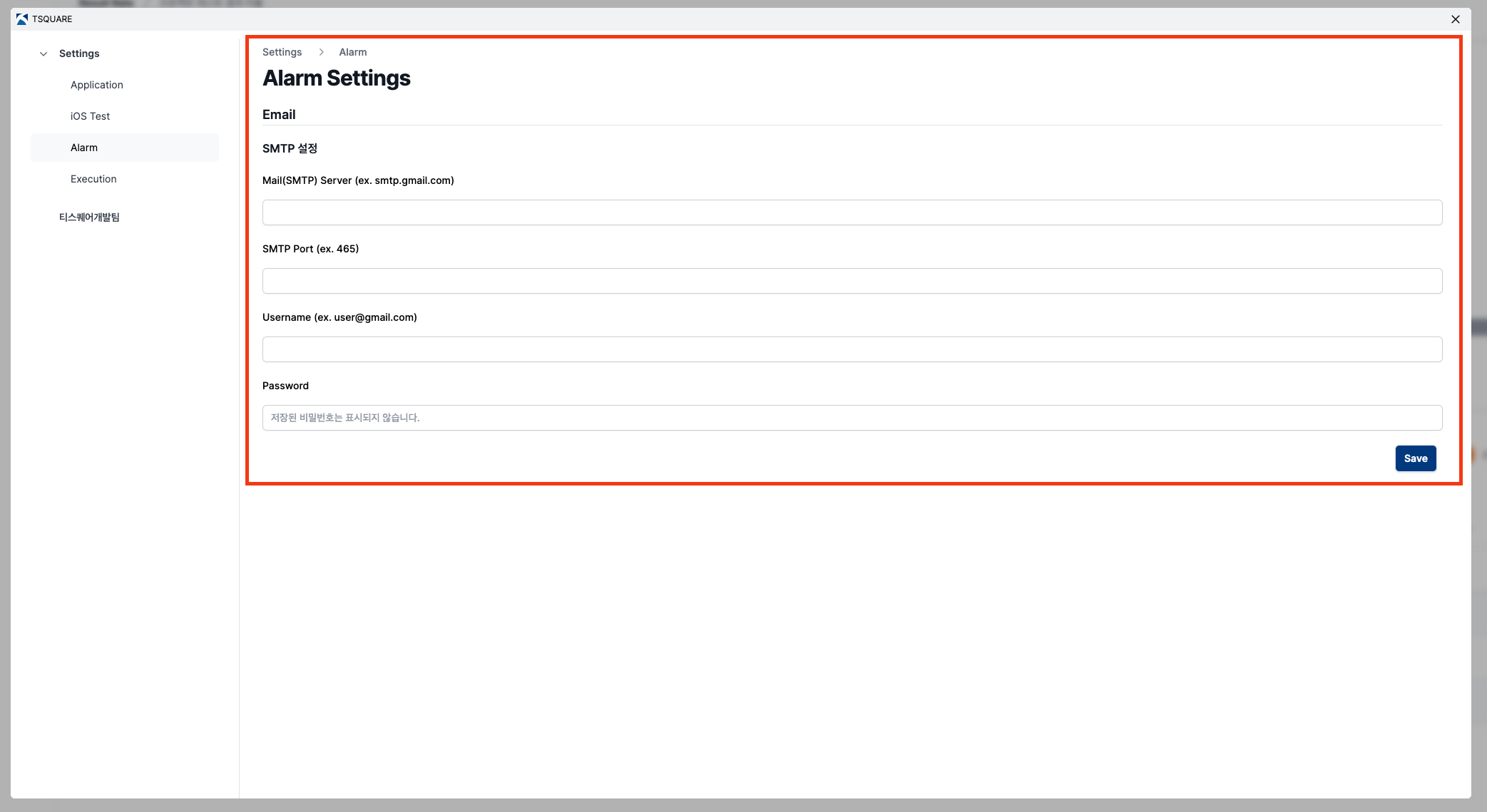
- SMTP 설정 정보를 입력합니다.
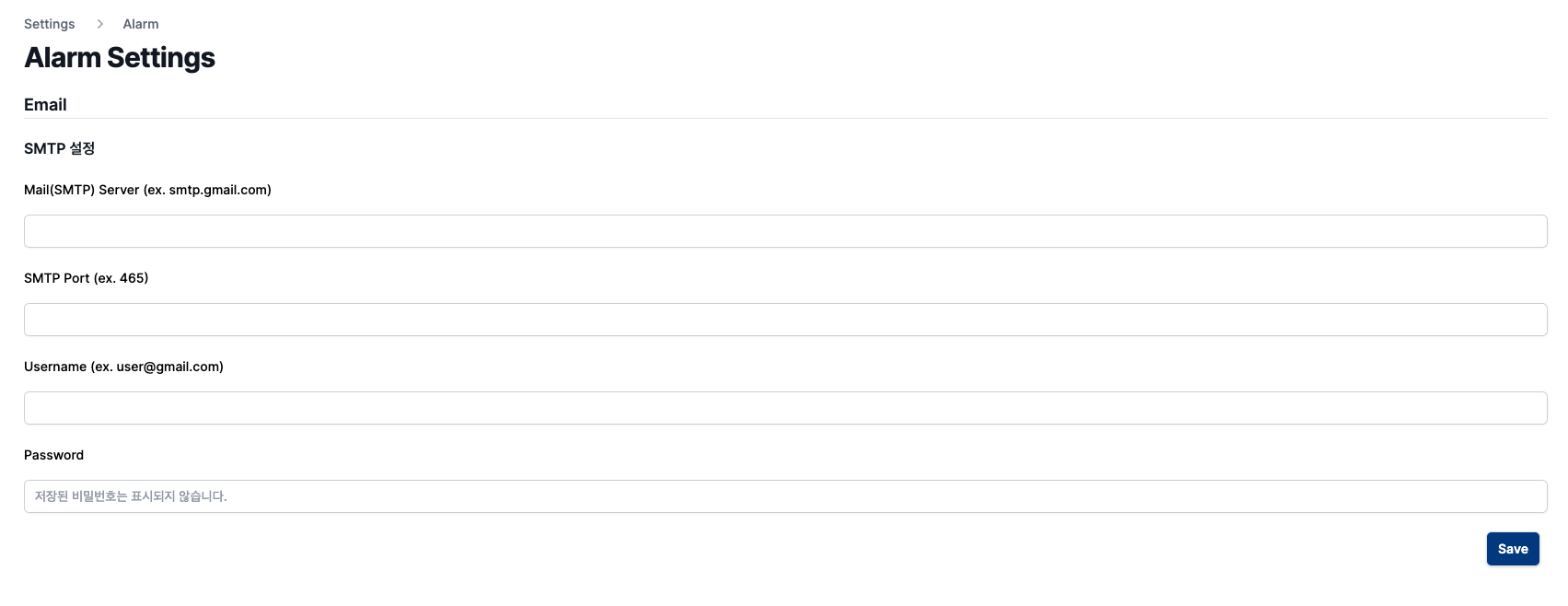
SMTP Server와 Port는 이메일 서비스에 따라 다르므로, 필요한 설정 값을 확인 후 정확하게 입력해야 합니다.
| No | 입력 항목 | 설명 |
|---|---|---|
| 1 | Mail(SMTP) Server | 이메일 발송 서버 주소 |
| 2 | SMTP Port | 이메일 발송 서버 Port 번호 |
| 3 | Username | 이메일 발송을 위한 사용자의 이메일 주소 입력 |
| 4 | Password | 이메일 발송을 위한 사용자의 이메일 비밀번호 입력 |
- 입력값 확인 후 [Save]버튼을 누르면 입력값이 저장되며 설정창이 닫힙니다.