
Dashboard
프로젝트 멤버 관리
Dashboard에서 프로젝트 관리자는 멤버를 추가, 상세 보기, 수정, 삭제하는 기능을 사용할 수 있으며, 이를 통해 프로젝트 멤버의 정보를 관리합니다.
Project 멤버 추가하기
프로젝트의 멤버로 추가되면 IDE 및 Dashboard의 다양한 기능을 활용할 수 있으며, 프로젝트 멤버 추가는 프로젝트 관리자만 가능합니다.
Project 멤버 추가 화면으로 이동하기
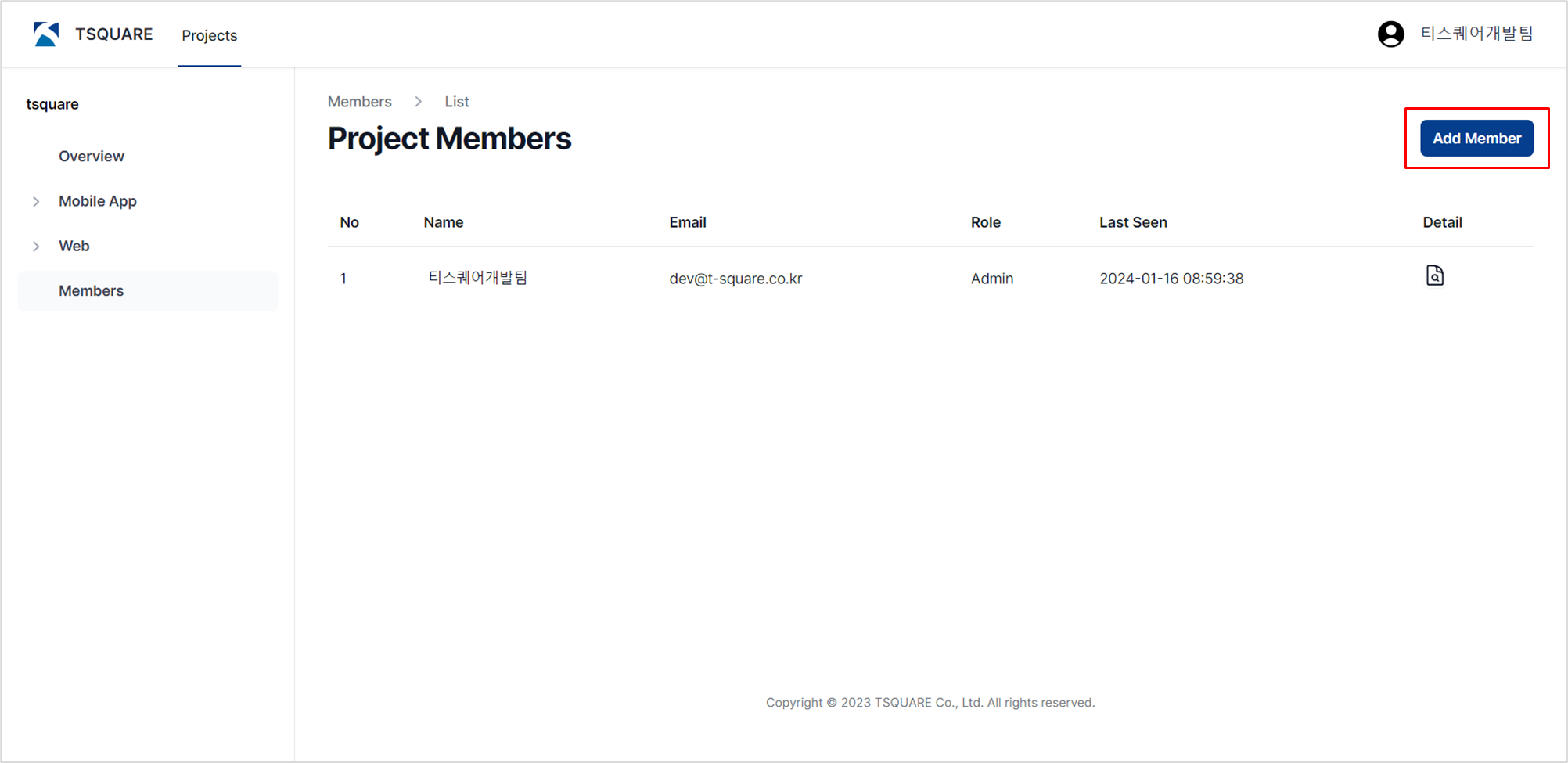
프로젝트 멤버 목록 화면의 우측 상단 [Add Member] 버튼을 클릭하면, 프로젝트 멤버 추가 화면으로 이동됩니다. 해당 버튼은 프로젝트 관리자에게만 표시됩니다.
Project 멤버 추가 화면 구성 요소 확인하기
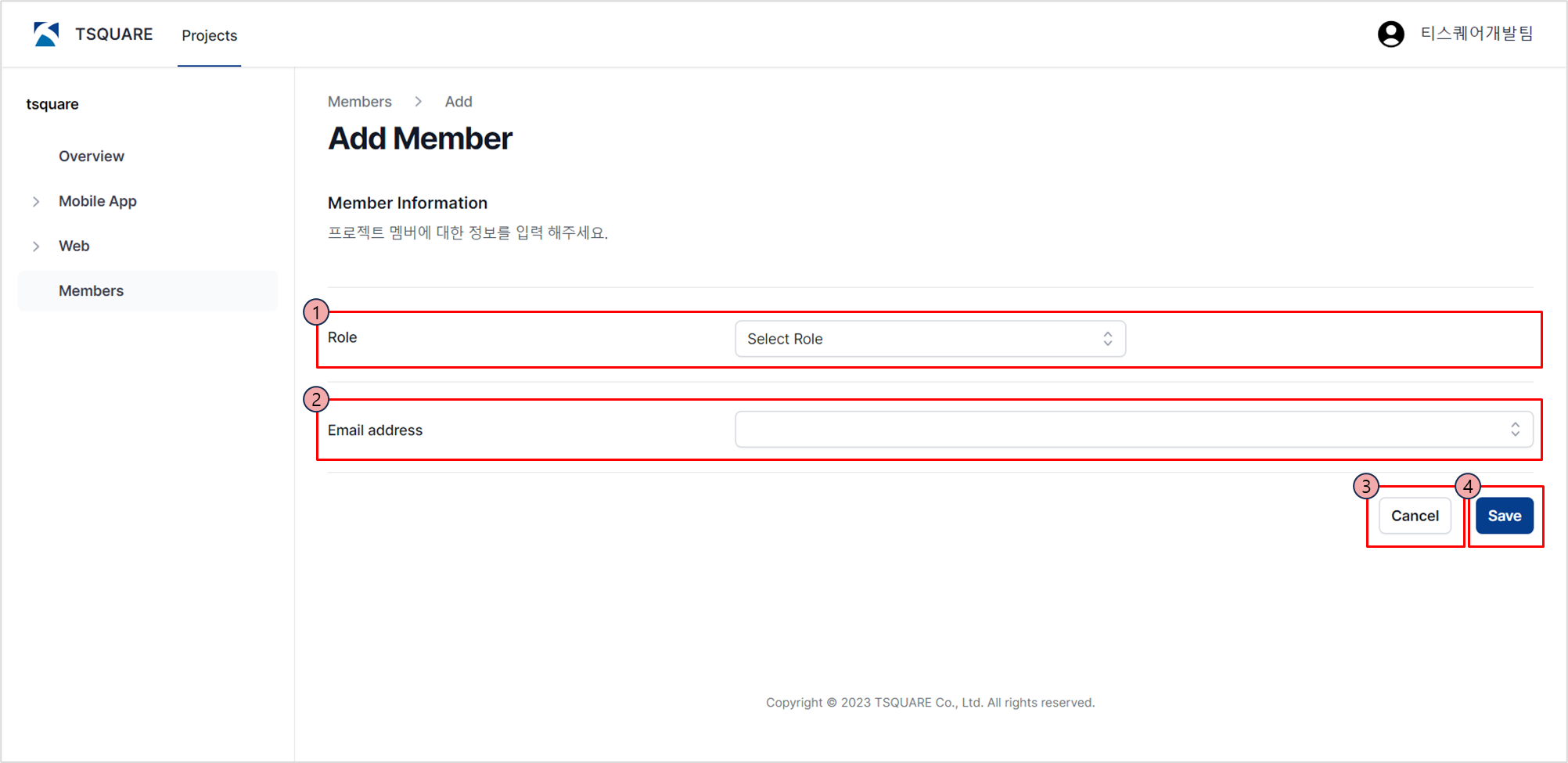
| No | 구성 요소 | 설명 |
|---|---|---|
| 1 | Role | 프로젝트 내 역할(Admin, Member) |
| 2 | Email address | 멤버로 추가 할 사용자의 이메일 주소<br>Dashboard 가입 계정만 추가 가능 |
| 3 | Cancel | 취소 버튼, 클릭 시 멤버 추가 취소 후 프로젝트 멤버 목록 화면으로 이동 |
| 4 | Save | 저장 버튼, 클릭 시 멤버 추가 후 프로젝트 멤버 목록 화면으로 이동 |
Project 멤버 추가 정보 입력하기
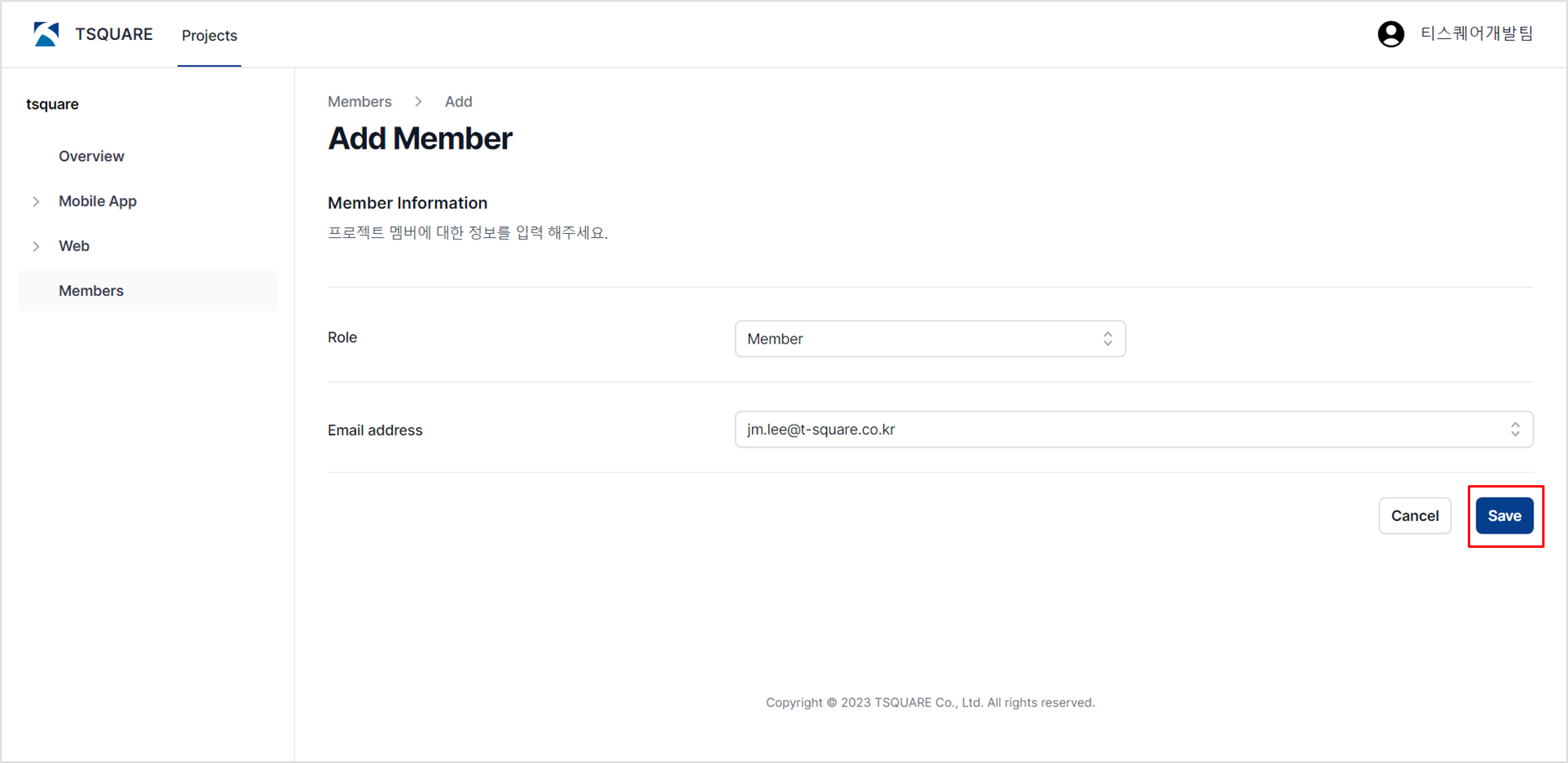
프로젝트 멤버 추가 화면의 구성 요소를 참고하여 필요한 정보를 입력하고, 화면 하단 [Save] 버튼을 클릭합니다.
Project 멤버 목록 보기
Project 멤버 목록 화면으로 이동하기
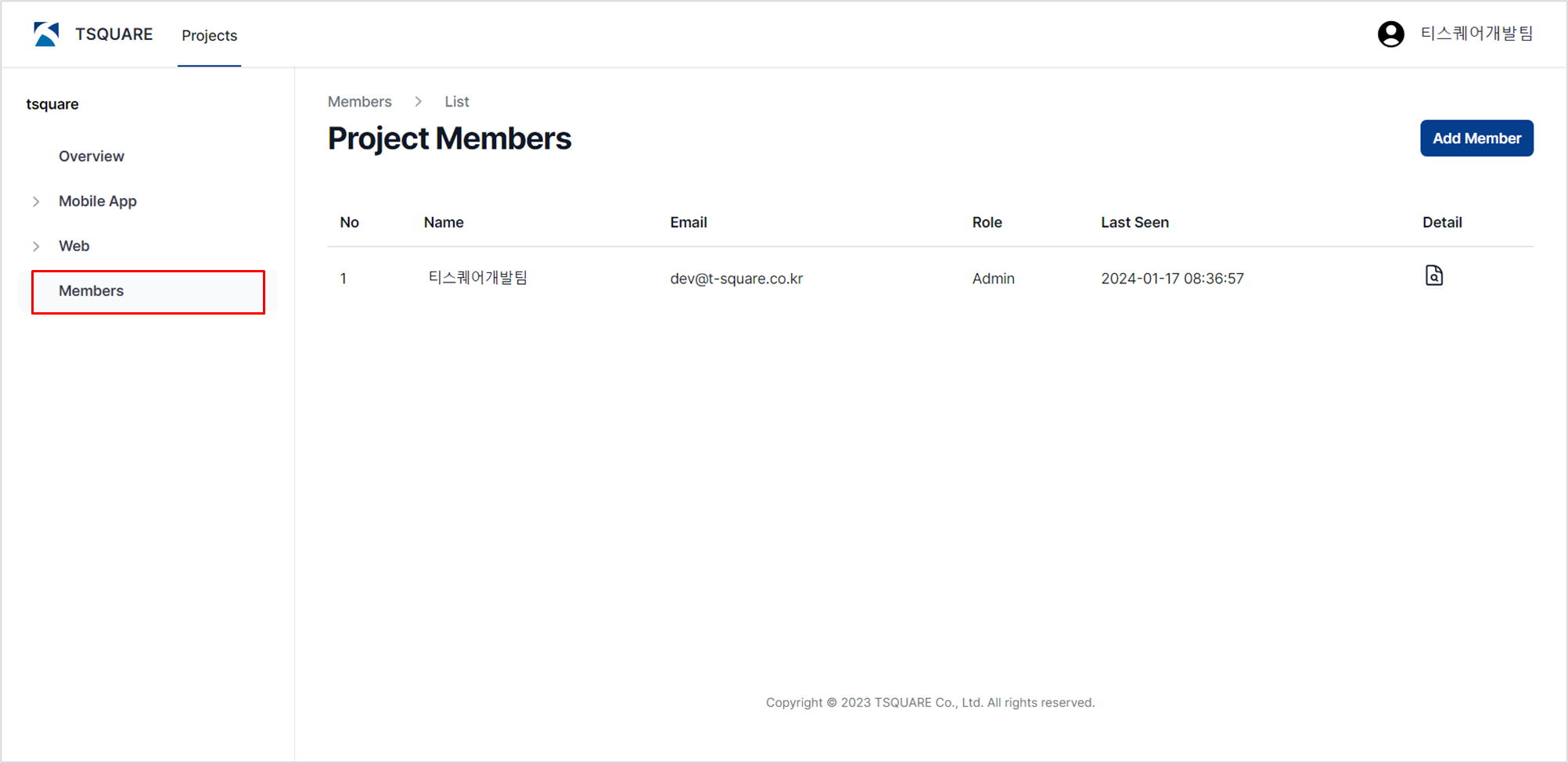
프로젝트 사이드바에서 멤버 메뉴를 선택하면, 멤버 목록 화면으로 이동됩니다.
Project 멤버 목록 화면 구성 요소 확인하기
프로젝트 멤버 목록에는 현재 프로젝트에 참여중인 모든 프로젝트 멤버가 목록으로 표시됩니다.
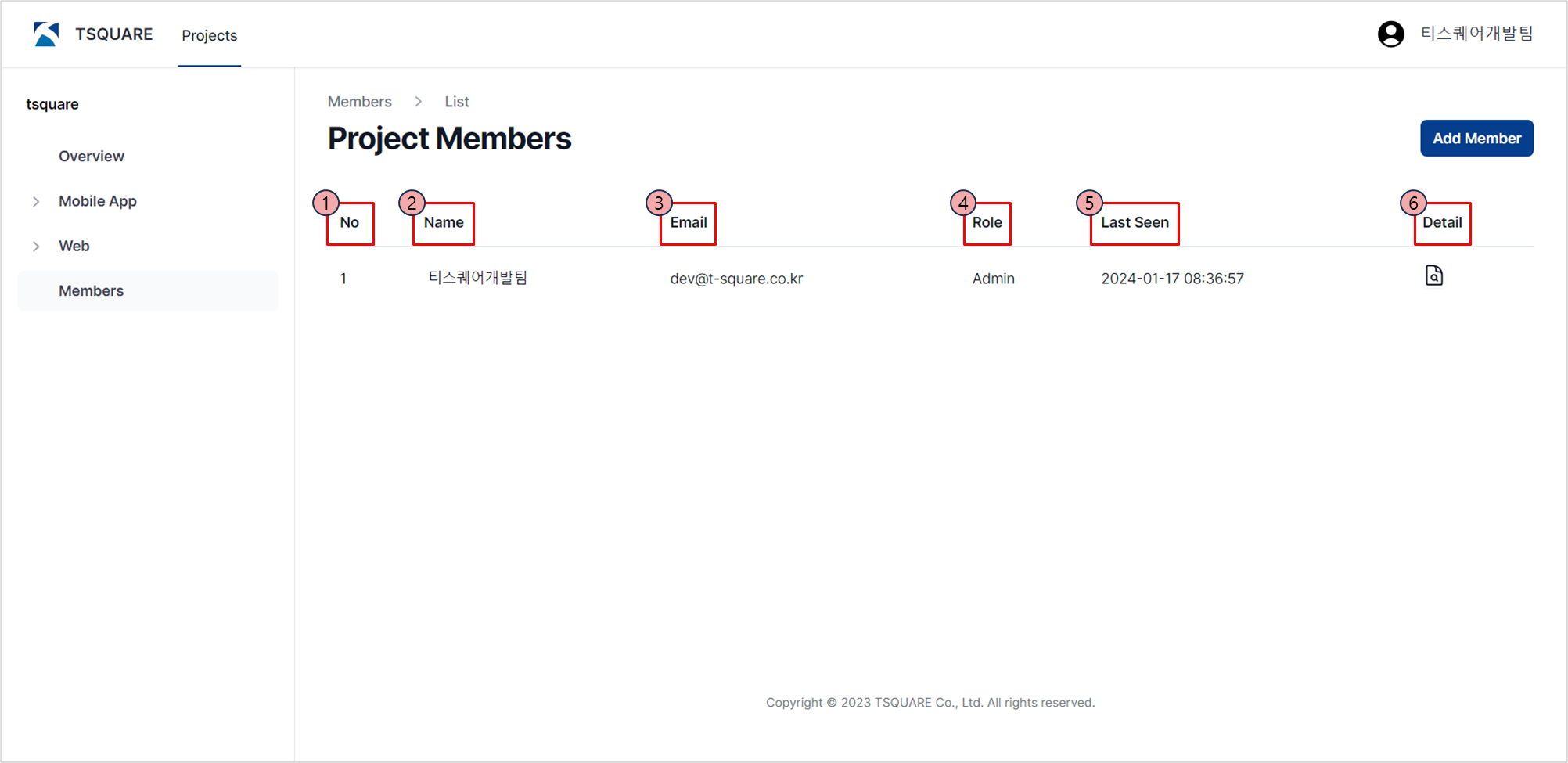
| No | 구성 요소 | 설명 |
|---|---|---|
| 1 | No | 단순 번호 |
| 2 | Name | 프로젝트 멤버 이름 |
| 3 | 프로젝트 멤버 이메일 주소 | |
| 4 | Role | 프로젝트내 역할 |
| 5 | Last Seen | 프로젝트내 최근 접속 일시 |
| 6 | Detail | 상세 보기 버튼, 클릭 시 해당 멤버의 상세 정보 보기 화면으로 이동 |
Project 멤버 상세 보기
Project 멤버 상세 화면으로 이동하기
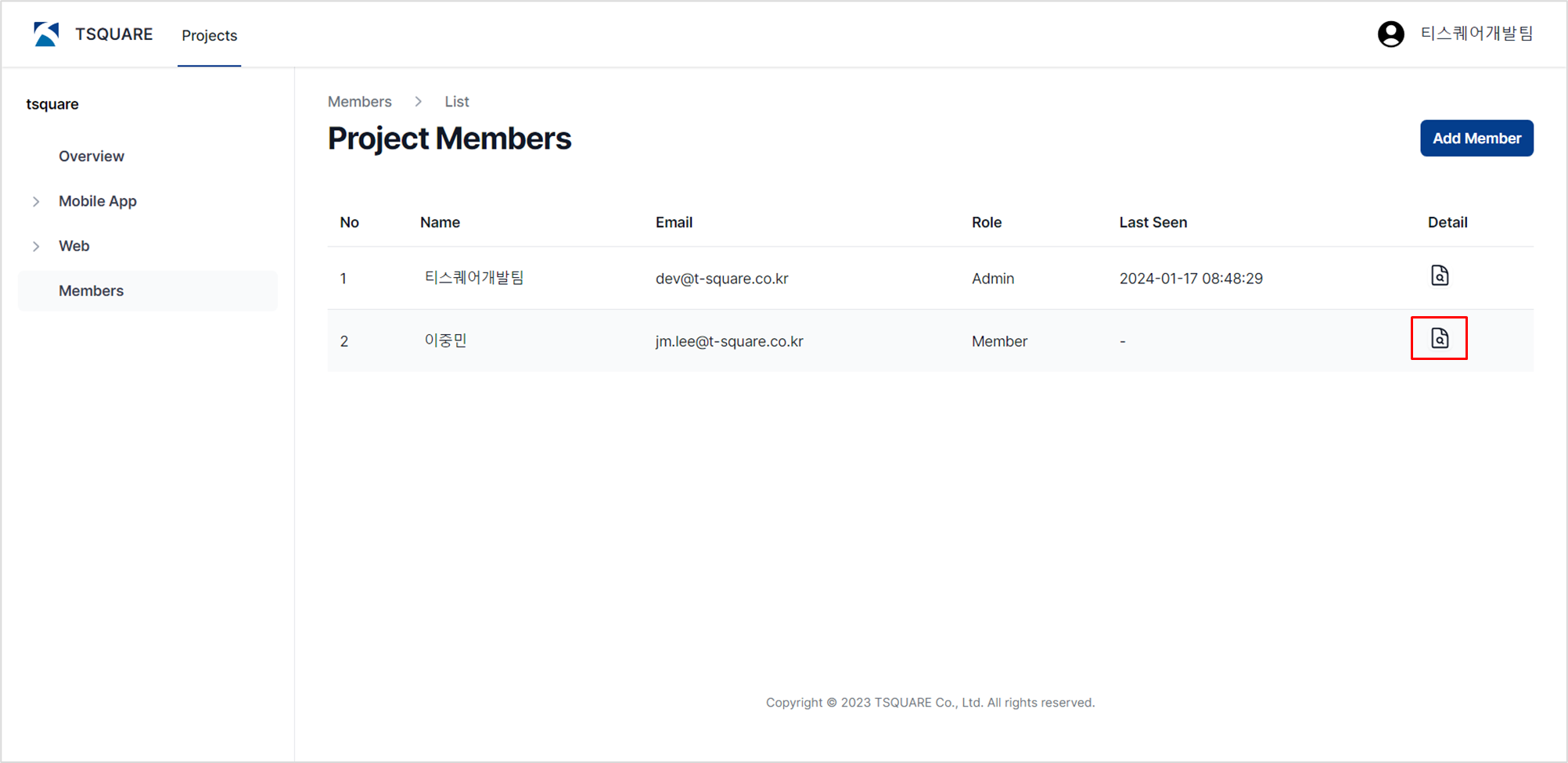
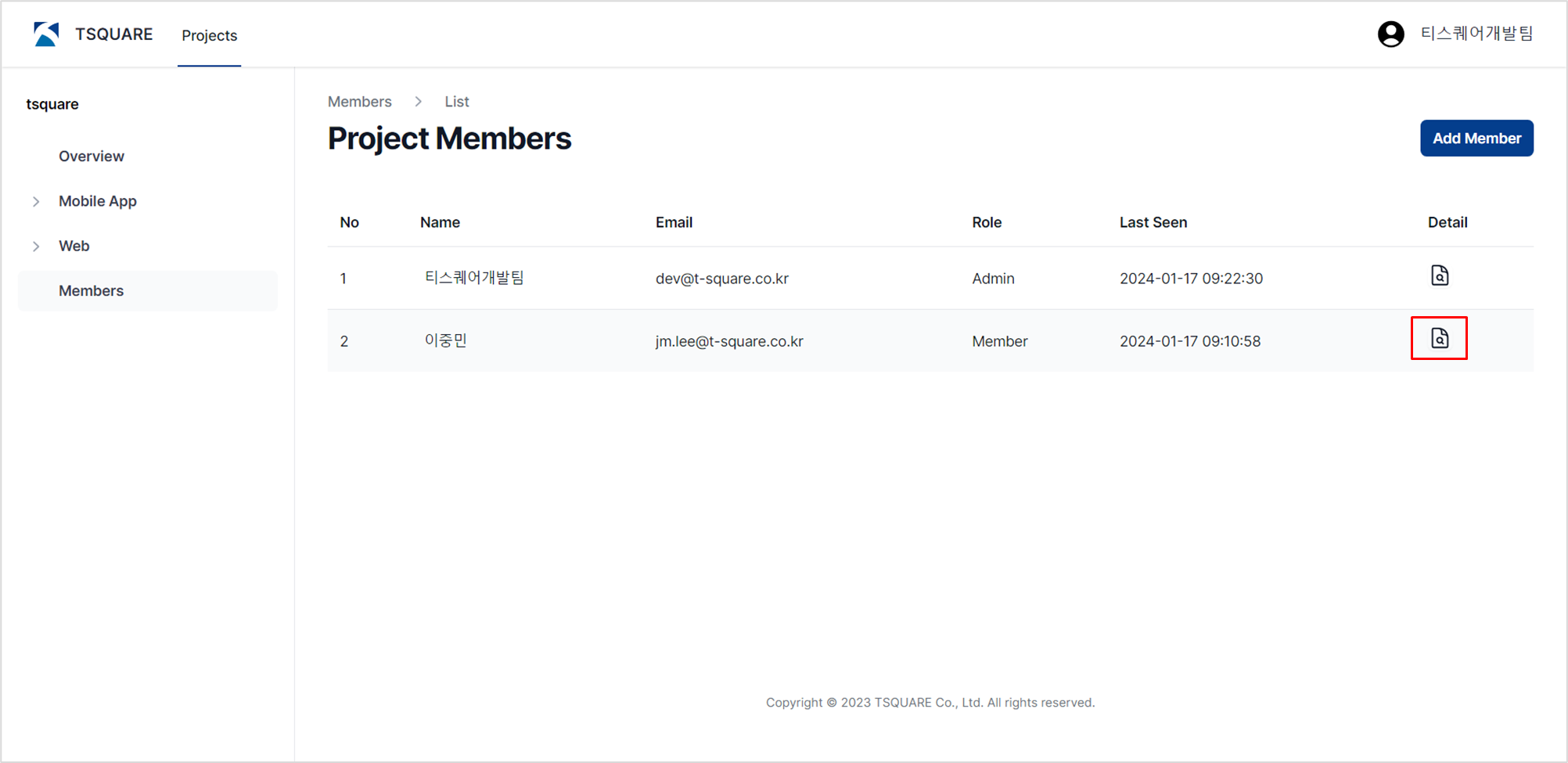
프로젝트 멤버 목록 화면에서 [Detail] 버튼을 클릭하면 해당 프로젝트 멤버의 상세 화면으로 이동합니다.
Project 멤버 상세 화면 구성 요소 확인하기
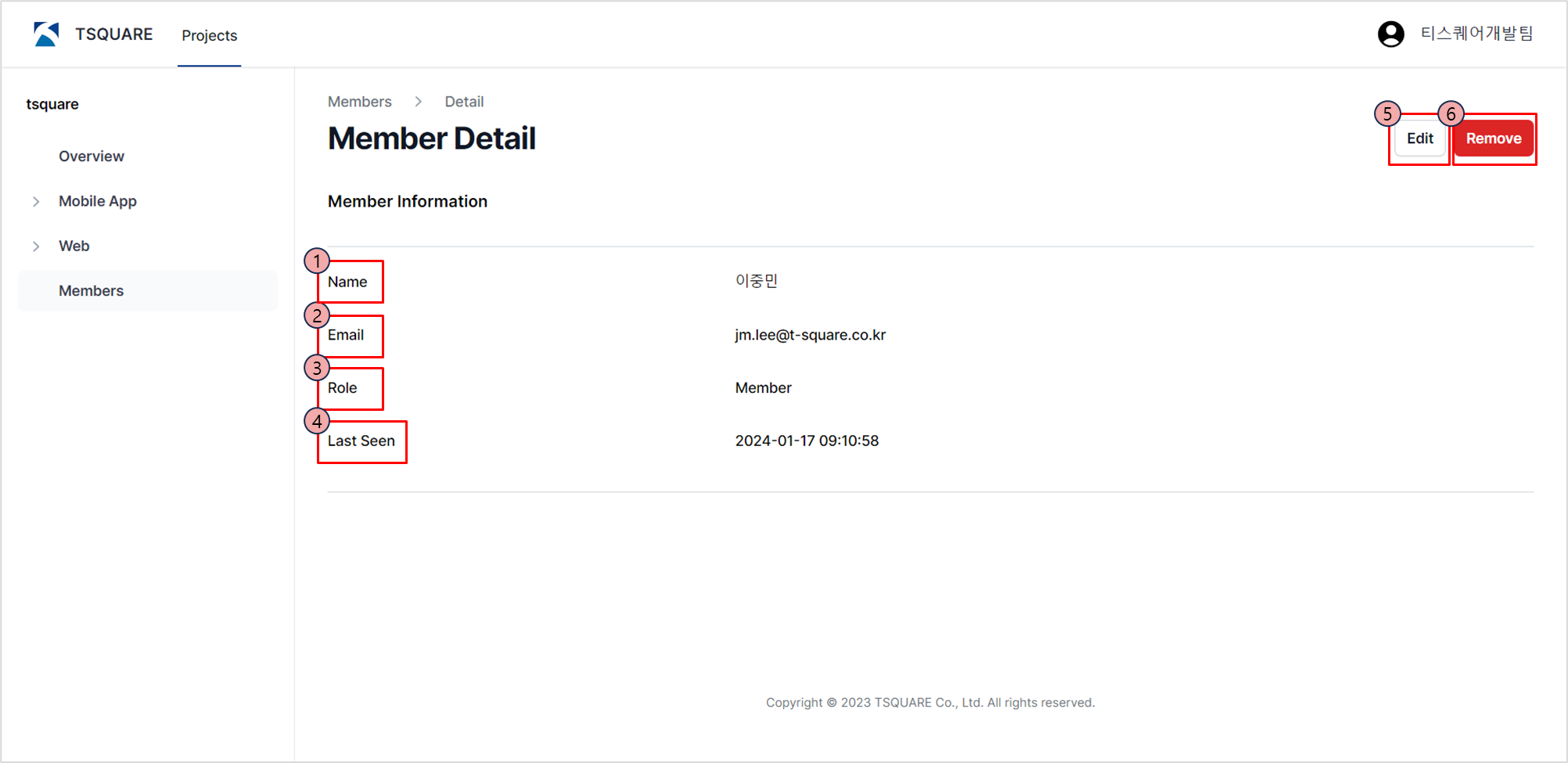
| No | 구성 요소 | 설명 |
|---|---|---|
| 1 | Name | 프로젝트 멤버 이름 |
| 2 | 프로젝트 멤버 이메일 주소 | |
| 3 | Role | 프로젝트내 역할 |
| 4 | Last Seen | 프로젝트내 최근 접속 일시 |
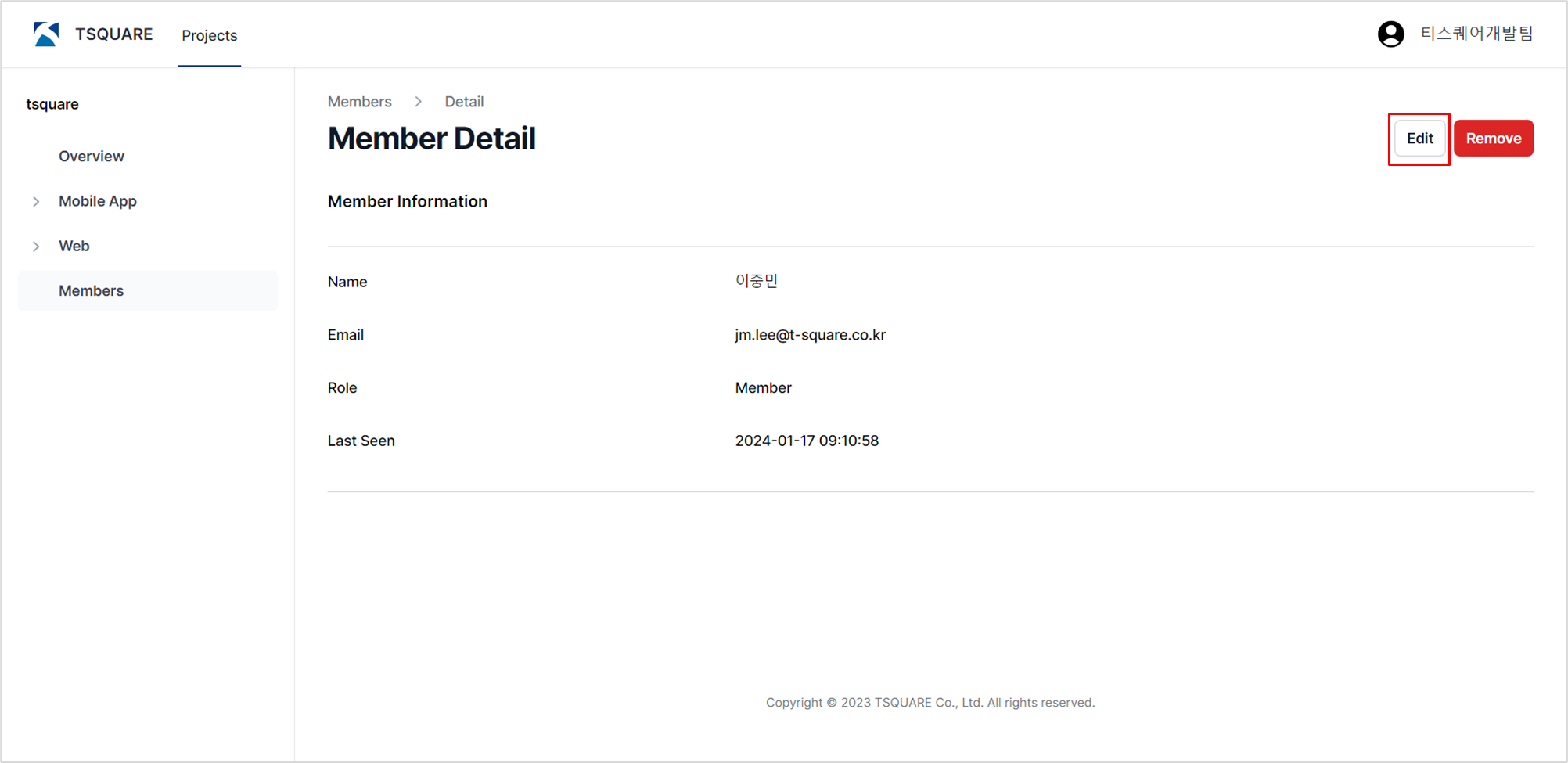
| 5 | Edit | 수정 버튼, 클릭 시 상세 정보 수정 모드로 전환 프로젝트 관리자에게만 표시 |
| 6 | Remove | 삭제 버튼, 클릭 시 멤버 삭제 확인 팝업 표시 프로젝트 관리자에게만 표시 |
Project 멤버 정보 수정하기
프로젝트 멤버의 상세 정보를 수정할 수 있습니다. 해당 기능은 프로젝트 관리자만 사용 가능합니다.
Project 멤버 상세 화면으로 이동하기
프로젝트 멤버 목록에서 수정이 필요한 프로젝트 멤버의 [Detail] 버튼을 클릭하여 해당 프로젝트 멤버의 상세 화면으로 이동합니다.
Project 멤버 정보 수정 모드 전환하기
프로젝트 멤버 상세 화면 > [Edit] 버튼을 클릭하여 수정 모드로 화면을 전환합니다.
Project 멤버 정보 수정 화면 구성 요소 확인하기
수정 화면으로 전환되면 Member Information 영역이 수정 가능한 상태로 변경됩니다. 각 입력 구성 요소는 기존의 입력된 정보가 표시되며, 구성 요소에 따라 필요 정보를 수정할 수 있습니다.
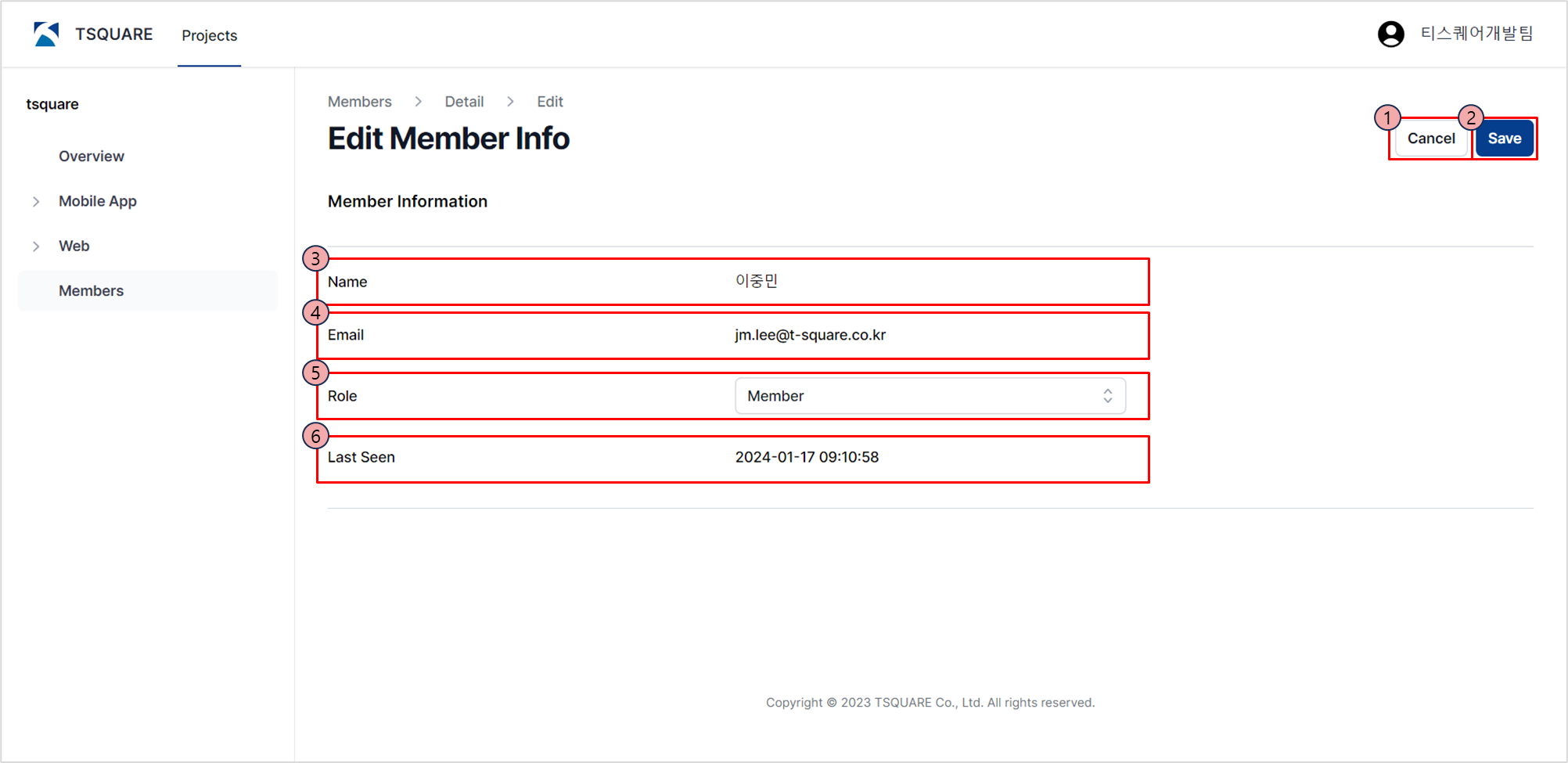
| No | 구성 요소 | 설명 | 수정 가능 |
|---|---|---|---|
| 1 | Cancel | 취소 버튼, 클릭 시 상세 정보 보기 모드로 전환 | - |
| 2 | Save | 저장 버튼, 클릭 시 정보 수정 및 저장 | - |
| 3 | Name | 프로젝트 멤버 이름 | X |
| 4 | 프로젝트 멤버 이메일 주소 | X | |
| 5 | Role | 프로젝트내 역할(Admin, Member) | O |
| 6 | Last Seen | 프로젝트내 최근 접속 일시 | X |
Project 멤버 삭제하기
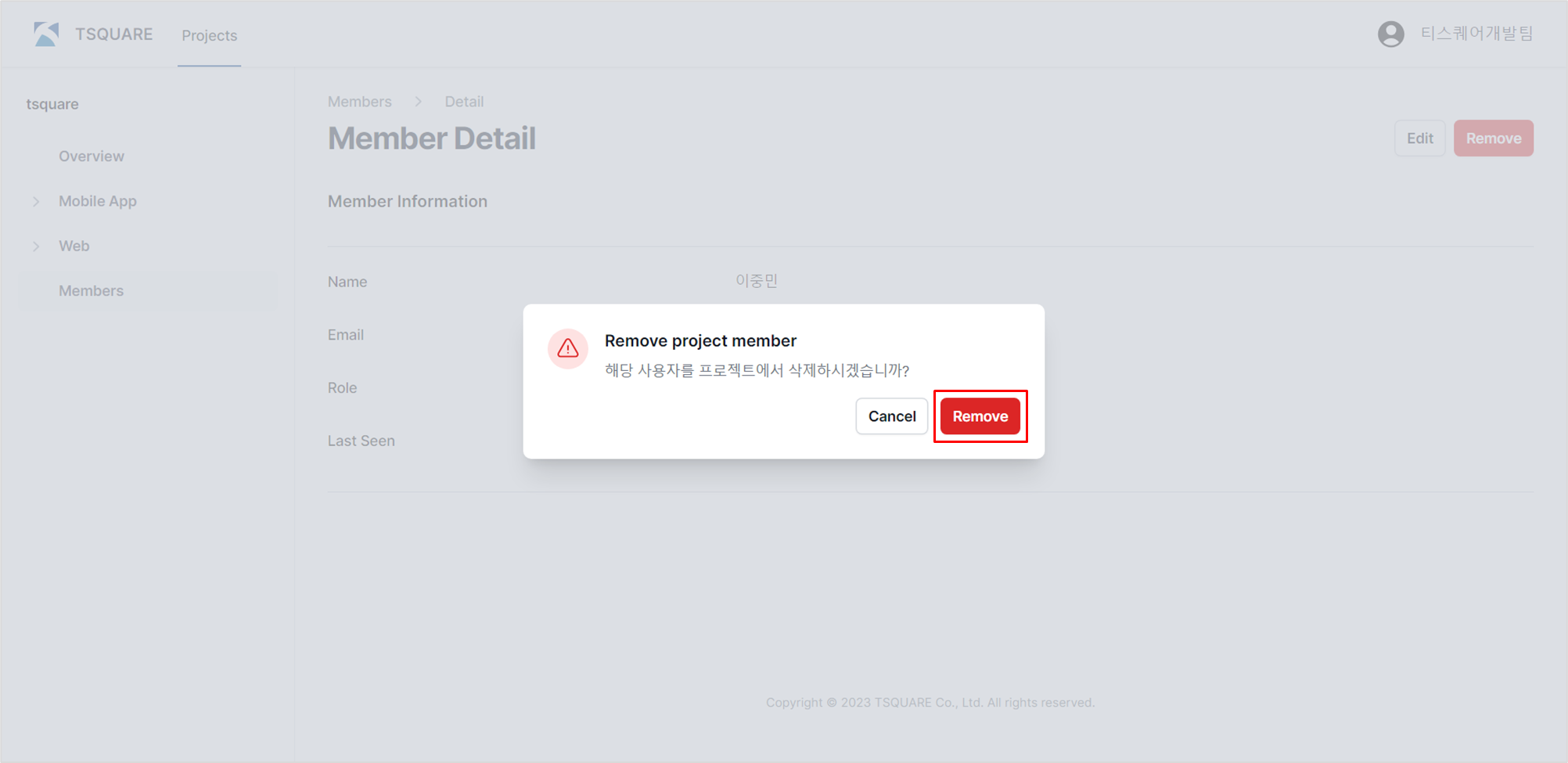
프로젝트에서 특정 멤버를 삭제할 수 있습니다. 해당 기능은 프로젝트 관리자만 사용 가능합니다.
Project 멤버 삭제하기
- 프로젝트 멤버 목록에서 삭제가 필요한 멤버의 [Detail] 버튼을 클릭하여, 해당 멤버의 상세 화면으로 이동합니다.
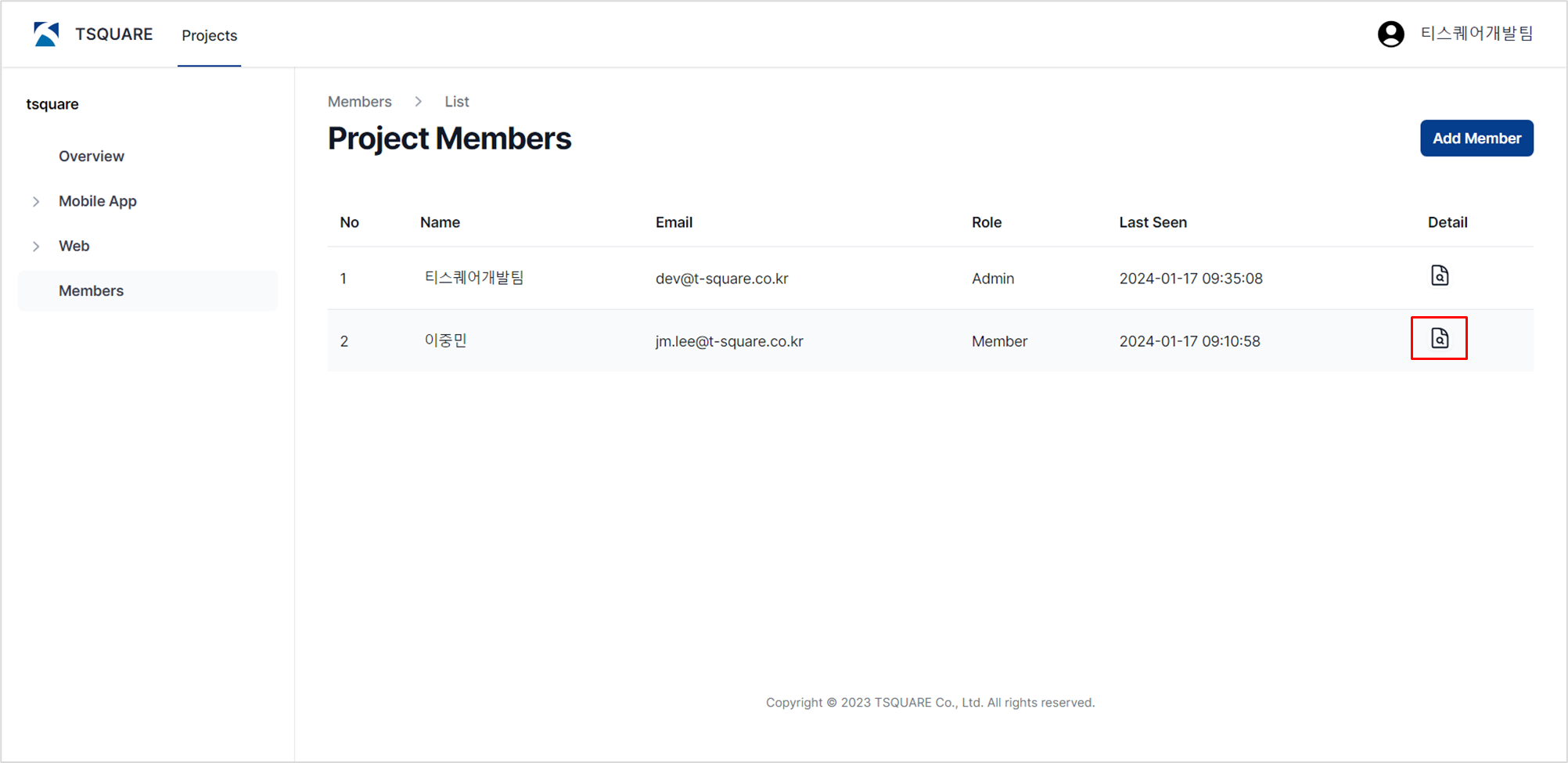
- 프로젝트 멤버 상세 화면 상단의 [Remove]버튼을 클릭합니다.
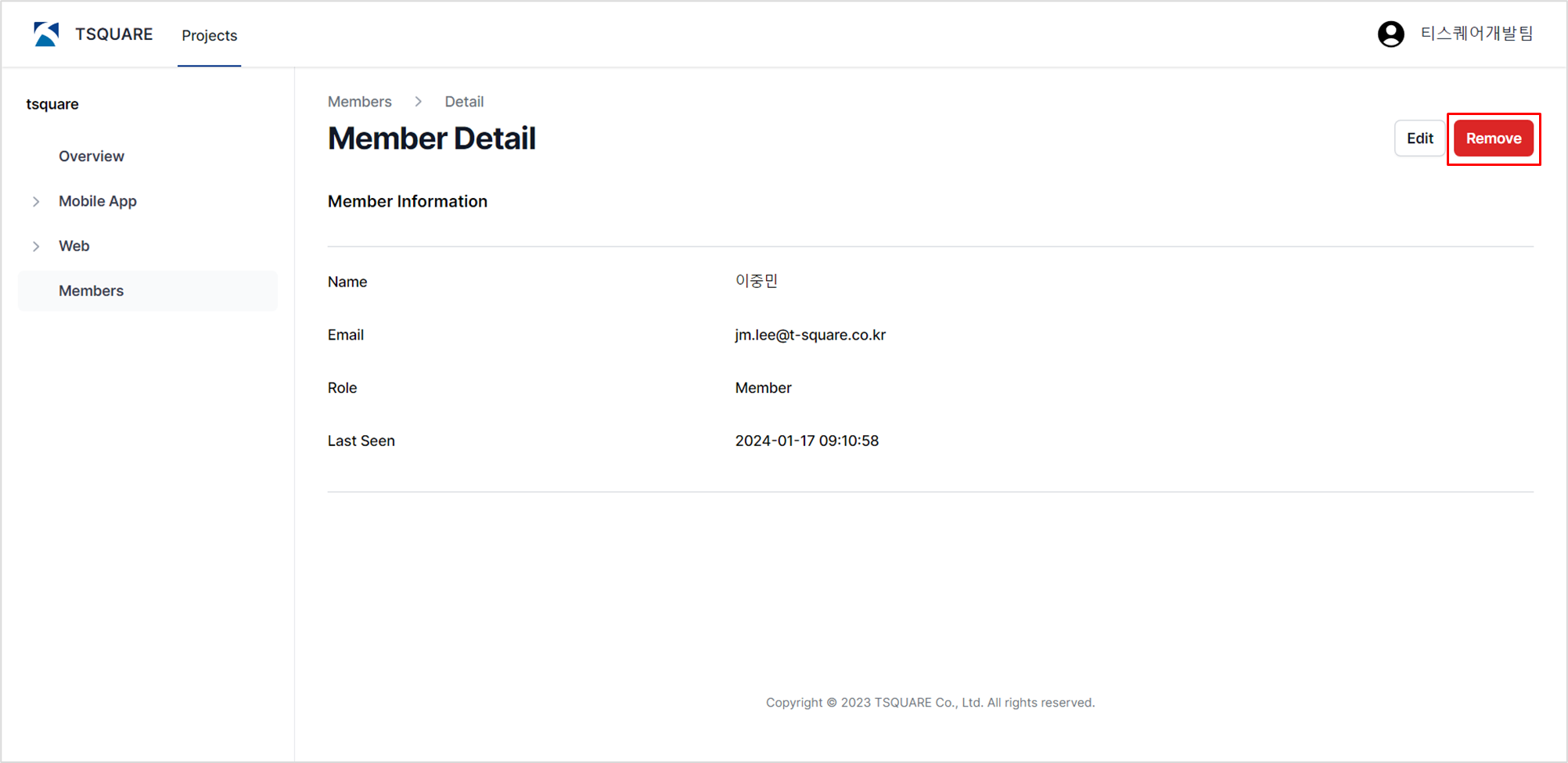
- 삭제 확인 안내 팝업의 [Remove] 버튼을 클릭하면, 해당 멤버가 프로젝트에서 삭제되고 프로젝트 멤버 목록 화면으로 이동됩니다. 멤버를 삭제하고 싶지 않으면, [Cancel] 버튼을 클릭하여, 삭제를 취소할 수 있습니다.