
IDE
웹 테스트 케이스
웹 테스트 케이스는 웹 프로젝트의 단위 기능을 검증하기 위해 사용됩니다. 본 내용에서는 웹 테스트 케이스의 목록 보기, 생성, 상세 보기, 수정, 그리고 삭제 방법에 대해 설명을 제공합니다.
Test Case 목록 보기
Test Case 목록으로 이동하기
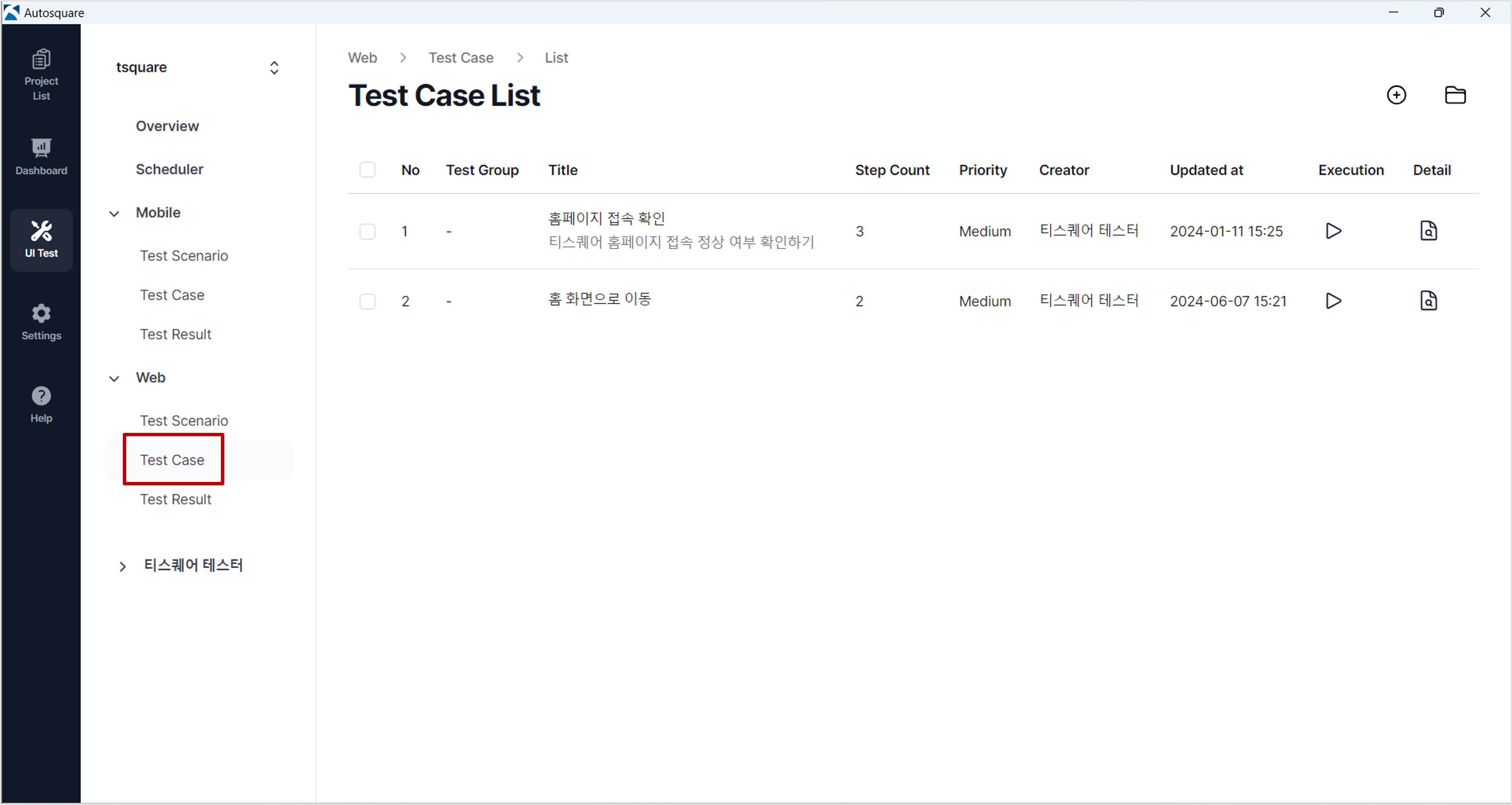
프로젝트 사이드바 > Web > Test Case 메뉴를 클릭하여 웹 테스트 케이스 목록 화면으로 이동합니다.
Test Case 목록 화면 구성 요소 확인하기
현재 프로젝트에 생성된 모든 테스트 케이스가 목록으로 표시됩니다. 목록은 생성 일시를 기준으로 오름차순으로 정렬됩니다.
프로젝트에 포함된 모든 멤버들과 동일한 테스트 케이스 목록을 공유하고, 공유된 테스트 케이스 활용하여 손쉽게 테스트 자동화를 설계하고 실행할 수 있습니다.
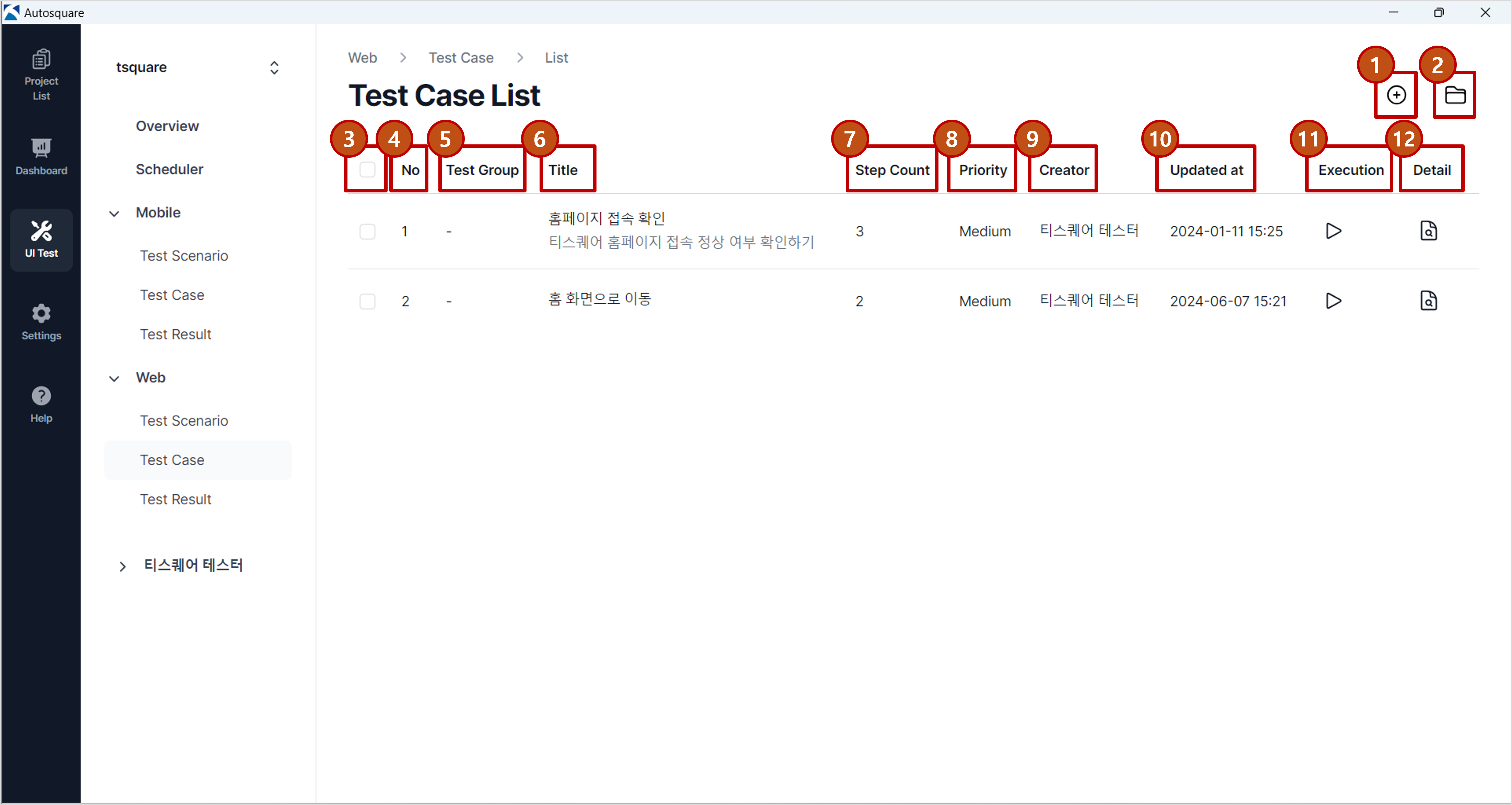
| No | 구성 요소 | 설명 |
|---|---|---|
| 1 | Create Case | 테스트 케이스 추가 버튼, 클릭 시 테스트 케이스 생성 화면으로 이동 |
| 2 | Group Management | 테스트 그룹 버튼, 클릭 시 테스트 그룹 목록 화면으로 이동 |
| 3 | 체크 박스 | 테스트 케이스 선택 박스, 선택한 테스트 케이스에 대한 삭제 기능 제공 |
| 4 | No | 단순 번호 |
| 5 | Test Group | 테스트 그룹 이름 |
| 6 | Title | 테스트 케이스 제목 |
| 7 | Step Count | 테스트 케이스를 구성하는 테스트 스텝의 총 개수 개수가 많을 수록 복잡도가 높음을 의미함 |
| 8 | Priority | 테스트 케이스 우선 순위 (High, Medium, Low) |
| 9 | Creator | 테스트 케이스 생성자 이름 |
| 10 | Updated at | 테스트 케이스 수정 최종 일시 |
| 12 | Execution | 단위(Unit) 테스트 실행 버튼, 클릭 시 테스트 실행 화면으로 이동 |
| 13 | Detail | 테스트 케이스 상세 보기 버튼, 클릭 시 해당 테스트 케이스 상세 화면으로 이동 |
Test Case 생성하기
Test Case 생성 화면으로 이동하기
웹 테스트 케이스 목록 화면 우측 상단의 [Create Case] 버튼을 클릭하여, 테스트 케이스 생성 화면으로 이동합니다.
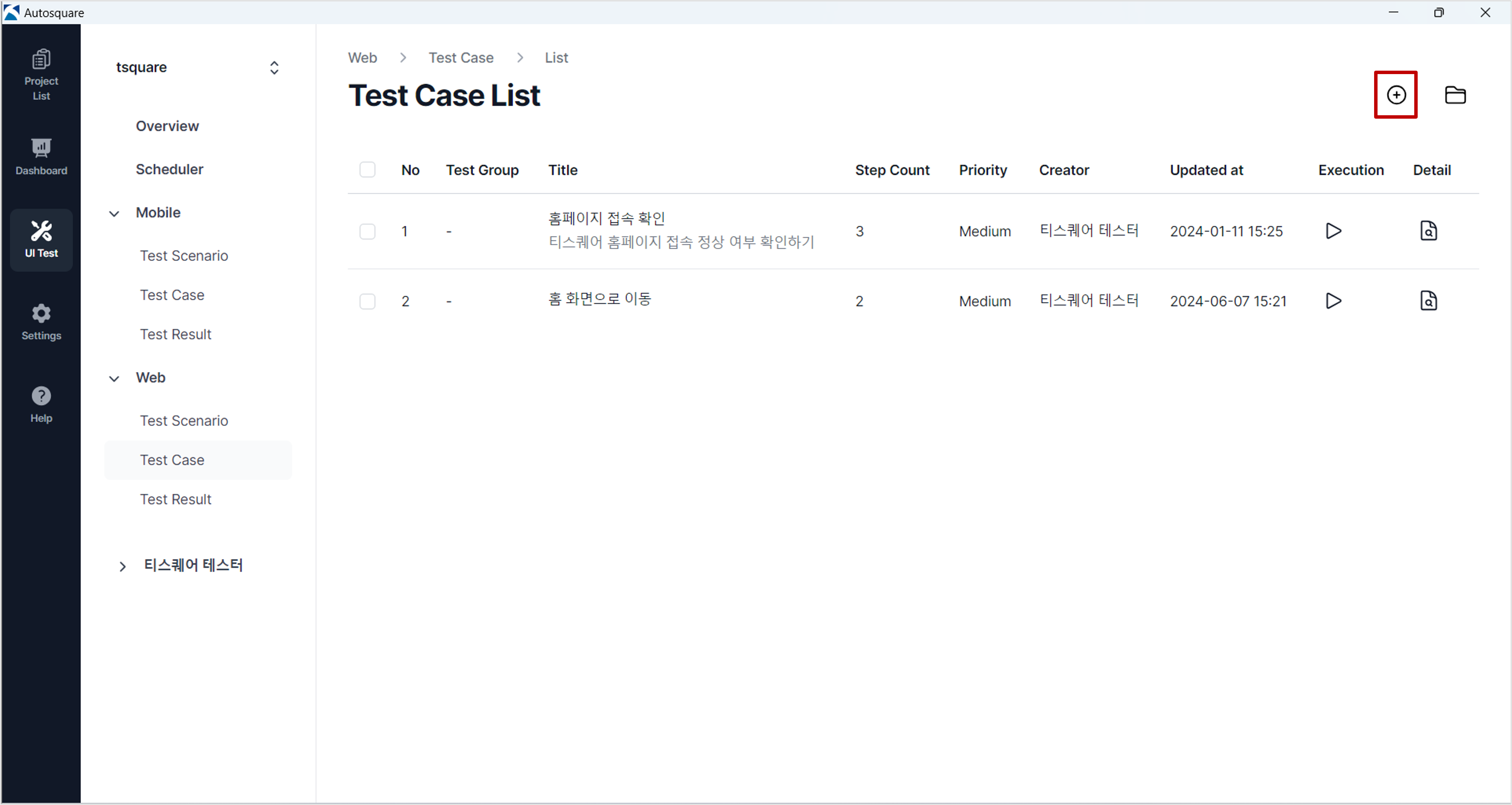
Test Case 생성 화면 구성 요소 확인하기
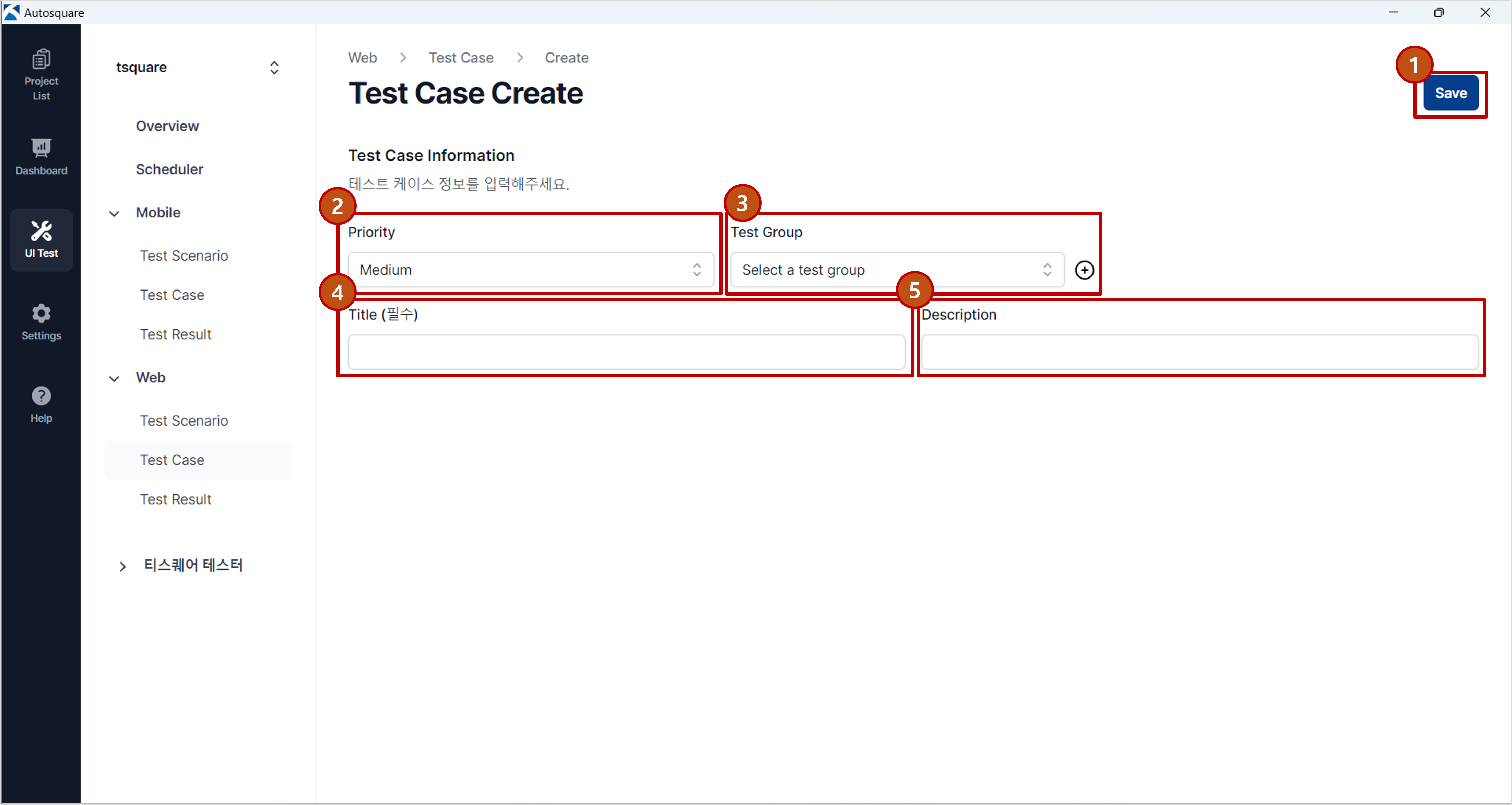
| No | 구성 요소 | 설명 | 필수 | 옵션 |
|---|---|---|---|---|
| 1 | Save | 저장 버튼 클릭 시 테스트 케이스 생성 후 테스트 케이스 목록으로 이동 | - | - |
| 2 | Priority | 테스트 케이스 우선 순위 | O | High, Medium (기본 값), Low |
| 3 | Test Group | 테스트 그룹 선택 | X | - |
| 4 | Title | 테스트 케이스 제목 | O | 최대 50 글자 입력 가능 |
| 5 | Description | 테스트 케이스 상세 설명 | X | 최대 200 글자 입력 가능 |
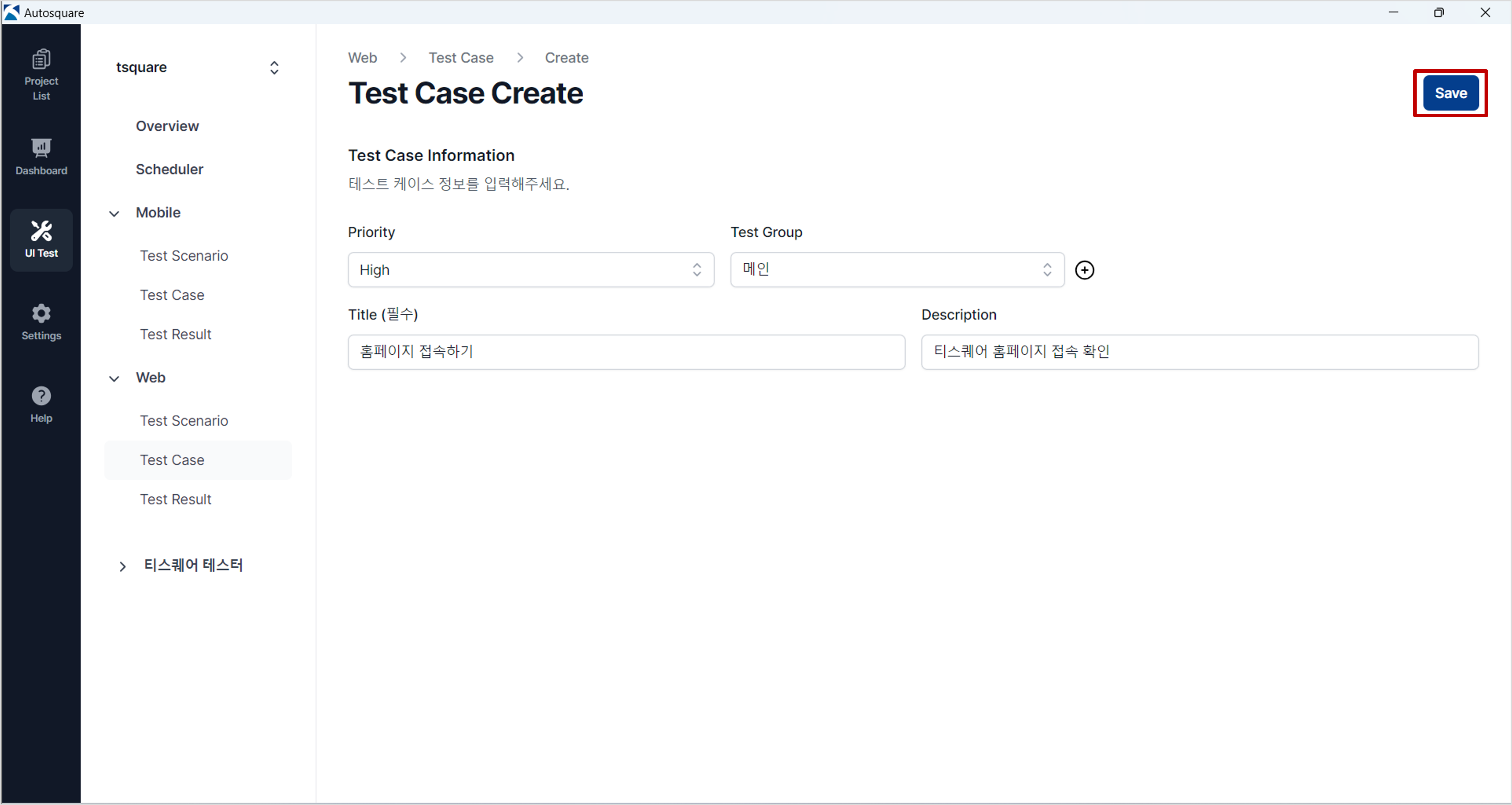
Test Case 정보 입력하기
웹 테스트 케이스 생성 화면의 구성 요소를 참고하여 필요한 정보를 입력하고, 화면 상단 [Save] 버튼을 클릭합니다.
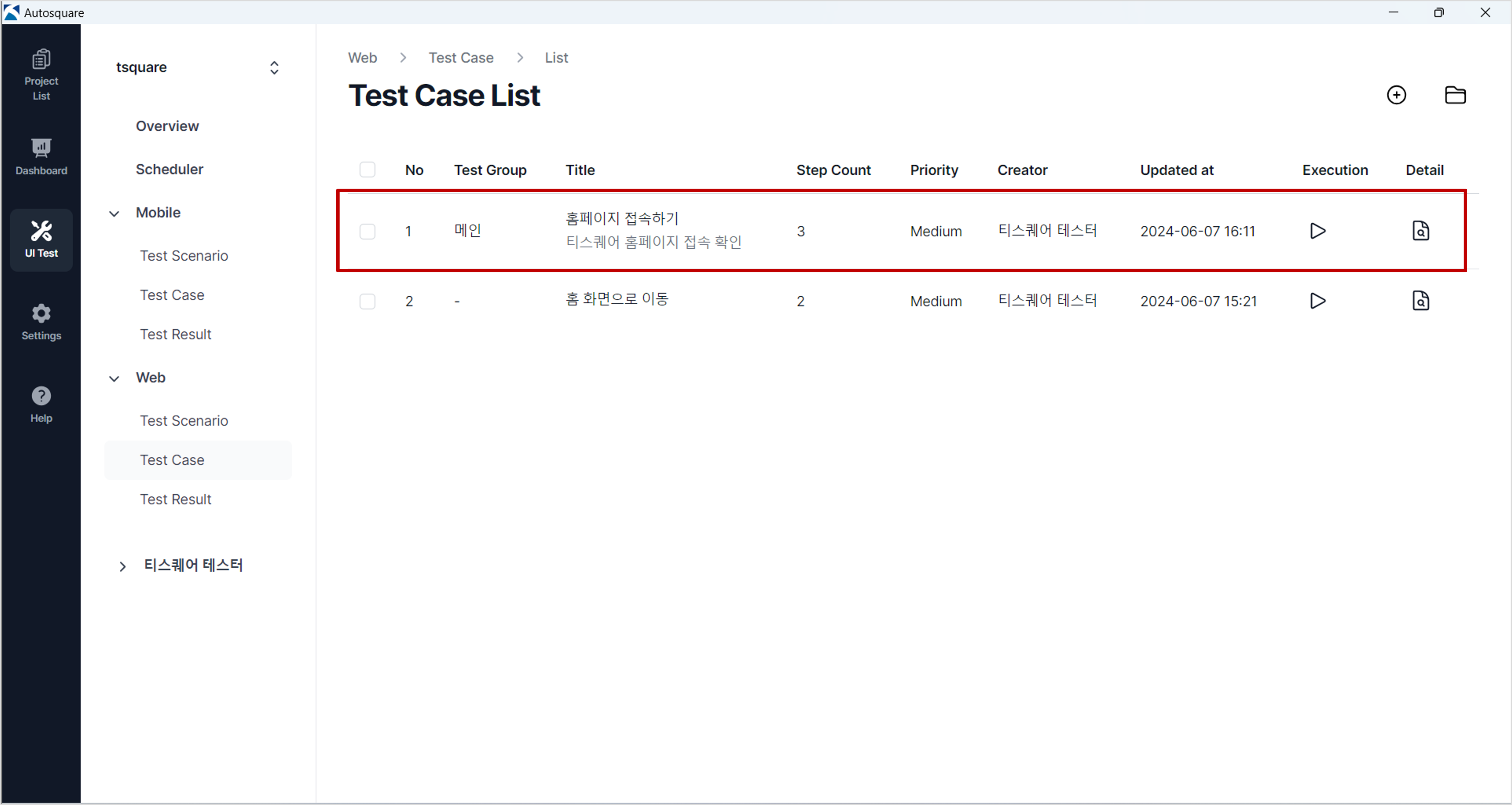
Test Case 생성 완료 및 확인하기
웹 테스트 케이스가 정상적으로 생성된 후 웹 테스트 케이스 목록으로 이동되며, 생성된 웹 테스트 케이스를 목록에서 확인할 수 있습니다.
Test Case 상세 보기
웹 테스트 케이스 상세 화면의 구성과 기능에 대해 설명합니다. 상세 화면을 통해 테스트 케이스를 실행, 수정, 삭제하고 해당 테스트 케이스의 테스트 스텝을 추가할 수 있습니다.
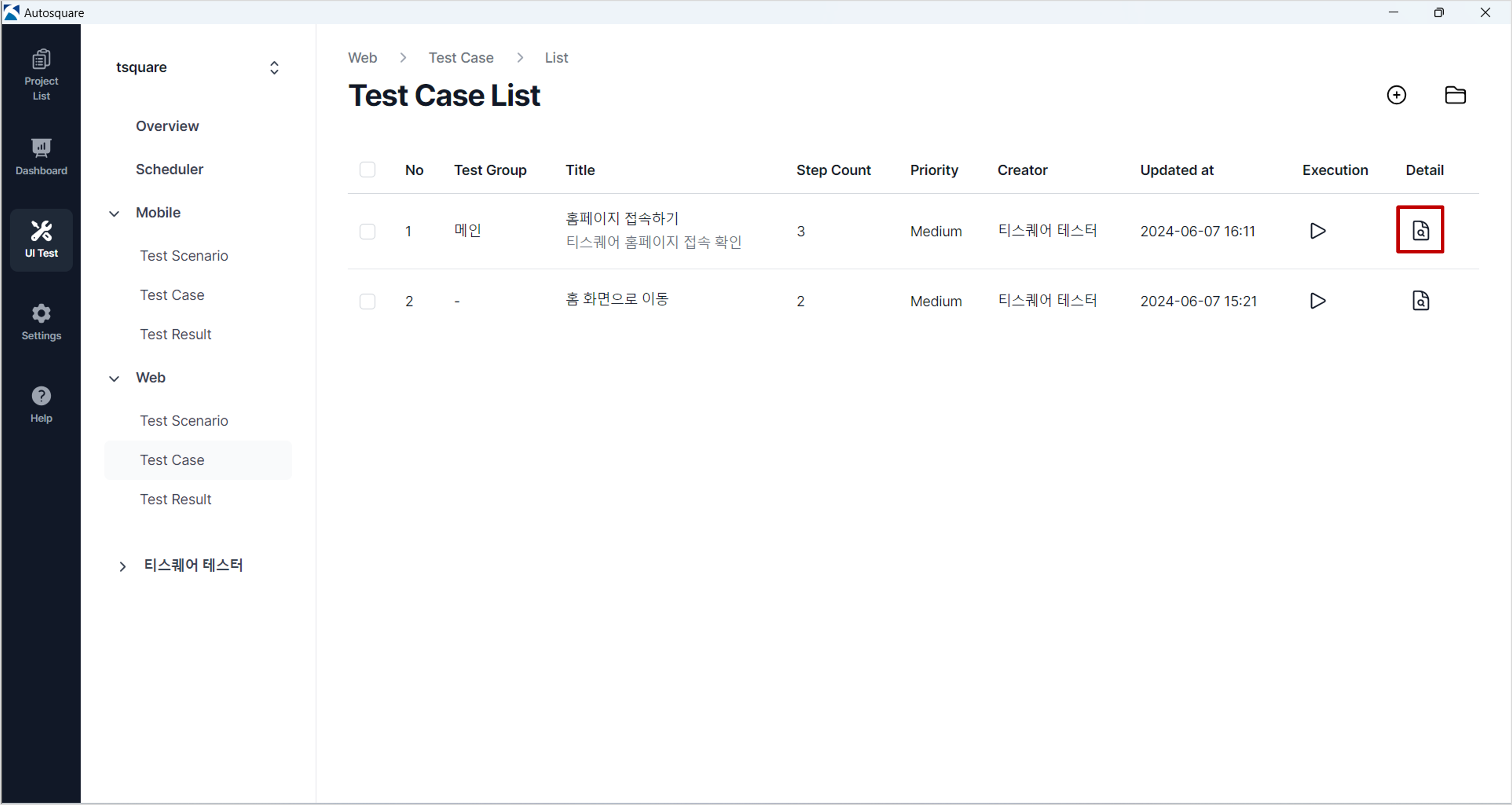
Test Case 상세 화면으로 이동하기
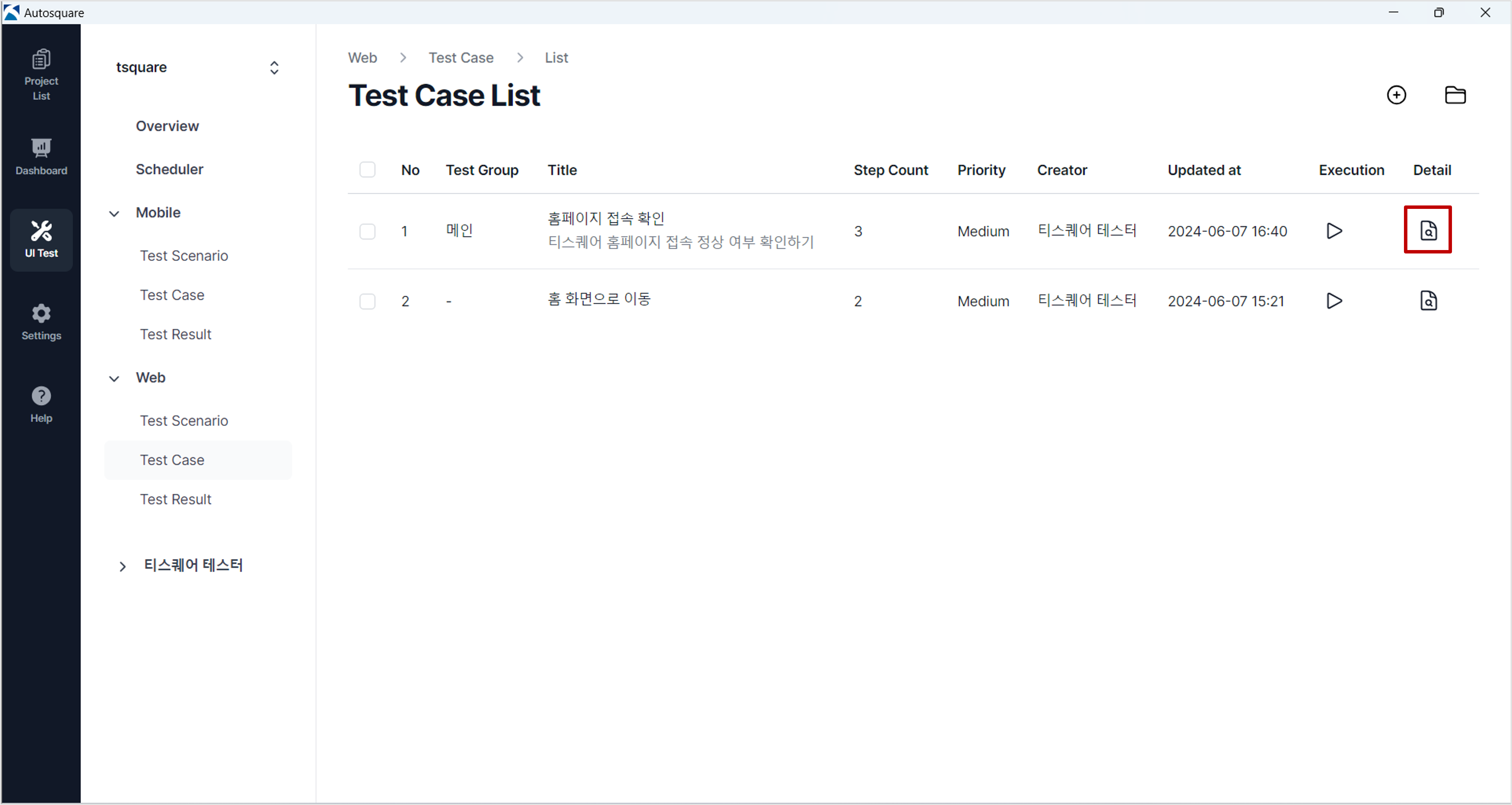
웹 테스트 케이스 목록 화면에서 [Detail] 버튼을 클릭하여 선택한 테스트 케이스의 상세 화면으로 이동할 수 있습니다.
Test Case 상세 화면 구성 요소 확인하기
웹 테스트 케이스 상세 화면은 크게 두 개의 영역으로 구성되어 있습니다.
- Test Case Information
- Test Step List
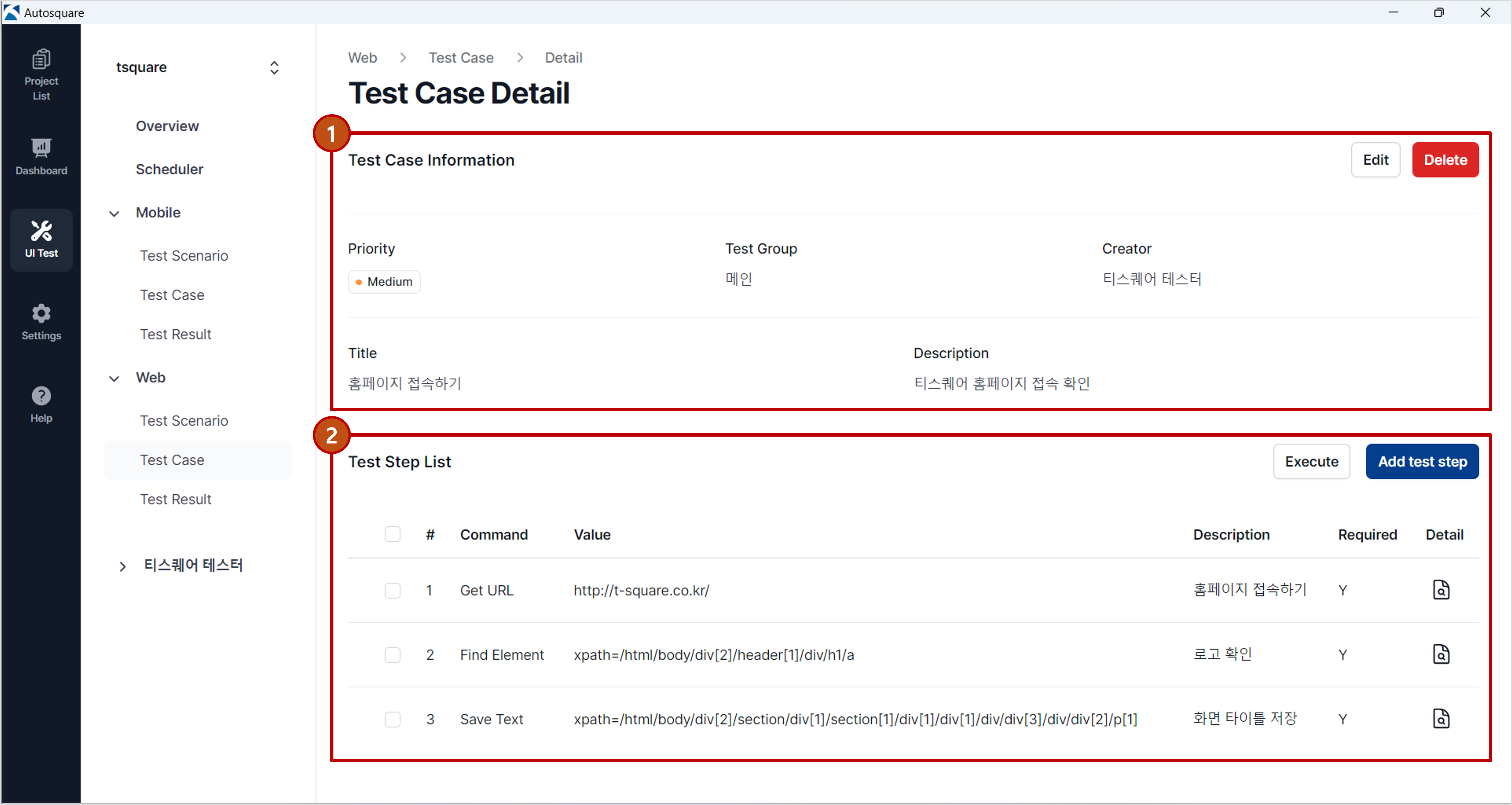
Test Case Information 구성 요소 확인
Test Case Information 영역에는 [Edit], [Delete]버튼과 Information 영역이 표시됩니다.
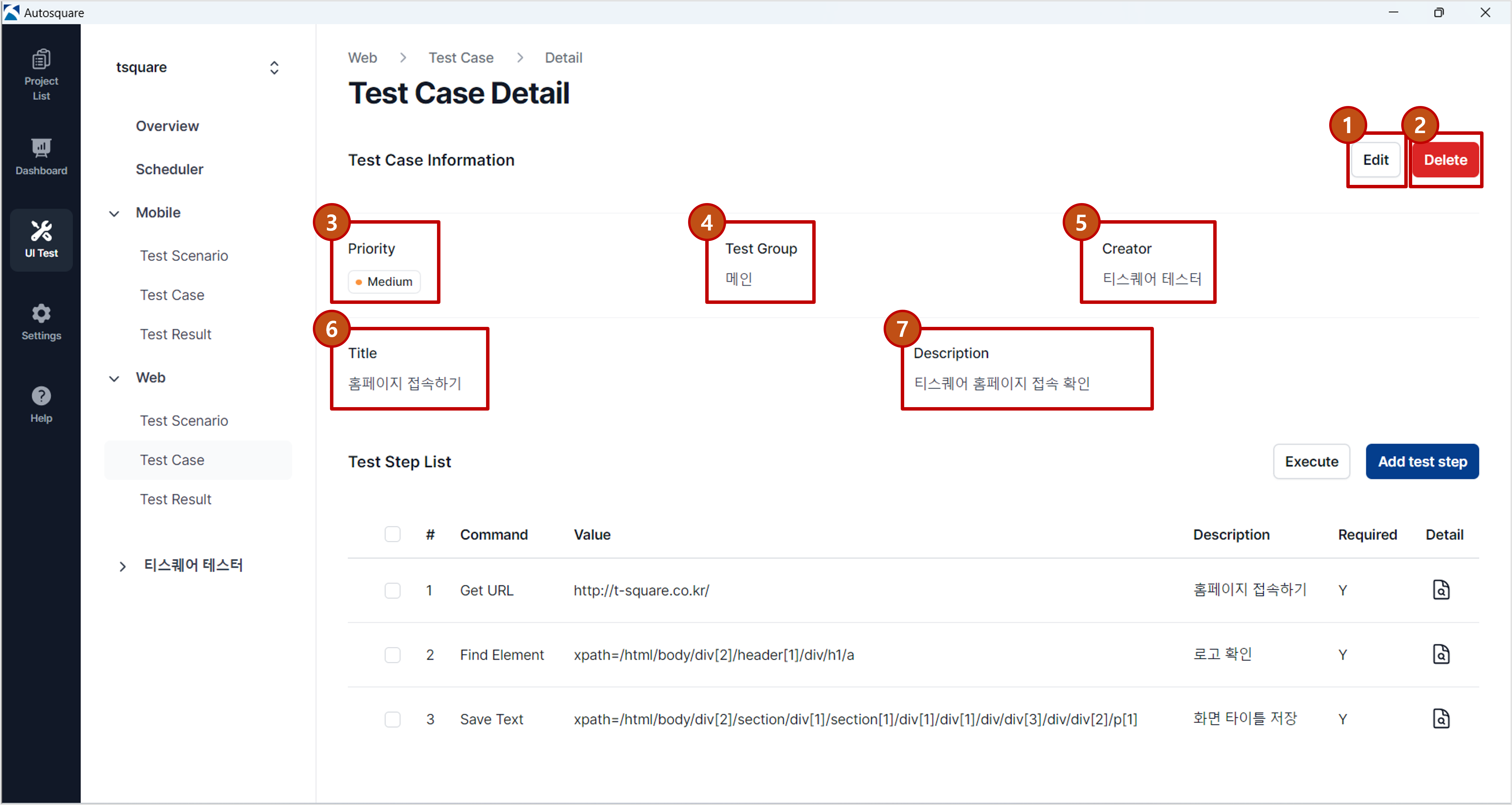
| No | 구성 요소 | 설명 |
|---|---|---|
| 1 | Edit | 테스트 케이스 수정 버튼, 클릭 시 테스트 케이스 수정 모드로 전환 |
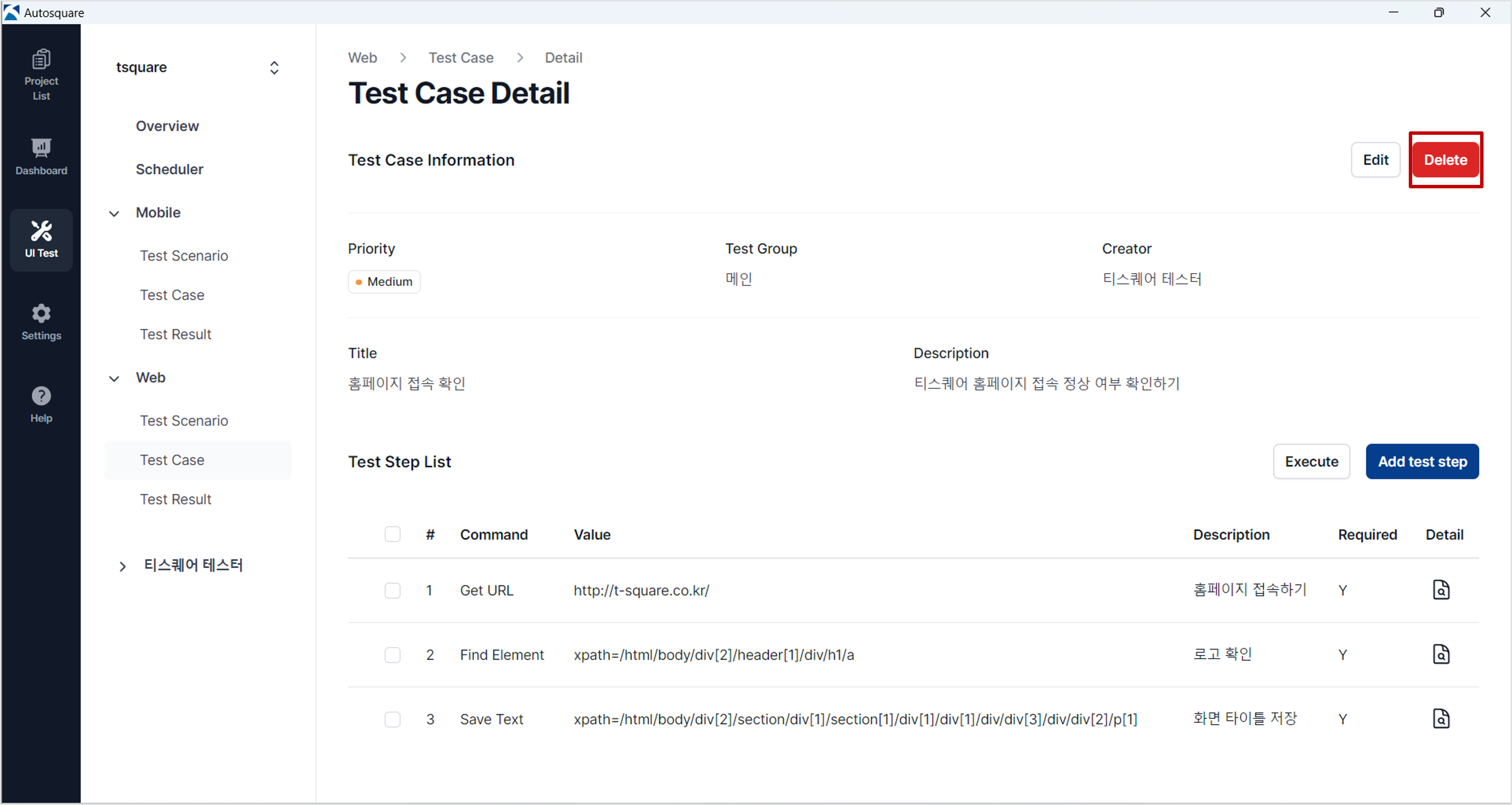
| 2 | Delete | 테스트 케이스 삭제 버튼, 클릭 시 테스트 케이스 삭제 확인 팝업 표시 |
| 3 | Priority | 테스트 케이스 우선 순위(High, Medium, Low) |
| 4 | Test Group | 테스트 그룹 |
| 5 | Creator | 테스트 케이스 생성자 |
| 6 | Title | 테스트 케이스 제목 |
| 7 | Description | 테스트 케이스 상세 설명 |
Test Step List 구성 요소 확인
테스트 스텝 리스트 영역은 [Execute], [Add test step] 버튼과 Test Step List로 구성되어 있으며, Test Step List에는 해당 테스트 케이스를 구성하는 테스트 스텝의 목록이 표시됩니다.
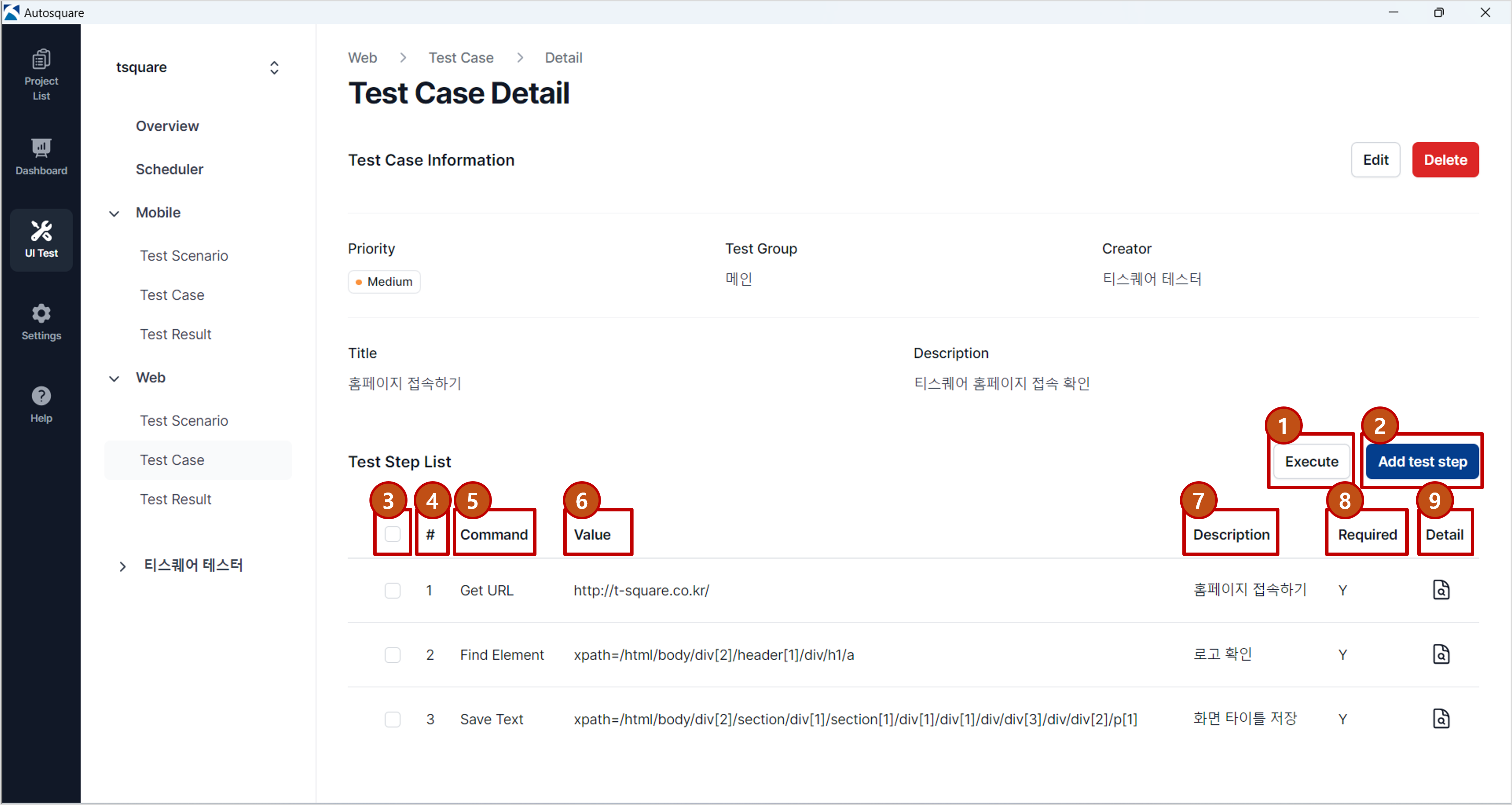
| No | 구성 요소 | 설명 |
|---|---|---|
| 1 | Execute | 테스트 실행 버튼, 클릭 시 테스트 실행 화면 새 창으로 표시 |
| 2 | Add test step | 테스트 스텝 추가 버튼, 클릭 시 테스트 스텝 추가 화면으로 이동 |
| 3 | 선택 박스 | 체크 선택 시 스텝 삭제 버튼 표시 |
| 4 | # | 테스트 스텝 실행 순서 |
| 5 | Command | 테스트 스텝 실행 명령어 |
| 6 | Value | 테스트 스텝 실행 참조 데이터 정보 |
| 7 | Description | 테스트 스텝 상세 설명 |
| 8 | Required | 테스트 스텝 필수 실행 여부(Y, N) |
| 9 | Detail | 테스트 스텝 상세 보기 버튼 |
Test Case 수정하기
Test Case 상세 화면으로 이동하기
웹 테스트 케이스 목록에서 수정이 필요한 테스트 케이스의 [Detail] 버튼을 클릭하여 해당 테스트 케이스 상세 화면으로 이동합니다.
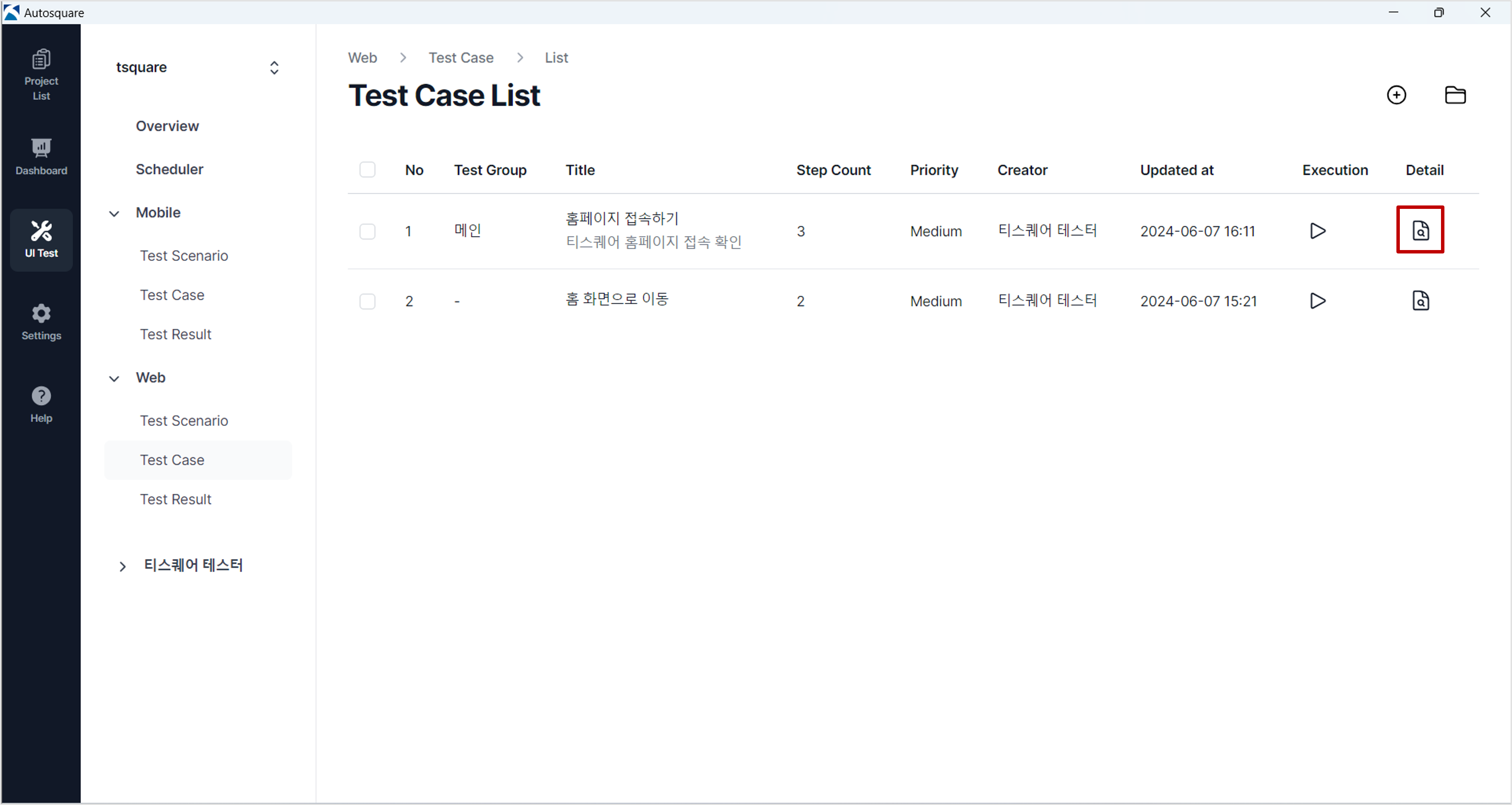
Test Case 수정 모드 전환하기
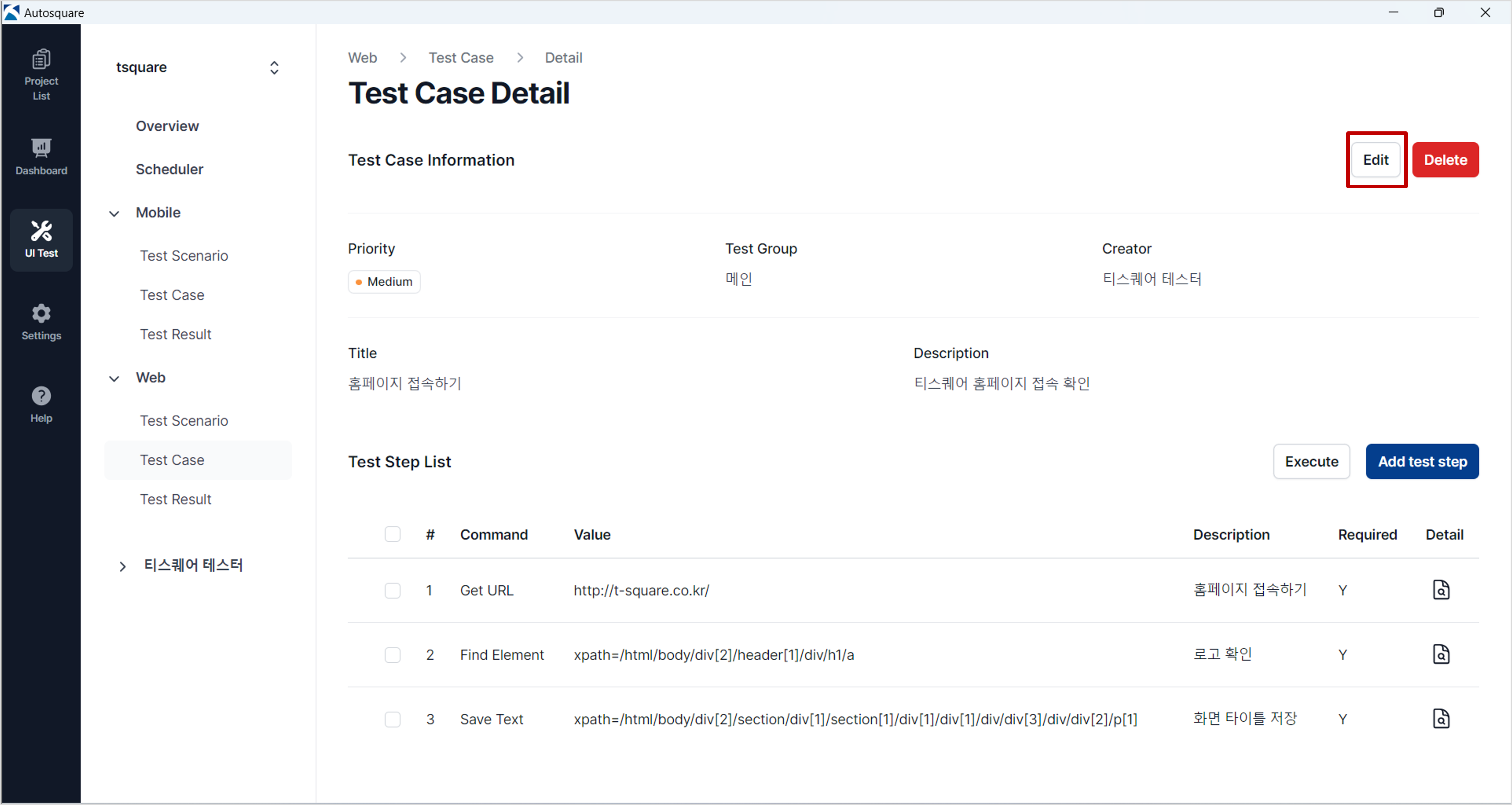
웹 테스트 케이스 상세 화면 > Test Case Information > [Edit]버튼을 클릭하여 수정 모드로 화면을 전환합니다.
Test Case 수정 화면 구성 요소 확인하기
수정 화면으로 전환되면 Test Case Information 영역이 수정 가능한 상태로 변경됩니다. 각 입력 구성 요소는 기존의 입력된 정보가 표시되며, 구성 요소에 따라 필요 정보를 수정할 수 있습니다. 수정 화면에서는 Test Case Information 구성 요소만 수정 가능하며, Test Step List의 개별 스텝은 각 스텝 별 상세 화면에서 수정 가능합니다.
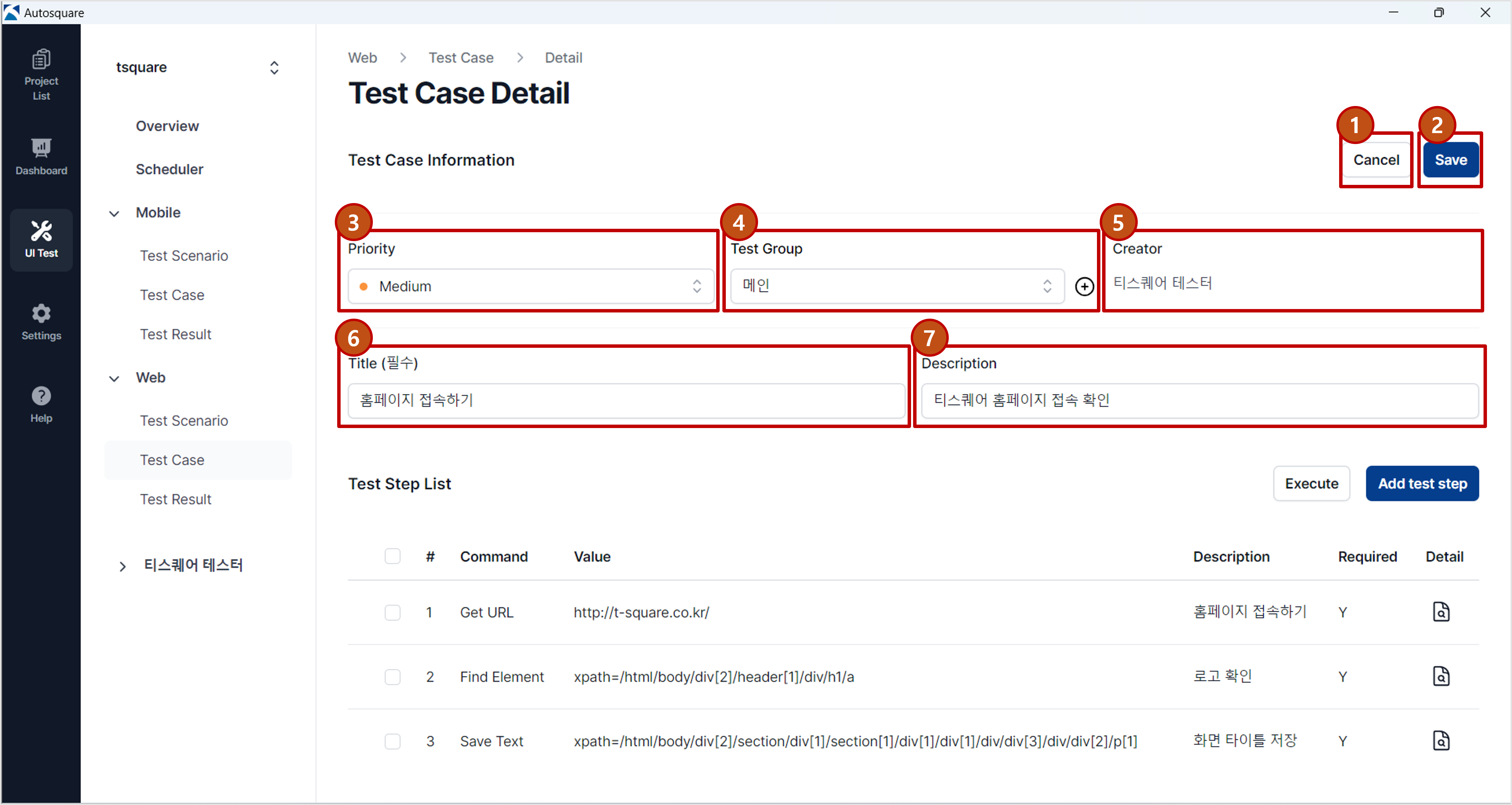
| No | 구성 요소 | 설명 | 필수 | 옵션 |
|---|---|---|---|---|
| 1 | Cancel | 취소 버튼 | - | - |
| 2 | Save | 저장 버튼 클릭 시 테스트 케이스 수정 후 상세 보기 모드로 전환 | - | - |
| 3 | Priority | 테스트 케이스 우선 순위 | O | High, Medium, Low |
| 4 | Test Group | 테스트 그룹 | X | - |
| 5 | Creator | 테스트 케이스 생성자 | 수정불가 | - |
| 6 | Title | 테스트 케이스 제목 | O | 최대 50 글자 입력 가능 |
| 7 | Description | 테스트 케이스 상세 설명 | X | 최대 200 글자 입력 가능 |
Test Case 정보 수정하기
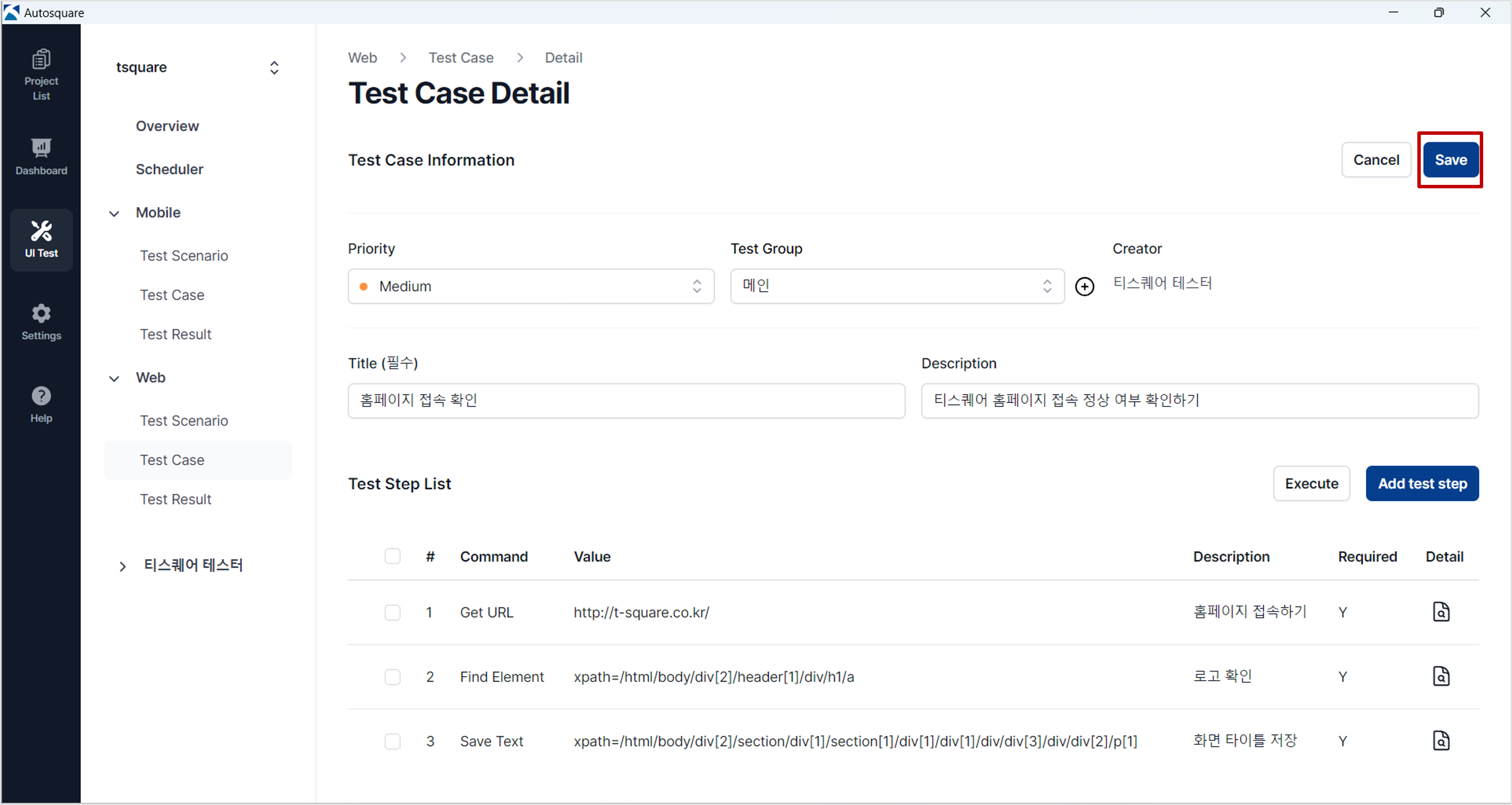
웹 테스트 케이스 수정 화면의 구성 요소를 참고하여 필요한 정보를 수정하고, 화면 상단 [Save] 버튼을 클릭합니다.
Test Case 정보 수정 완료 및 확인하기
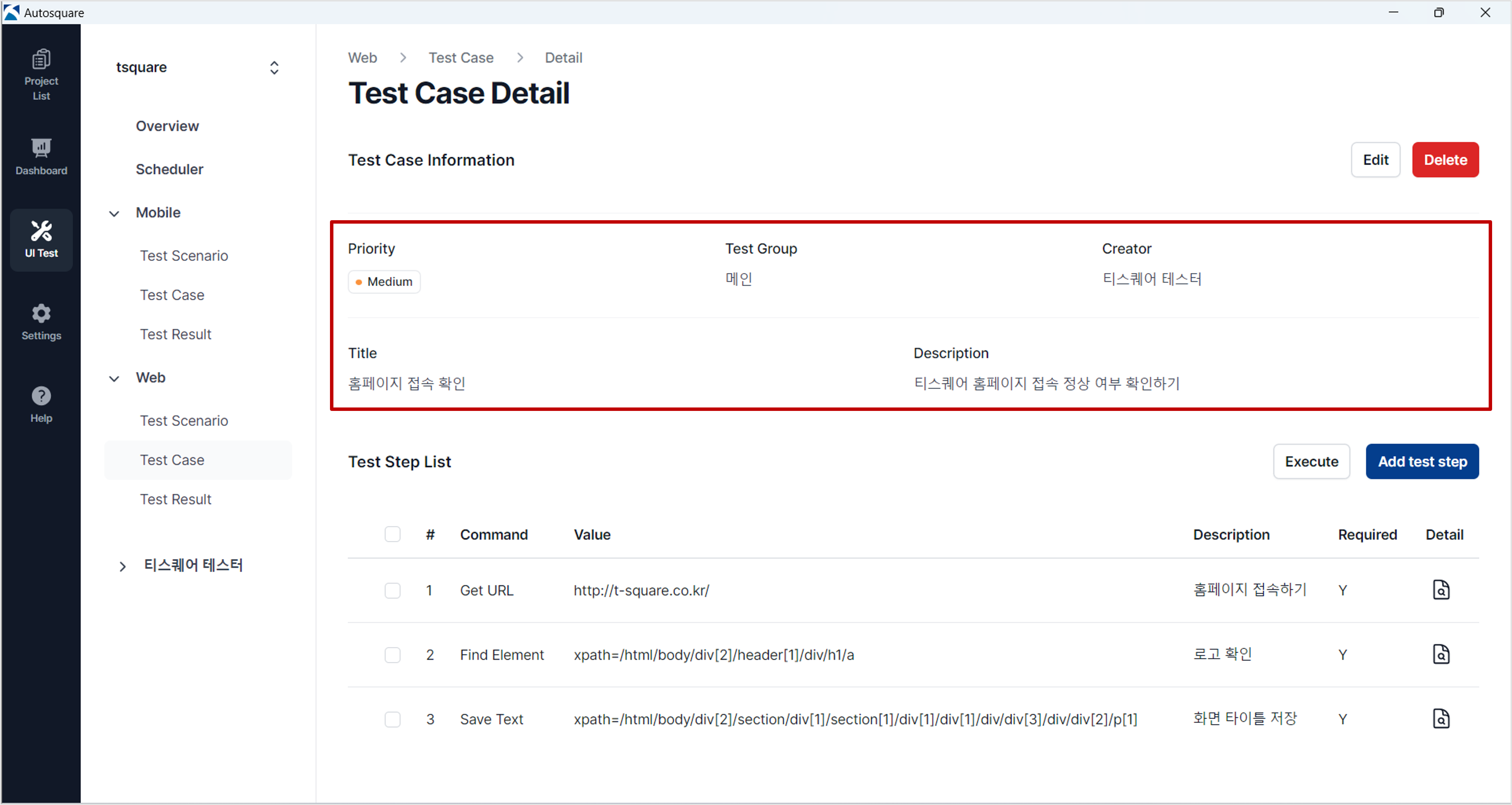
웹 테스트 케이스가 정상적으로 수정된 후 테스트 케이스 상세 보기 모드로 화면이 전환되며, 수정된 테스트 케이스 정보를 확인할 수 있습니다.
Test Case 삭제하기
웹 테스트 케이스 삭제는 개별 삭제 방법과 여러 케이스를 선택하여 한 번에 삭제하는 Bulk 삭제 방법이 제공됩니다.
Test Case 개별 삭제하기
- 웹 테스트 케이스 목록에서 테스트 케이스의 [Detail] 버튼을 클릭하여, 해당 테스트 케이스의 상세 화면으로 이동합니다.
- 테스트 케이스 상세 화면 상단의 [Delete] 버튼을 클릭합니다.
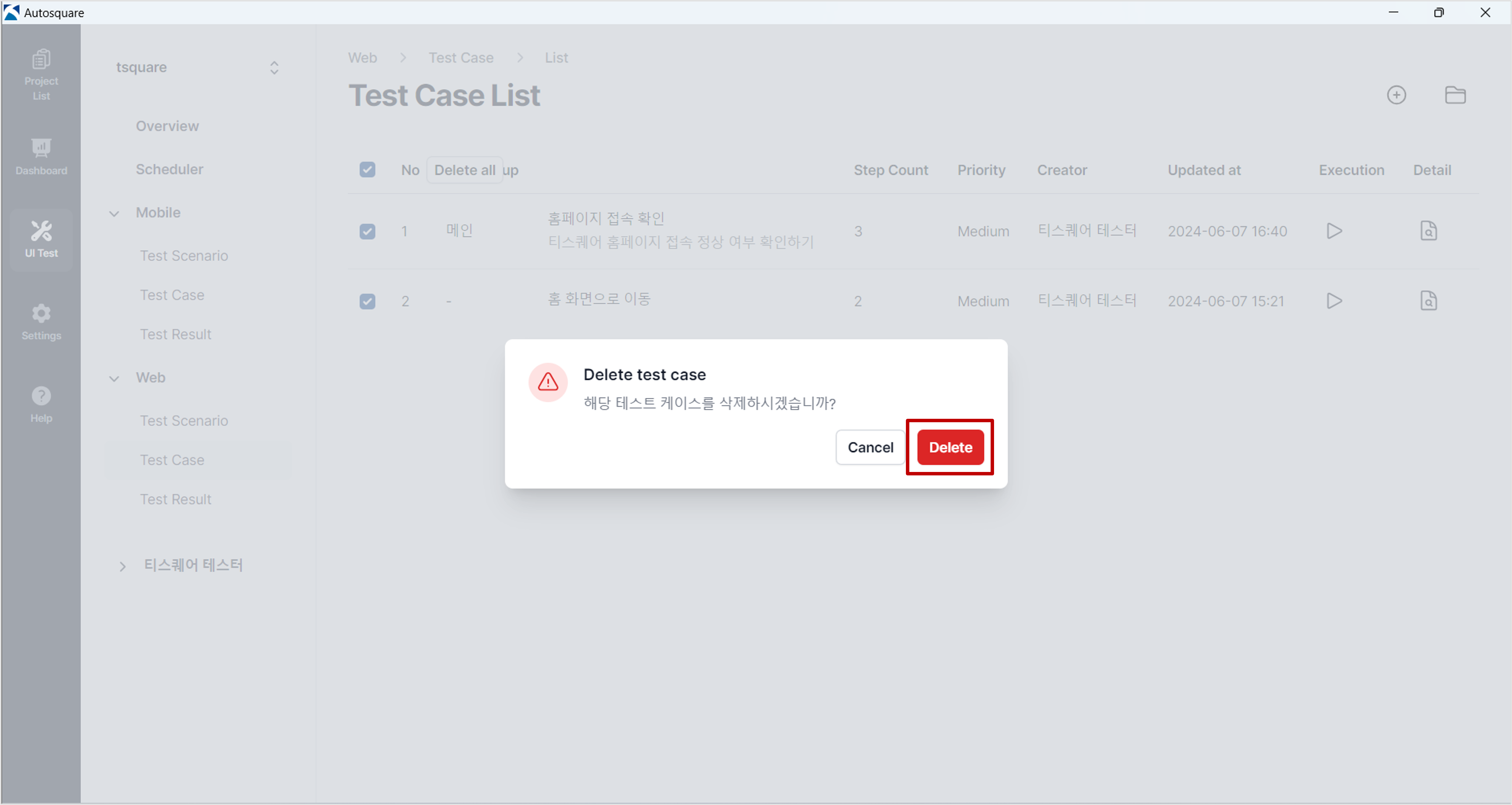
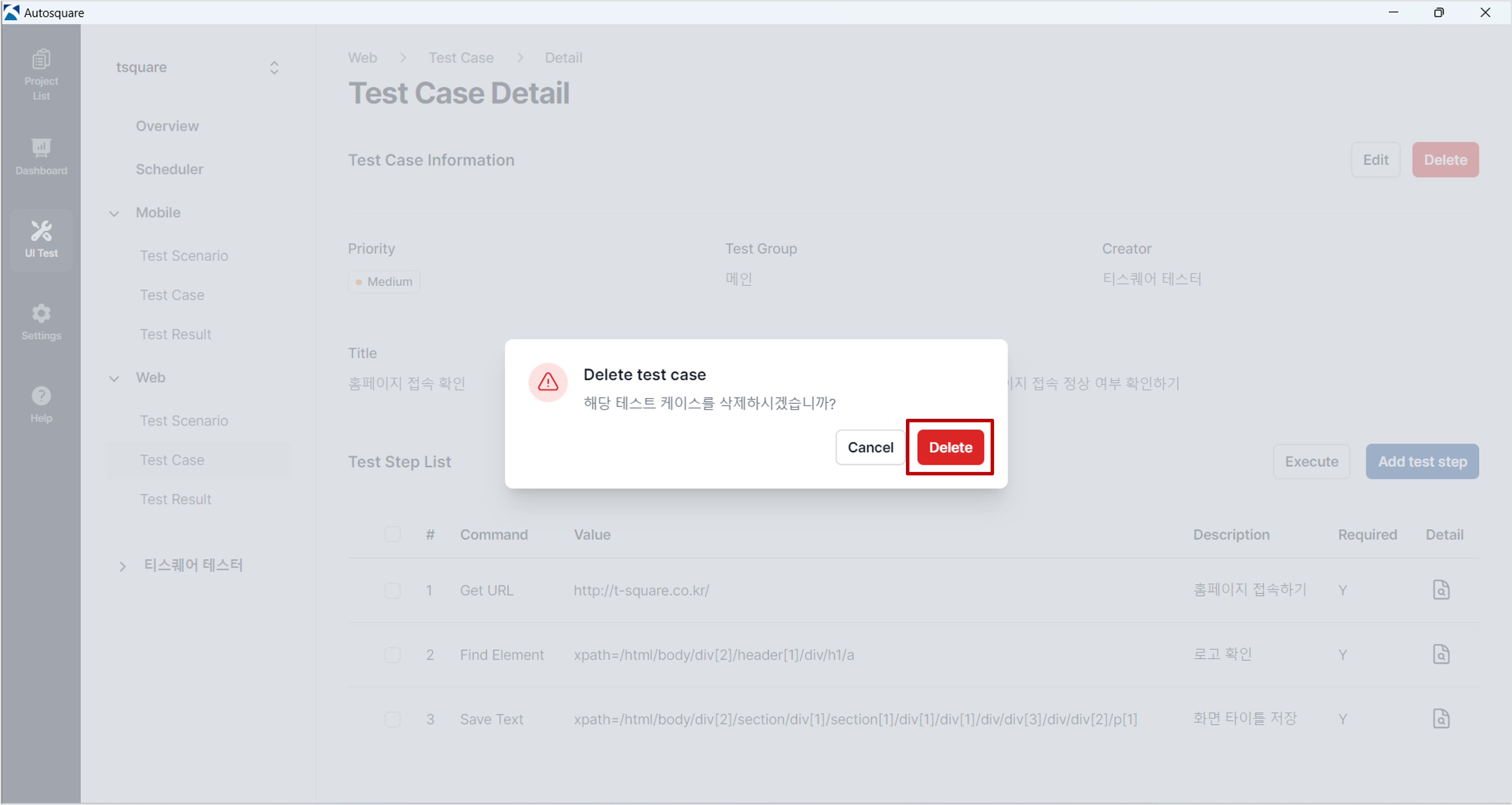
- 삭제 확인 안내 팝업의 [Delete] 버튼을 클릭하면, 해당 테스트 케이스가 삭제되고 테스트 케이스 목록 화면으로 이동됩니다. 테스트 케이스를 삭제하고 싶지 않으면, [Cancel] 버튼을 클릭하여, 삭제를 취소할 수 있습니다.
Test Case Bulk 삭제 방법
- 웹 테스트 케이스 목록 상단의 체크박스를 선택하여 전체 선택하거나 삭제하고자 하는 테스트 케이스의 좌측에 위치하는 체크박스를 통해 삭제 대상 테스트 케이스를 선택할 수 있습니다.
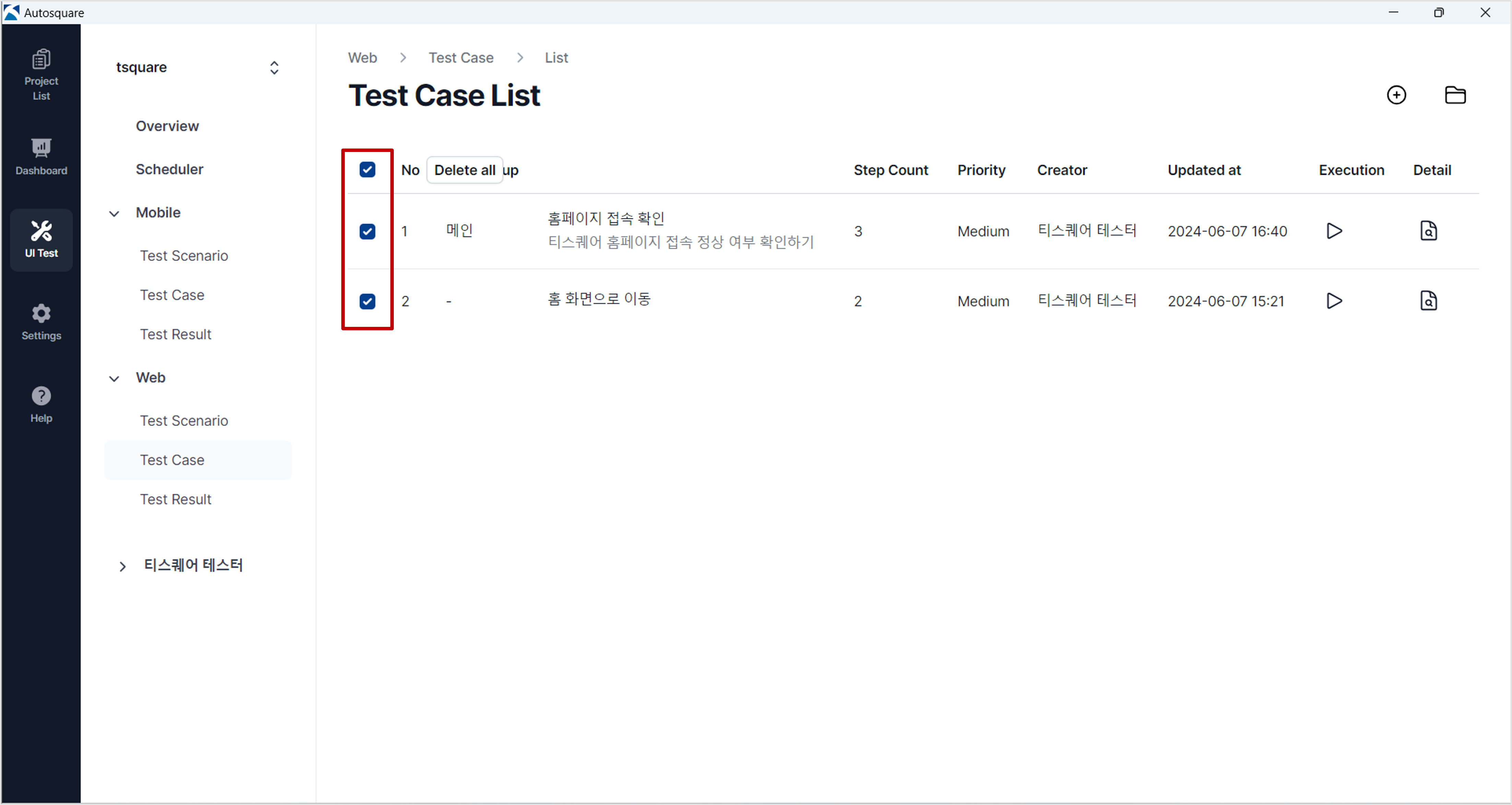
- [Delete all] 버튼을 클릭합니다.
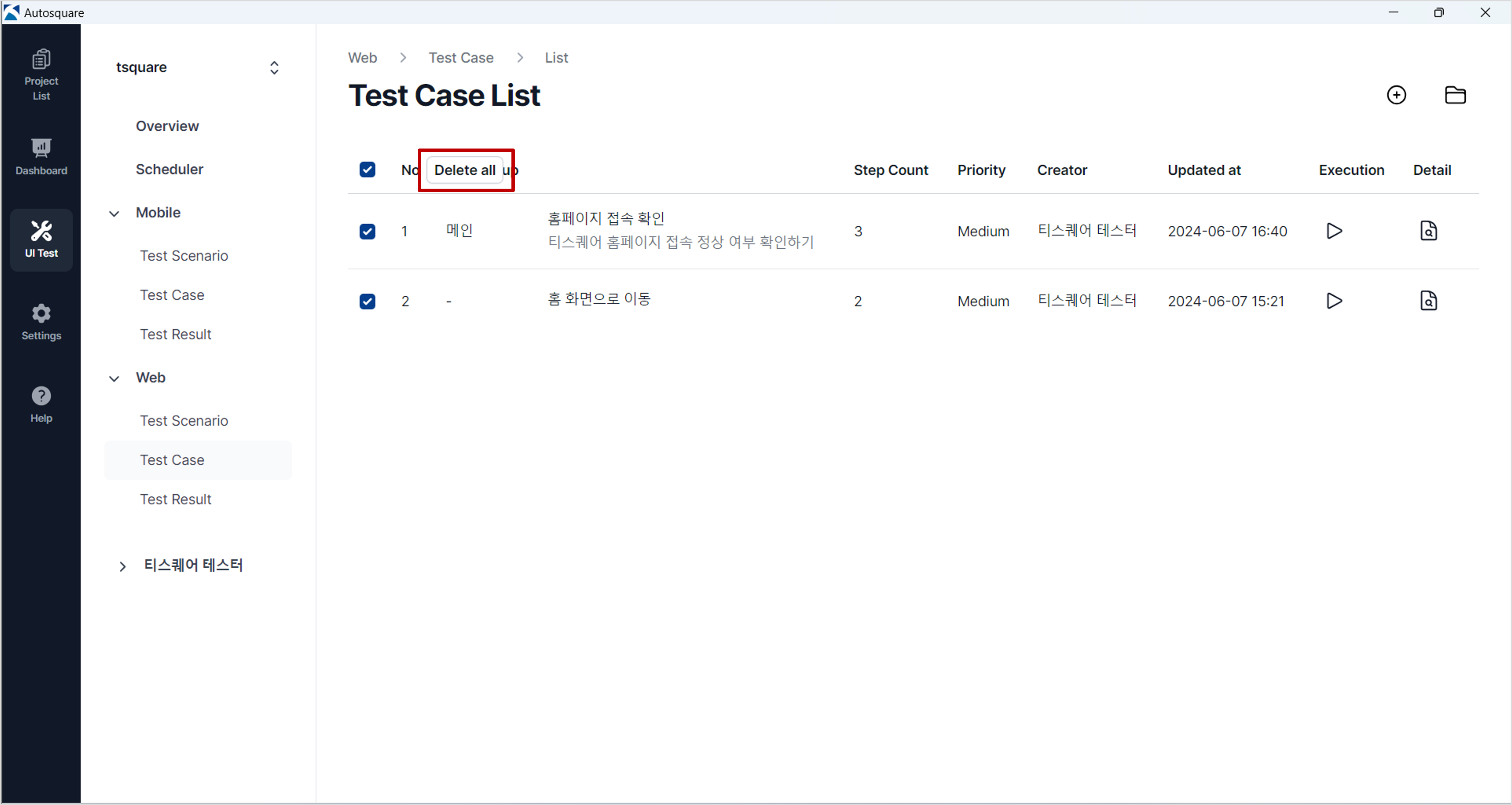
- 삭제 확인 안내 팝업의 [Delete] 버튼을 클릭하면, 선택한 테스트 케이스가 삭제 됩니다. [Cancel] 버튼을 클릭하면, 삭제를 취소할 수 있습니다.