
IDE
사용자 인증하기
IDE 사용을 위해 사용자는 계정 생성 및 대시보드 서버 연동 설정을 완료한 후 로그인해야 하며, 다른 사용자로 접속 변경이나 서버 환경 변경을 위해서 로그아웃이 필요합니다.
Login
IDE의 모든 기능 사용을 위해서 필수적으로 사용자 인증 절차를 완료해야 하며, 로그인을 위해 아래의 사전 작업이 필요합니다.
사전작업
사용자는 대시보드에서 계정을 생성해야하며 계정이 없을 경우 대시보드 시스템 관리자에게 회원 가입을 요청해야 합니다. 또한, IDE 최초 실행 시 대시보드 서버 연동 설정이 필요하며 자세한 내용은 대시보드 서버 연동 설정 참고 바랍니다.
Login 화면 구성
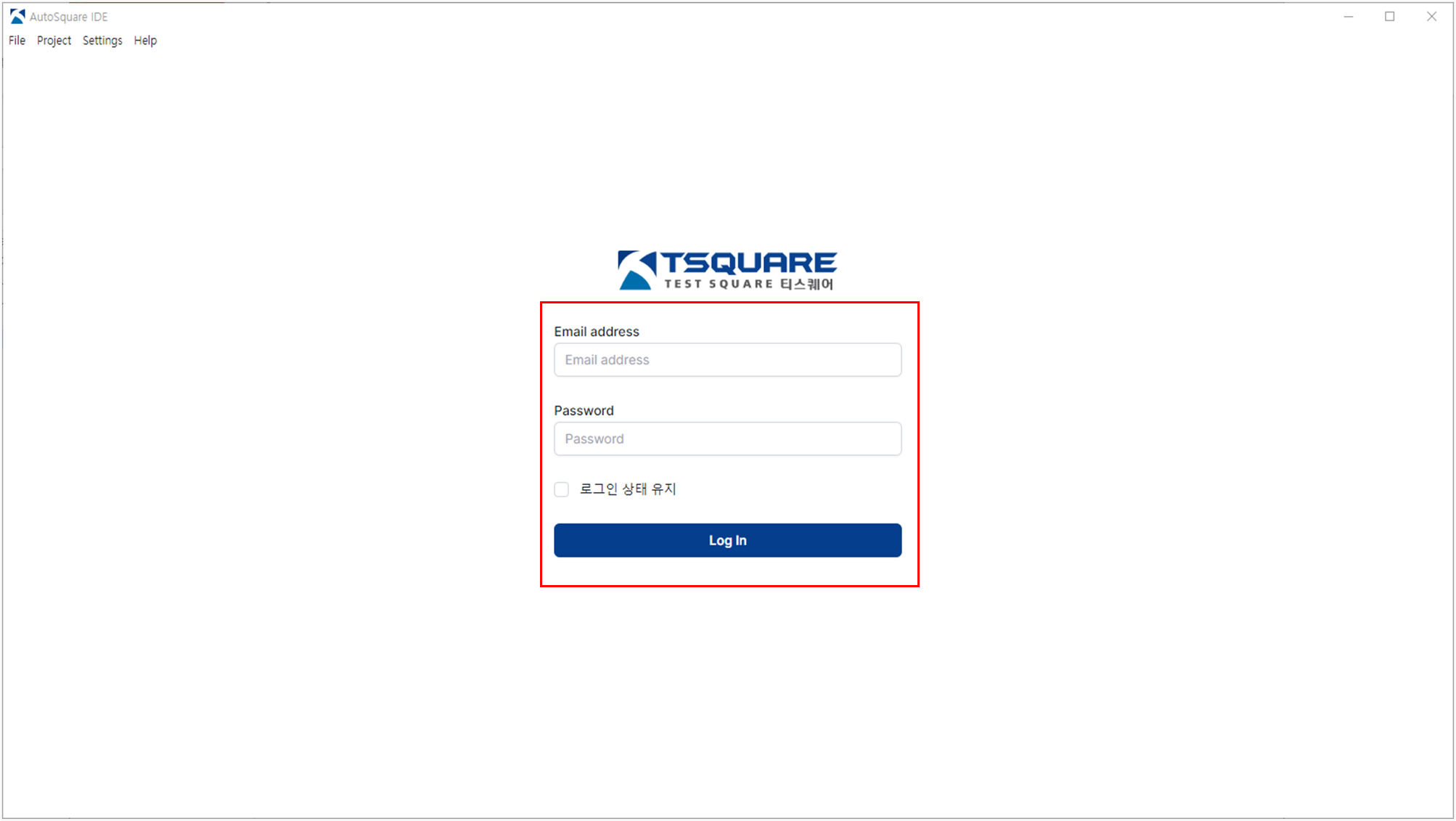
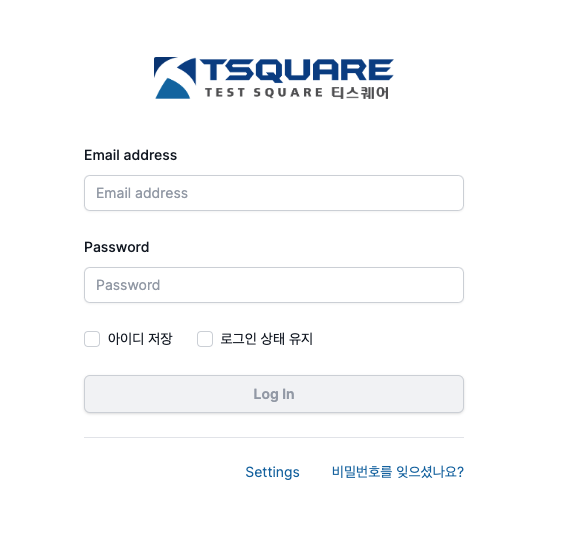
사전 작업이 완료된 후 IDE를 실행하면 로그인 화면으로 이됩니다. 로그인 화면은 아래와 같이 구성되어 있습니다.
| No | 입력 항목 | 설명 |
|---|---|---|
| 1 | Email address | 로그인하고자 하는 사용자의 이메일 주소 입력 |
| 2 | Password | 사용자 인증을 위한 비밀번호 입력 |
| 3 | 로그인 상태 유지 | 체크 박스 선택 시, IDE 재실행 시 자동 로그인 진행 |
| 4 | Log In | 올바른 사용자 인증 정보 입력 후 [Log In] 버튼 클릭 시, Project List 화면으로 이동 |
Login 절차
로그인의 절차는 아래와 같이 진행됩니다.
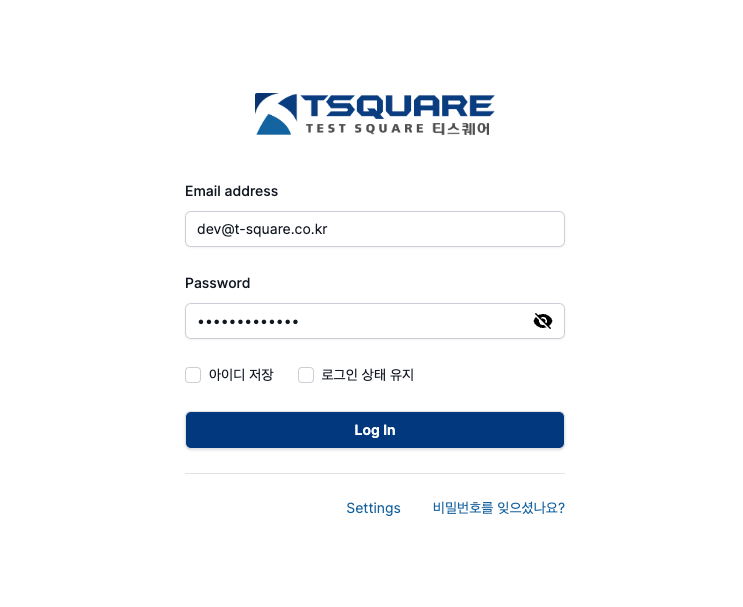
- Email address와 Password를 입력하고 [Log In] 버튼을 클릭합니다. 로그인 상태 유지 체크는 선택사항 입니다.
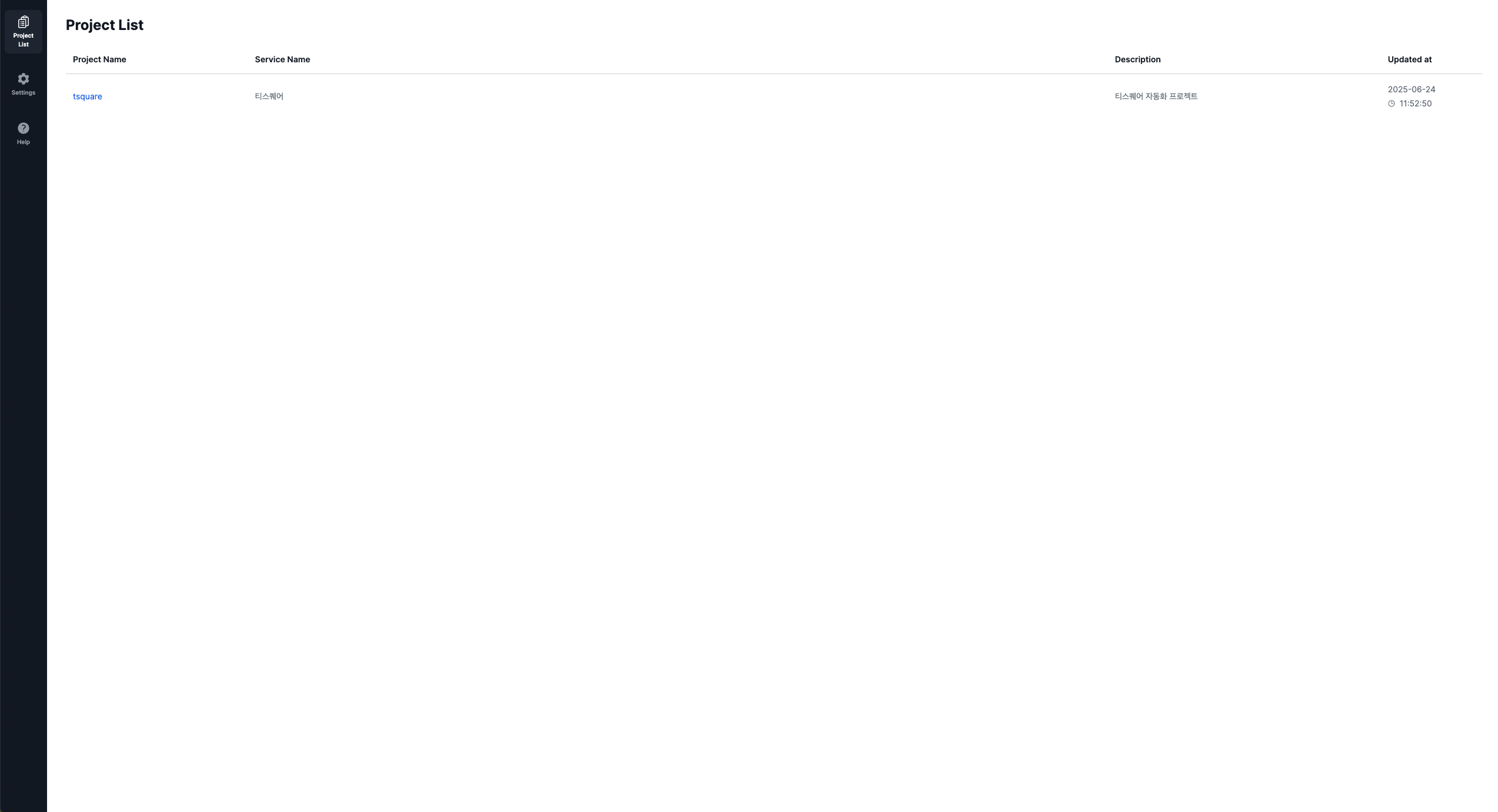
- 로그인이 정상적으로 완료되면 프로젝트 목록 화면으로 이동합니다.
Logout
로그아웃이 필요한 경우는 아래의 두 가지가 있습니다.
- 다른 사용자로 접속 변경 (동일한 서버 환경에서 다른 사용자로 접속을 변경)
- 서버 접속 환경 변경 (대시보드 서버 변경)
User 변경
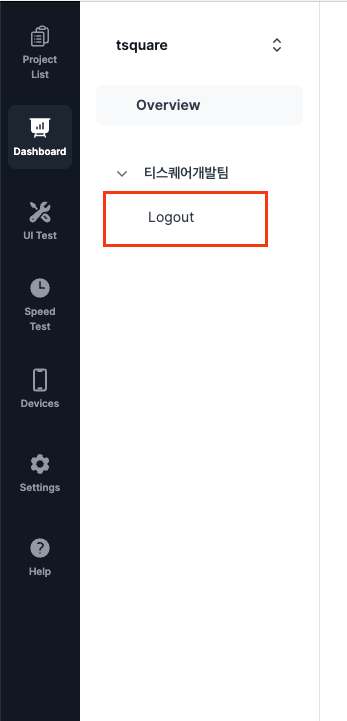
다른 사용자로 접속을 변경하기 위해 로그아웃이 필요합니다.
- IDE 메뉴바 > File > Logout 선택 시 즉시 로그아웃 되며, 로그아웃이 정상적으로 처리되면 로그인 화면으로 이동합니다.
Server 접속 환경 변경
대시보드 서버 변경에 대한 자세한 내용은 대시보드 연동 설정을 참고해 주세요.
- IDE 메뉴바 > Settings > Application을 클릭하여, Application Setting 설정 화면으로 접속 후, 대시보드 서버 URL을 변경합니다.
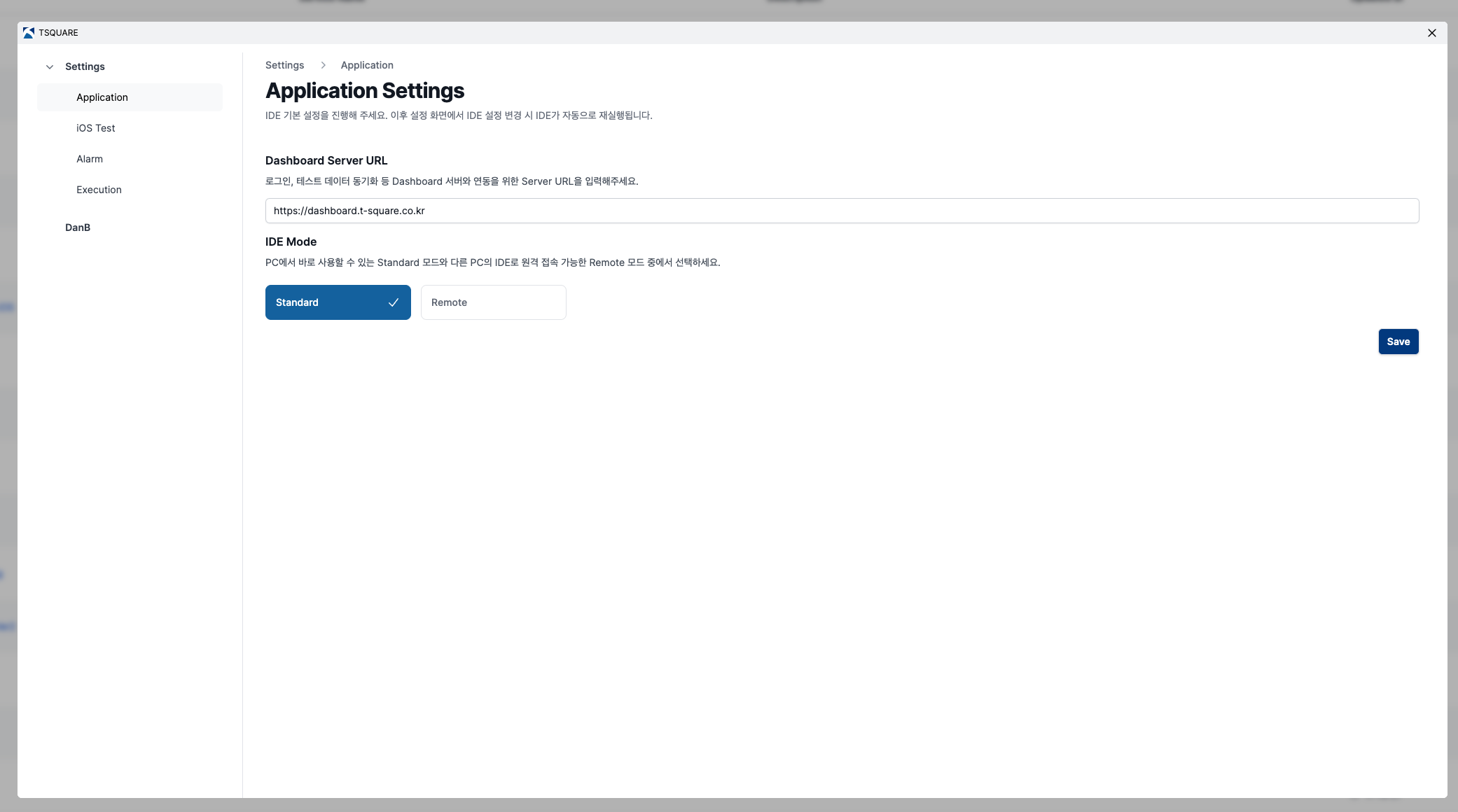
- 대시보드 서버 URL을 변경 저장하면 즉시 로그아웃이 되고, 로그인 화면으로 이동됩니다. 이후 변경된 서버 접속 환경으로 로그인할 수 있습니다.