
IDE
스케줄러
IDE에서는 스케줄러 목록, 생성 및 상세 보기 기능을 통해 사용자가 프로젝트에 대한 스케줄러를 관리하고 수정할 수 있습니다.
Scheduler 목록 보기
Scheduler 목록 화면으로 이동하기
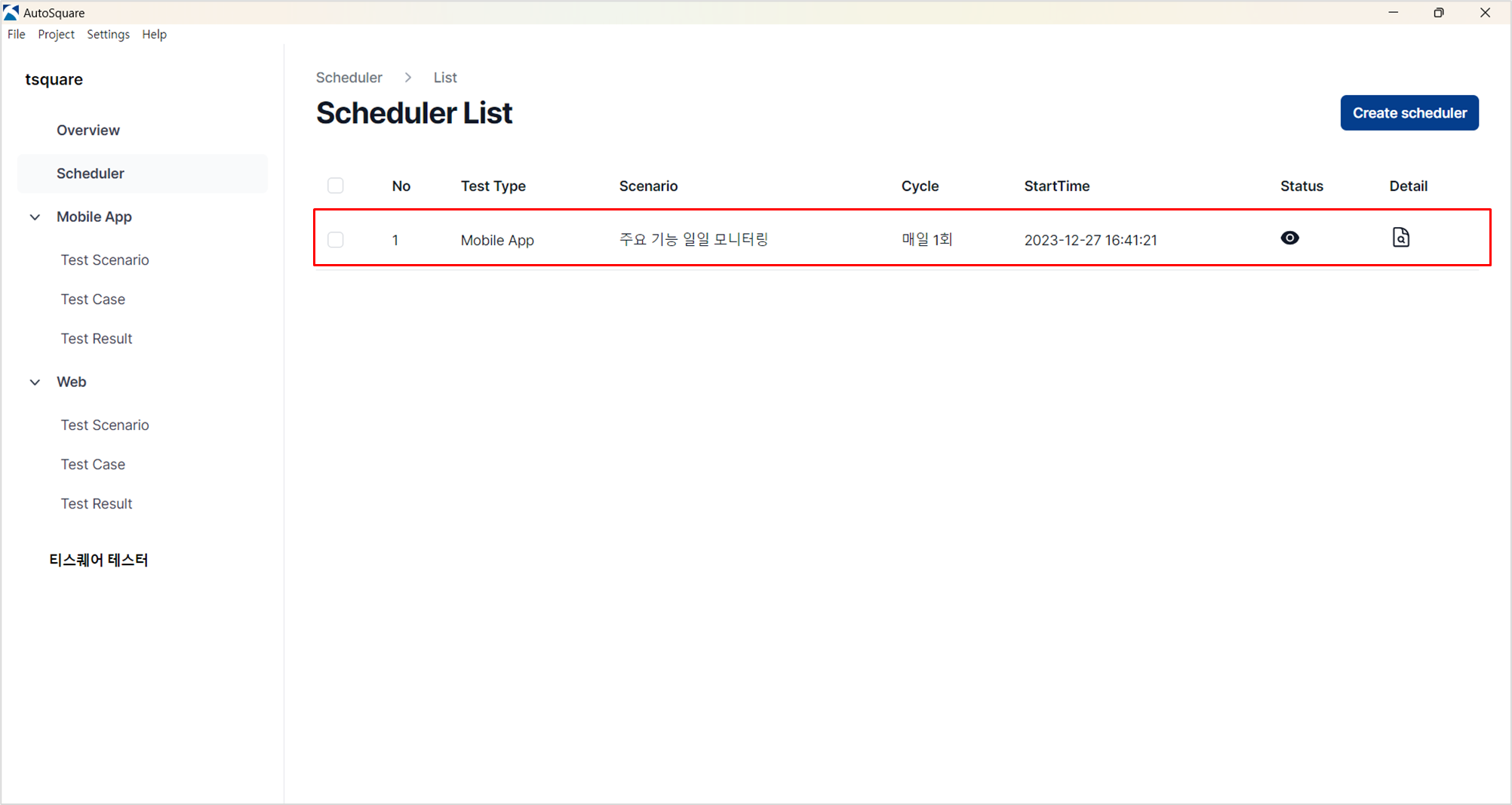
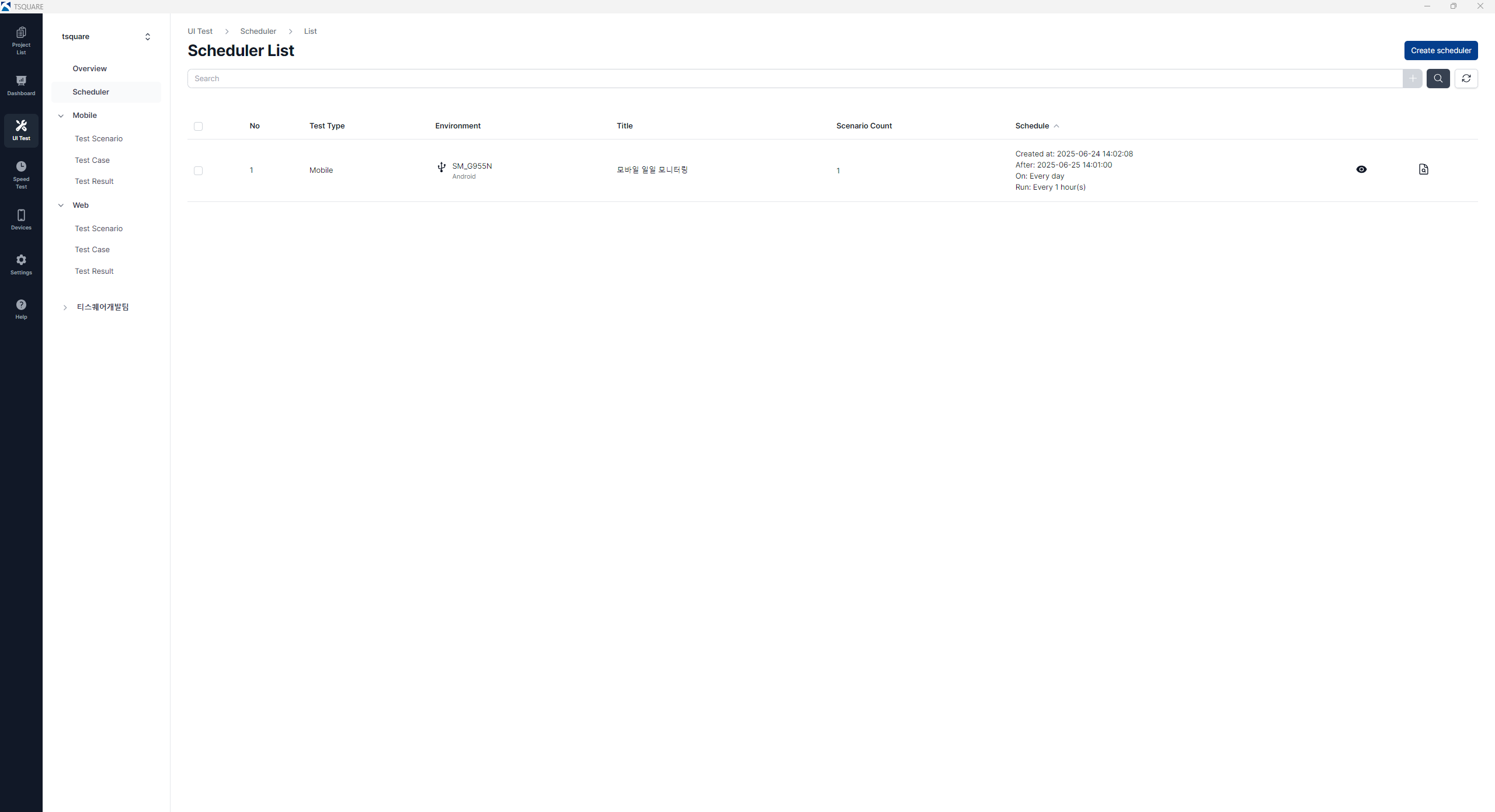
프로젝트 사이드바에서 스케줄러 메뉴를 선택하면, 스케줄러 목록 화면으로 이동됩니다.
Scheduler 목록 화면 구성 요소 확인하기
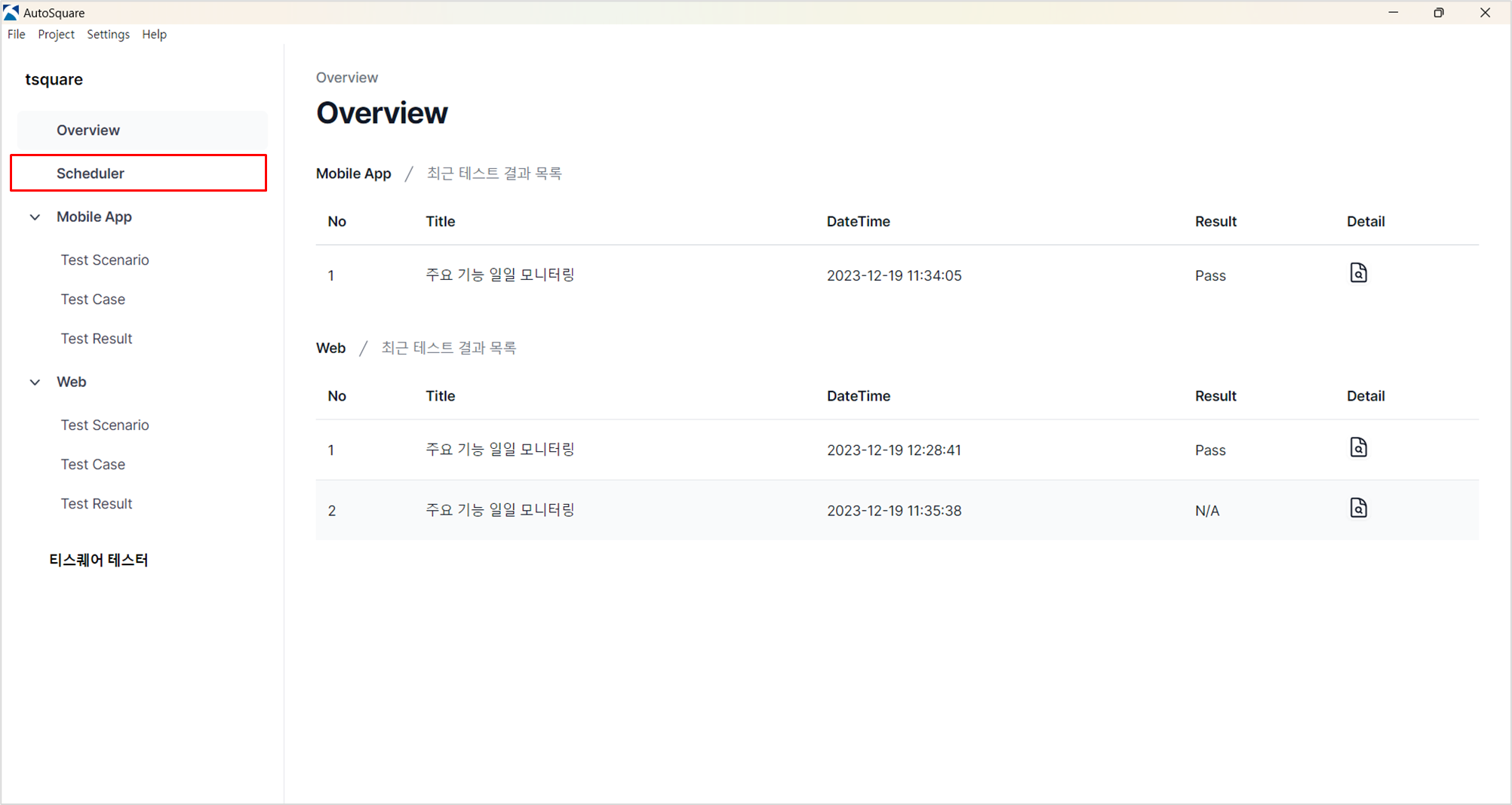
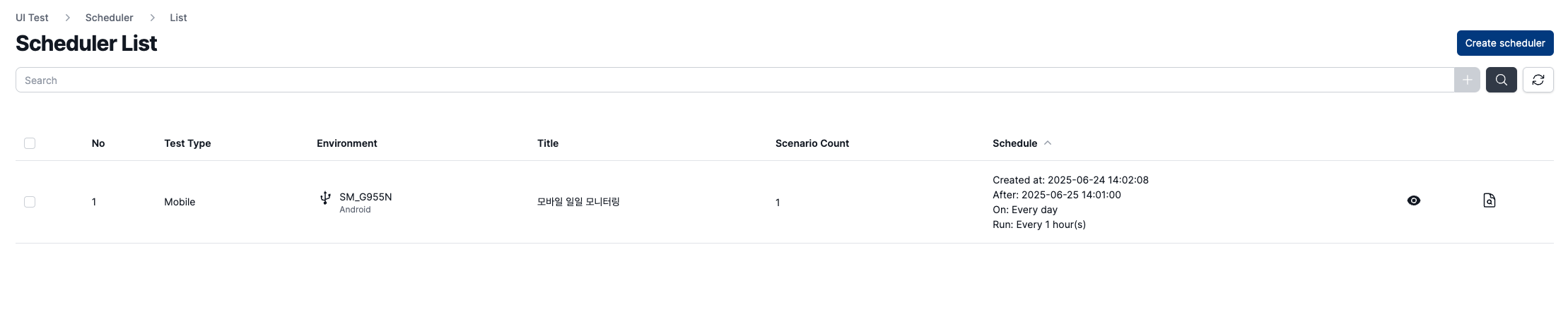
스케줄러 목록에는 접속한 사용자가 현재 프로젝트에서 생성한 모든 스케줄러가 표시됩니다. 해당 목록을 통해 생성된 스케줄러들을 확인하고, 필요한 작업을 진행할 수 있습니다. 목록은 생성 일시를 기준으로 오름차순으로 정렬됩니다.
| No | 구성 요소 | 설명 |
|---|---|---|
| 1 | Create scheduler | 스케줄러 생성 버튼, 클릭 시 스케줄러 생성 화면으로 이동 |
| 2 | Select | 스케줄러 선택 박스, 스케줄러 선택 시 삭제 버튼 표시 |
| 3 | No | 단순 번호 |
| 4 | Test Type | 스케줄러 실행 환경 구분(Mobile App, Web) |
| 5 | Scenario | 스케줄러 실행 대상 시나리오명 |
| 6 | Cycle | 스케줄러 실행 주기 |
| 7 | StartTime | 스케줄러 최초 실행 시간 |
| 8 | Status | 스케줄러 활성화 여부 |
| 9 | Detail | 스케줄러 상세 보기 버튼, 클릭 시 스케줄러 상세 화면으로 이동 |
Scheduler 생성하기
스케줄러 생성 과정을 설명하며, 이는 스케줄러 생성 화면으로 이동, 필요 정보 입력, 저장, 그리고 생성된 스케줄러의 확인 단계를 포함합니다.
Scheduler 생성 화면으로 이동하기
스케줄러 목록 화면의 우측 상단 [Create Scheduler] 버튼을 클릭하여, 스케줄러 생성 화면으로 이동합니다.
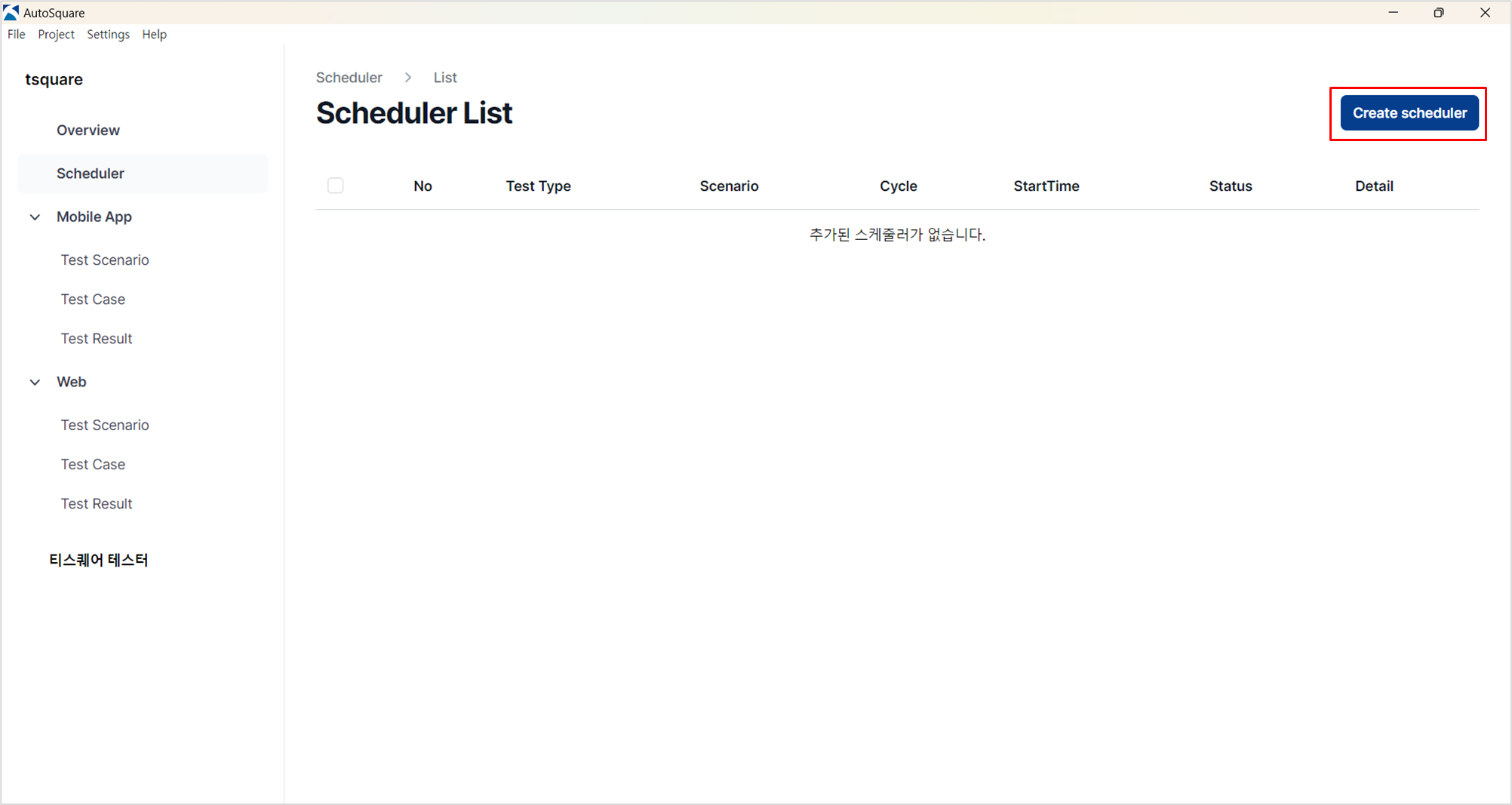
Scheduler 생성 화면 구성 요소 확인하기
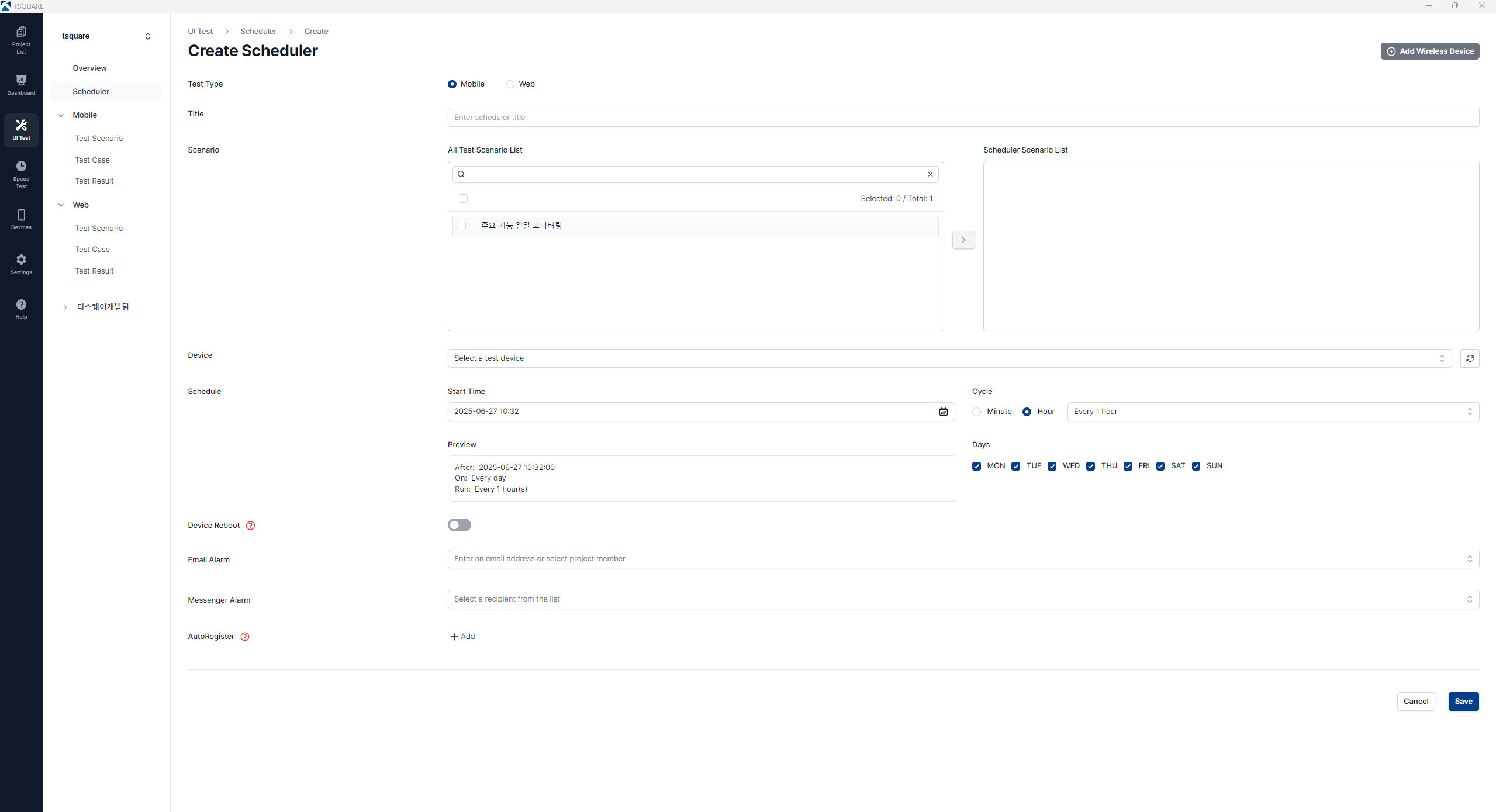
| No | 구성 요소 | 설명 | 필수 | 선택 가능 옵션 |
|---|---|---|---|---|
| 1 | Test Type | 스케줄러 테스트 환경 구분 선택 | O | Mobile App(기본), Web |
| 2 | Scenario | 스케줄링 대상 테스트 시나리오 선택 | O | |
| 3 | Device/Browser | 테스트 실행 디바이스 UUID 또는 웹 브라우저 선택 | O | |
| 4 | Schedule | 테스트 실행 시작 일시 및 주기 선택 | O | [실행 주기]: 매일(월~금) - 1회(기본), 매일 - 1회 |
| 5 | Option | 스케줄러 실행 결과 대시보드 자동 등록 여부 선택 | X | 기본 값: Checked |
| 6 | Email Alarm | 스케줄러 실행 결과 수신 이메일 등록<br>프로젝트 멤버 선택 또는 직접 입력 가능<br>이메일 알람 사용 시 SMTP 설정 필요 | X | |
| 7 | Cancel | 입력 내용 미저장 후 스케줄러 목록으로 이동 | ||
| 8 | Save | 입력 값 유효성 검증 및 스케줄러 생성 후, 스케줄러 목록으로 이동 |
Scheduler 정보 입력하기
스케줄러 생성 화면 구성 요소에 따라 필요 정보를 입력하고, 화면 하단 [Save] 버튼을 클릭합니다.
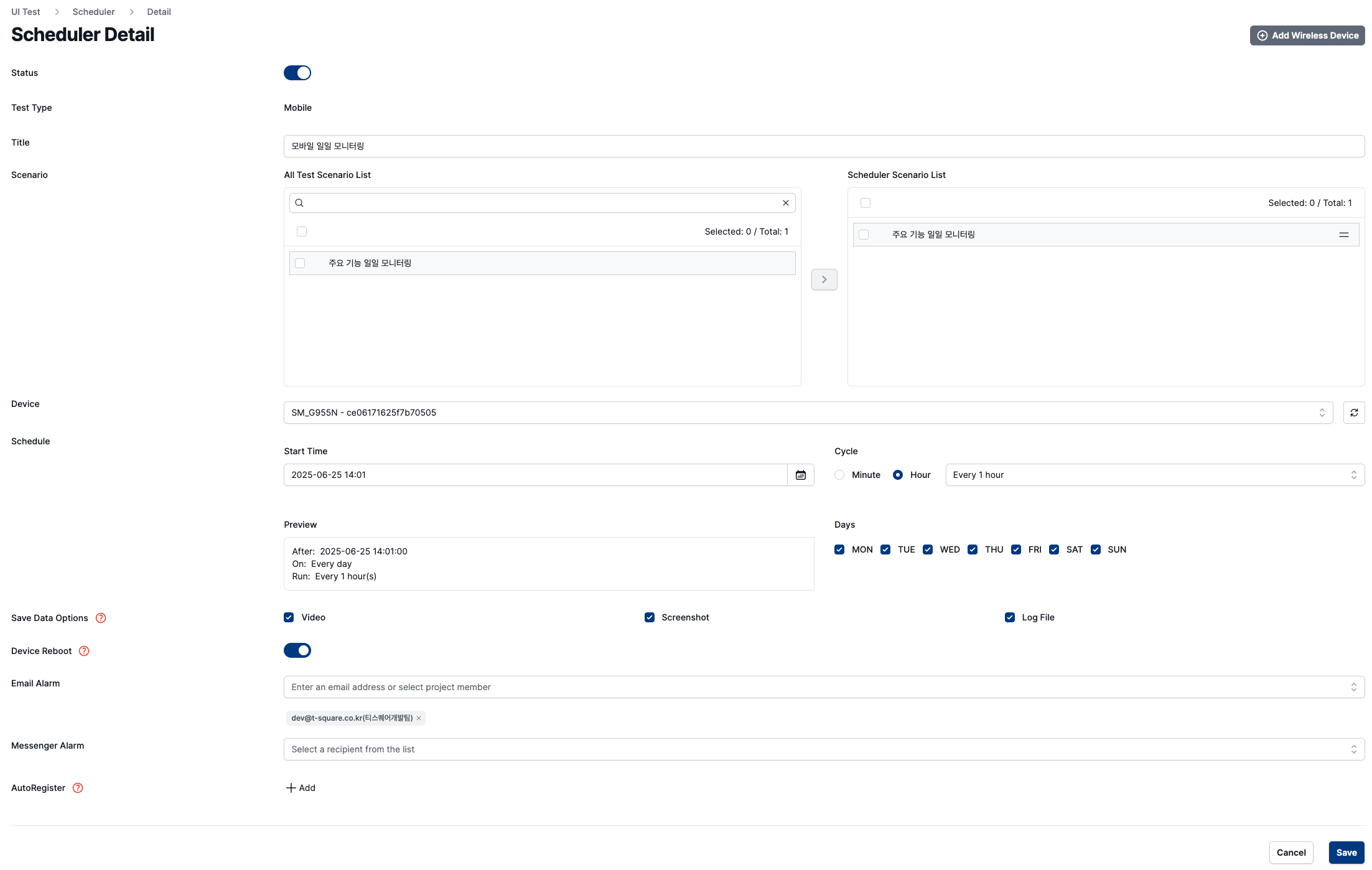
Scheduler 생성 완료 및 확인하기
스케줄러가 정상적으로 생성된 후 스케줄러 목록으로 이동되며, 생성된 스케줄러를 목록에서 확인할 수 있습니다.
Scheduler 상세 보기
Scheduler 상세 화면으로 이동하기
스케줄러 목록 화면에서 원하는 스케줄러의 [Detail] 버튼을 클릭하여 상세 화면으로 이동합니다.
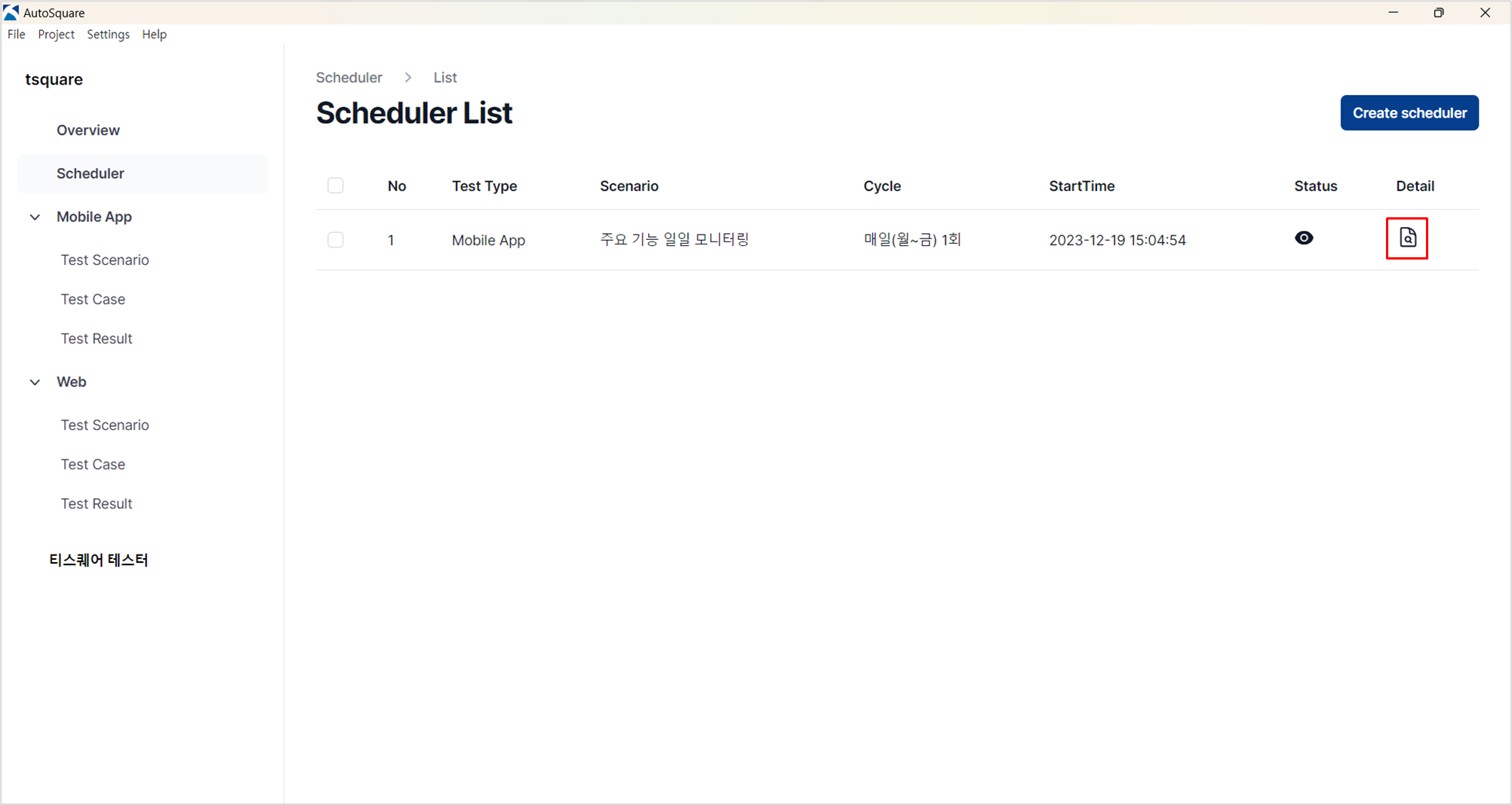
Scheduler 상세 화면 구성 요소 확인하기
스케줄러 상세 화면에서는 등록된 스케줄러의 정보를 확인하고 수정할 수 있습니다.
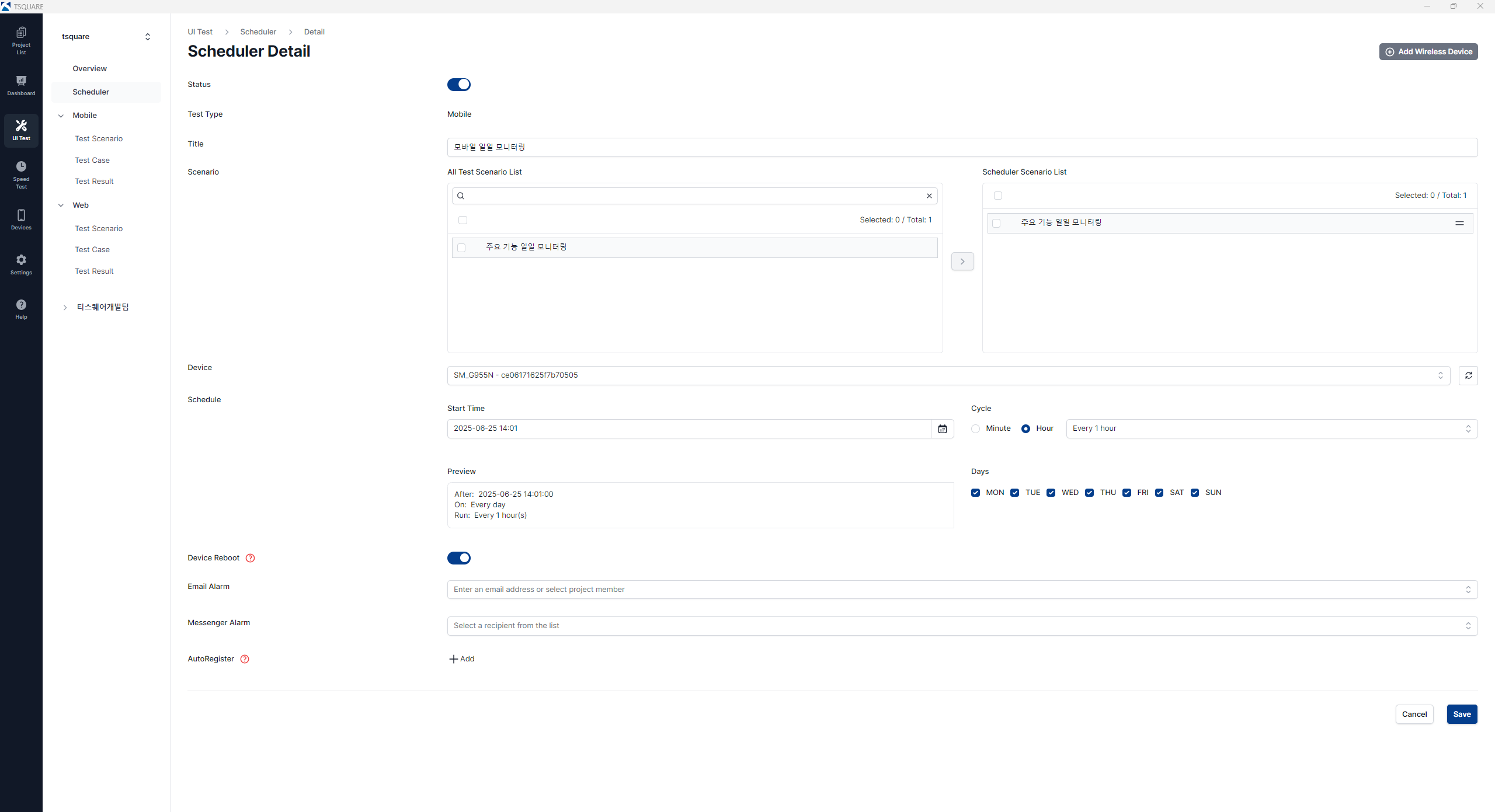
| No | 구성 요소 | 설명 | 필수 | 수정 | 선택 가능 옵션 |
|---|---|---|---|---|---|
| 1 | Status | 스케줄러 활성화 여부 | O | O | |
| 2 | Test Type | 스케줄러 실행 환경 구분 | O | X | |
| 3 | Scenario | 스케줄러 실행 대상 테스트 시나리오 | O | X | |
| 4 | Device/Browser | 테스트 대상 디바이스 또는 브라우저 | O | O | |
| 5 | Schedule | 스케줄러 실행 시작 일시 및 주기 선택 | O | O | 실행 주기: 매일(월~금) - 1회, 매일 - 1회 |
| 6 | Option | 스케줄러 실행 결과 대시보드 자동 등록 여부 선택 | X | O | |
| 7 | Email Alarm | 스케줄러 실행 결과 수신 이메일 목록 | X | O | |
| 8 | Cancel | 입력한 내용을 저장하지 않고 스케줄러 목록 화면으로 이동 | |||
| 9 | Save | 입력 값 유효성 검증 및 스케줄러 정보 수정 후<br>스케줄러 목록 화면으로 이동 |
Scheduler 정보 수정하기
스케줄러 상세 화면 구성 요소에 따라 필요 정보를 수정하고, 화면 하단 [Save] 버튼을 클릭합니다.
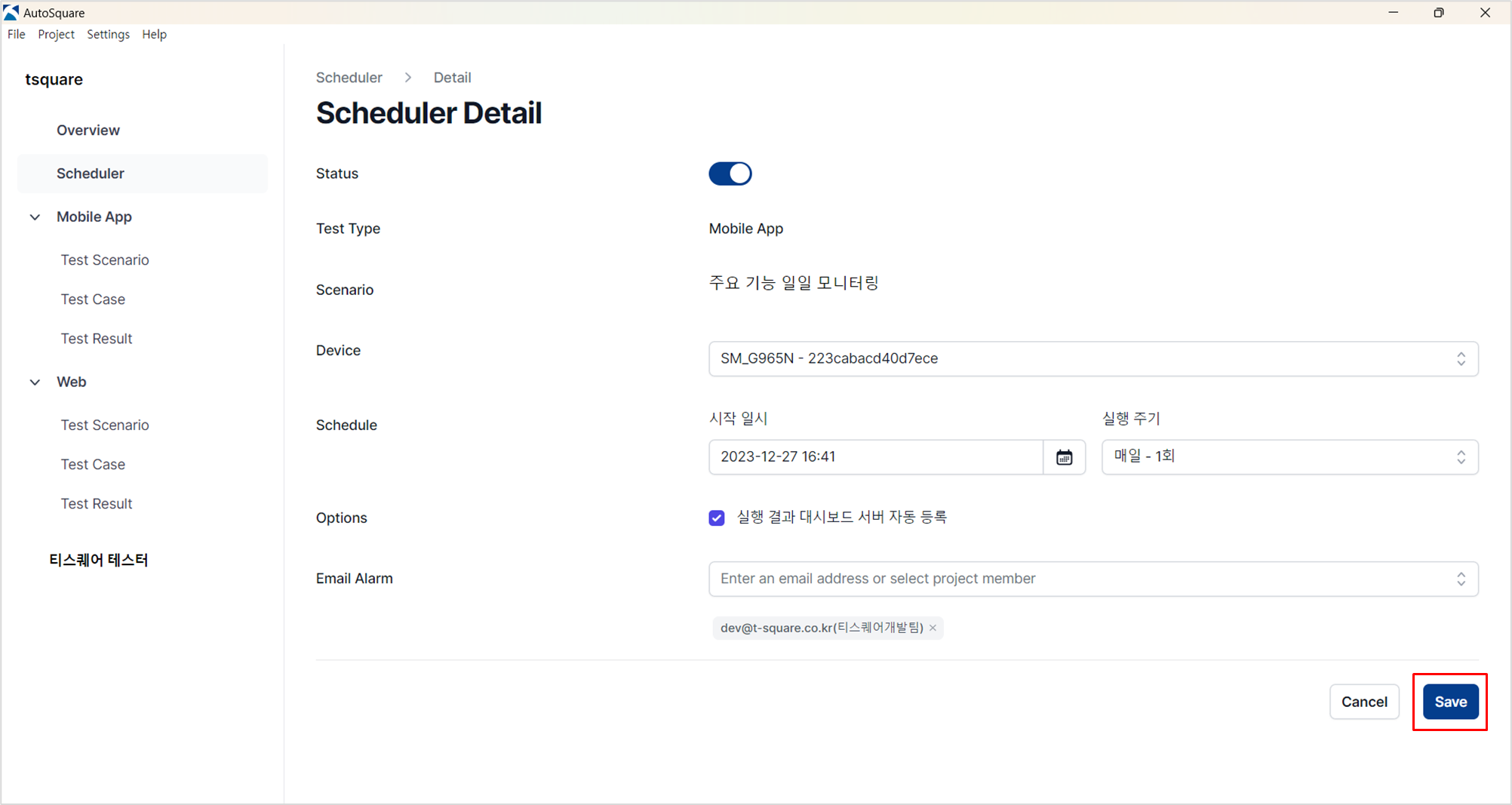
Scheduler 수정 완료 및 확인하기
스케줄러가 정상적으로 수정되면 스케줄러 목록으로 이동되며, 스케줄러의 수정된 정보를 확인할 수 있습니다.