
IDE
모바일 테스트 시나리오
IDE에서 모바일 테스트 시나리오 목록 보기, 생성 및 상세 보기 기능을 통해 사용자는 테스트 시나리오를 관리하고, 필요한 경우 새로운 시나리오를 생성하거나 기존 시나리오를 수정할 수 있습니다.
Test Scenario 목록 보기
현재 프로젝트에서 생성된 모든 테스트 시나리오가 목록에 표시됩니다. 다른 사용자가 생성한 시나리오를 통해서 추가 시나리오 생성 없이 손쉽게 시나리오 테스트를 실행 할 수 있습니다.
Test Scenario 목록으로 이동하기
프로젝트 사이드바 > Mobile App > Test Scenario 메뉴를 클릭하여 모바일 테스트 시나리오 목록으로 이동합니다.
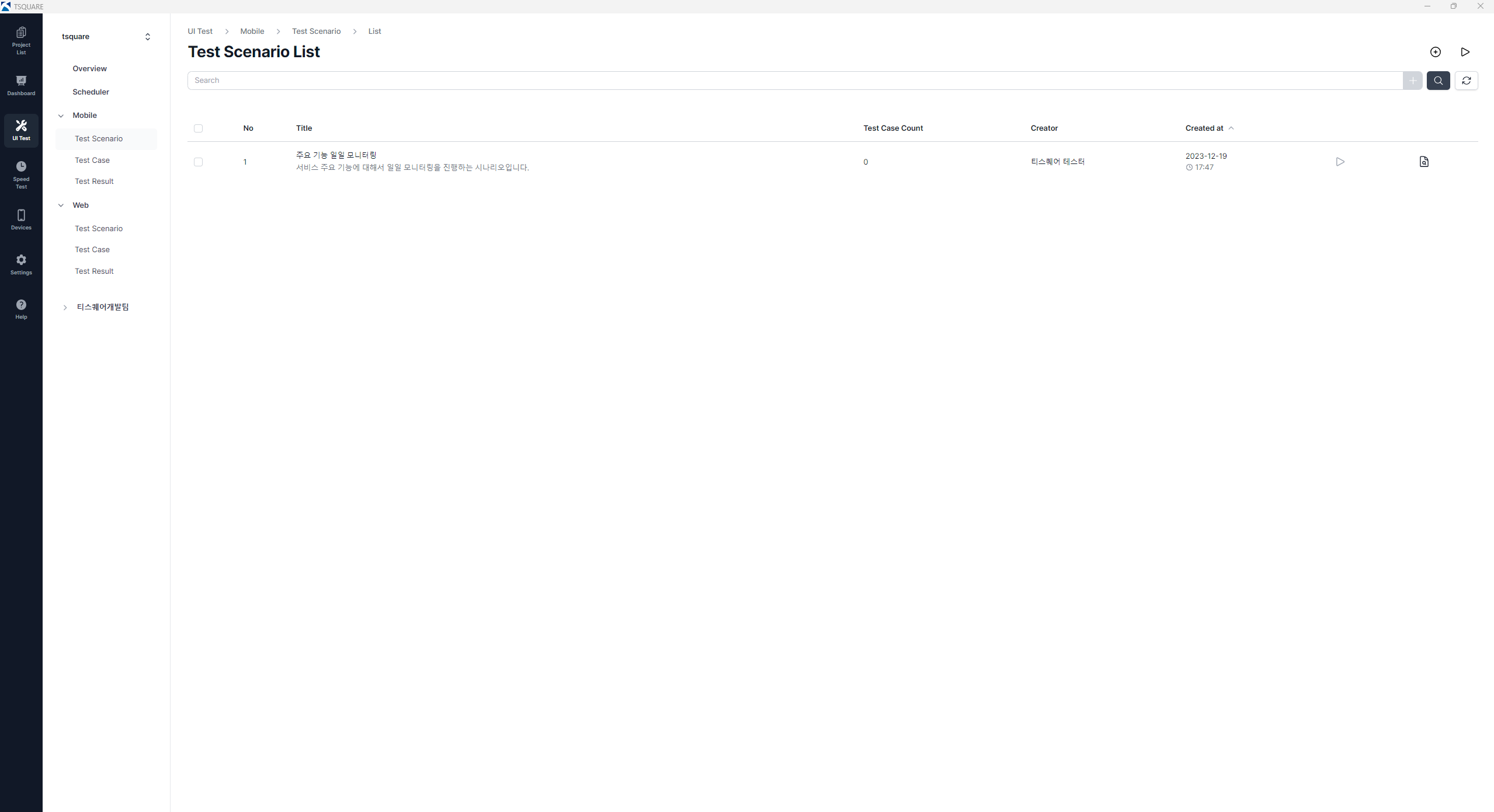
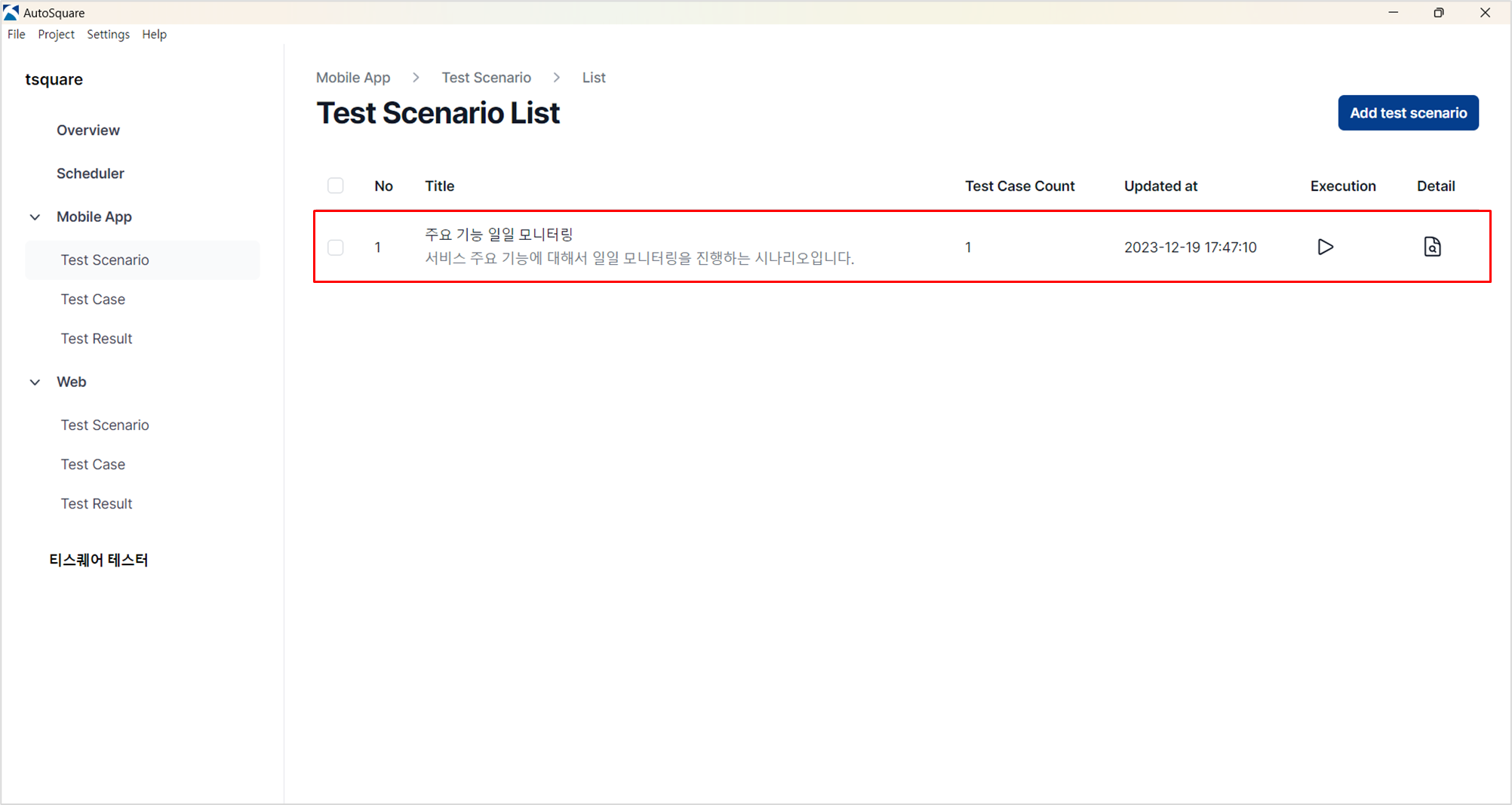
Test Scenario 목록 화면 구성 요소 확인하기

| No | 구성 요소 | 설명 |
|---|---|---|
| 1 | Add test scenario | 테스트 시나리오 추가 버튼, 클릭 시 테스트 시나리오 생성 화면으로 이동 |
| 2 | 체크박스 | 체크박스 선택시 [Delete all] 버튼이 노출되며 전체 삭제 또는 선택된 테스트 시나리오 삭제 가능 |
| 3 | No | 테스트 시나리오 목록의 단순 번호 |
| 4 | Title | 테스트 시나리오 제목 |
| 5 | Test Case Count | 해당 테스트 시나리오를 구성하고 있는 테스트 케이스의 전체 개수 |
| 6 | Updated at | 해당 테스트 시나리오가 수정된 최종 일시 |
| 7 | Execution | 시나리오 테스트 실행 버튼, 클릭 시 테스트 실행을 위한 Test Scenario Execution 화면 출력 |
| 8 | Detail | 시나리오 상세 보기 버튼, 클릭 시 테스트 시나리오 상세 화면으로 이동 |
Test Scenario 생성하기
테스트 시나리오는 여러 테스트 케이스들의 조합을 통해 복잡한 사용자 흐름을 테스트하는데 사용할 수 있으며, 테스트 케이스의 재활용성을 높여 자동화 유지 보수의 효율성을 향상시킵니다. 이를 통해 테스트 시나리오는 여러 테스트 케이스를 통합하여 사용자의 흐름을 모델링하며, 효과적인 테스트 자동화 관리를 가능케 합니다.
Test Scenario Tip
생성된 테스트 시나리오는 개별적으로 실행할 수 있을 뿐만 아니라 스케줄러를 통해 주기적인 테스트 실행이 가능합니다.
Test Scenario 생성화면으로 이동하기
모바일 테스트 시나리오 목록에서 [Add test scenario]버튼을 클릭하여 테스트 시나리오 생성 화면으로 이동합니다.
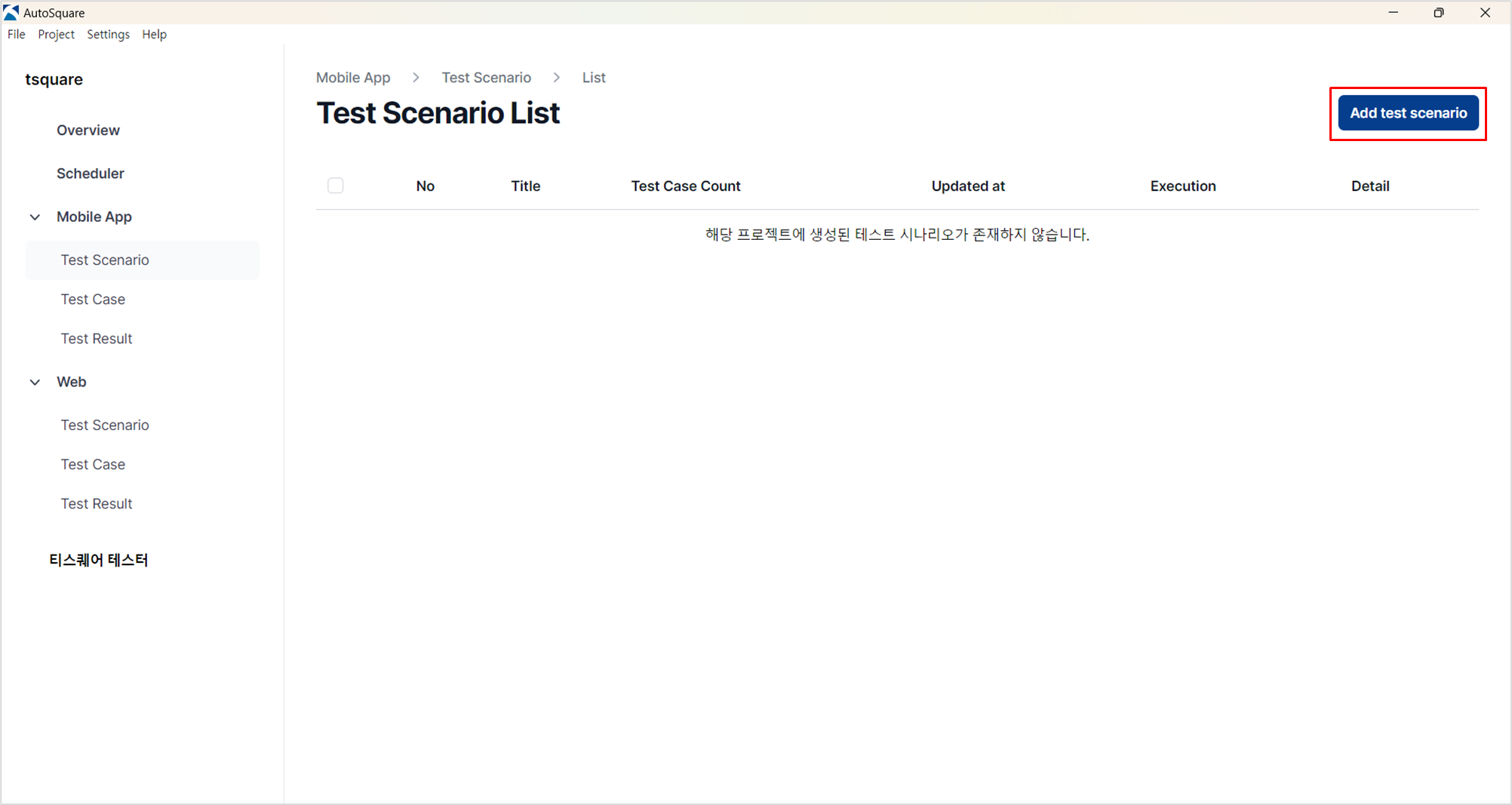
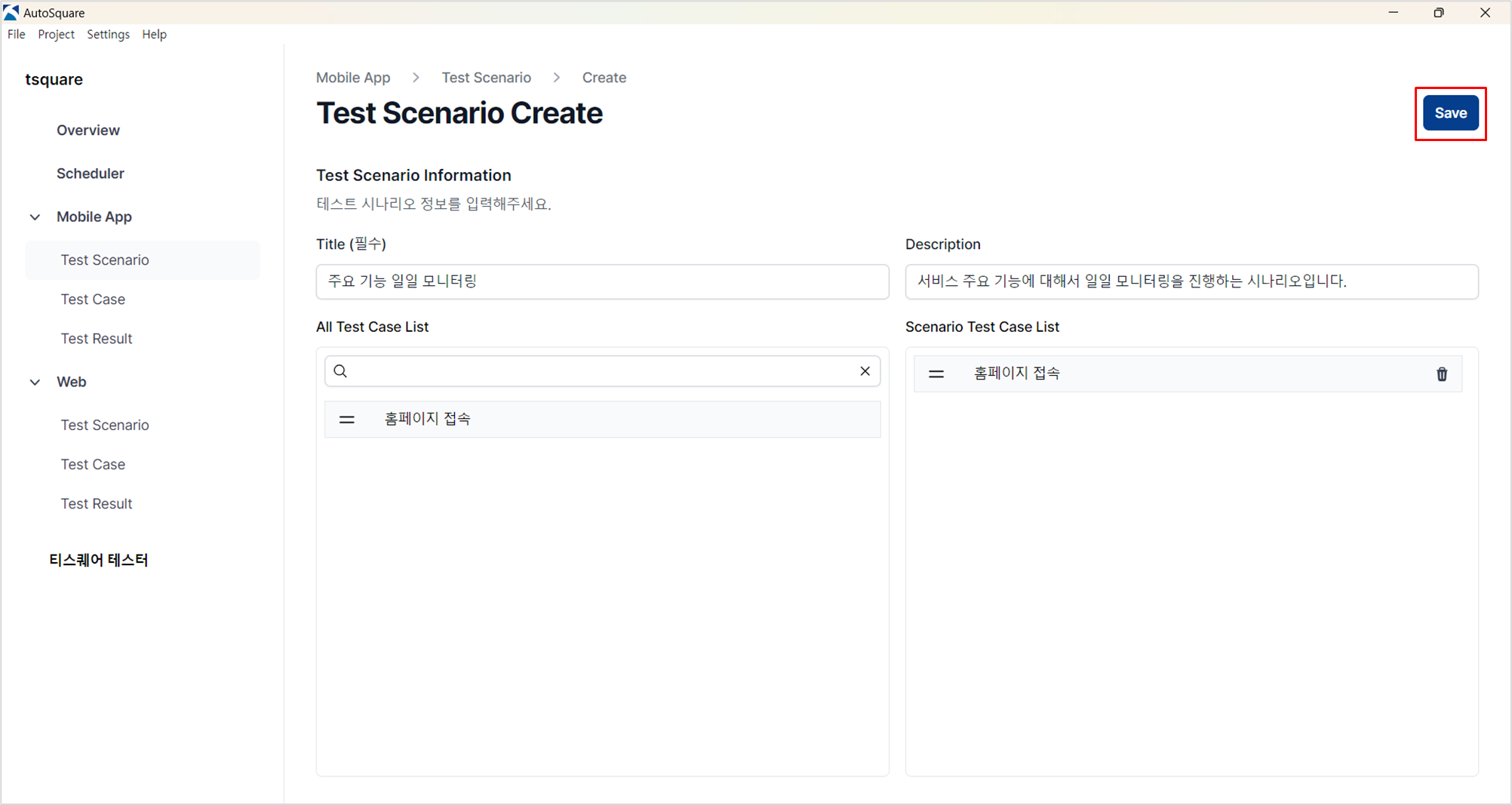
Test Scenario 생성 화면 구성 요소 확인하기
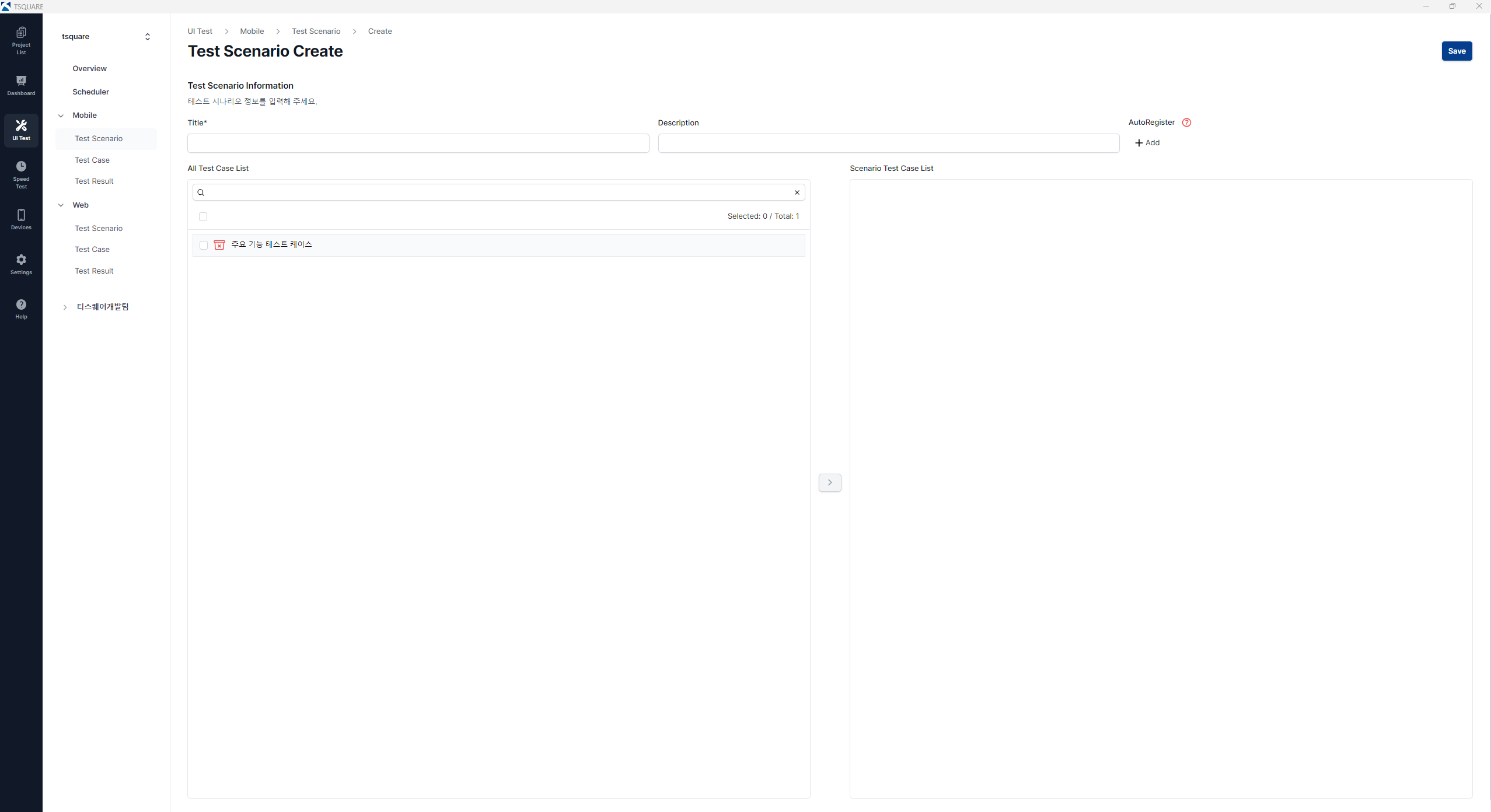
| No | 구성 요소 | 설명 | 필수 |
|---|---|---|---|
| 1 | Title | 테스트 시나리오명 | O |
| 2 | Description | 테스트 시나리오 상세 설명 | X |
| 3 | All Test Case List | 해당 프로젝트에 생성된 모든 모바일 테스트 케이스 목록<br>검색 박스를 사용하여 원하는 케이스 찾기 가능 | X |
| 4 | Scenario Test Case List | 현재 시나리오 추가한 테스트 케이스 목록<br>Drag & Drop 방식으로 케이스 추가 가능<br>동일 테스트 케이스에 대해 중복 추가 가능 | X |
Test Scenario 정보 입력하기
모바일 테스트 시나리오 생성 화면의 구성 요소를 참고하여 필요한 정보를 입력하고, 화면 상단 [Save] 버튼을 클릭합니다.
Scenario Test Case List Tip
시나리오 테스트 케이스 목록에 추가된 테스트 케이스는 드래그 앤 드롭 방식으로 순서를 변경할 수 있습니다.
Test Scenario 생성 완료 및 확인하기
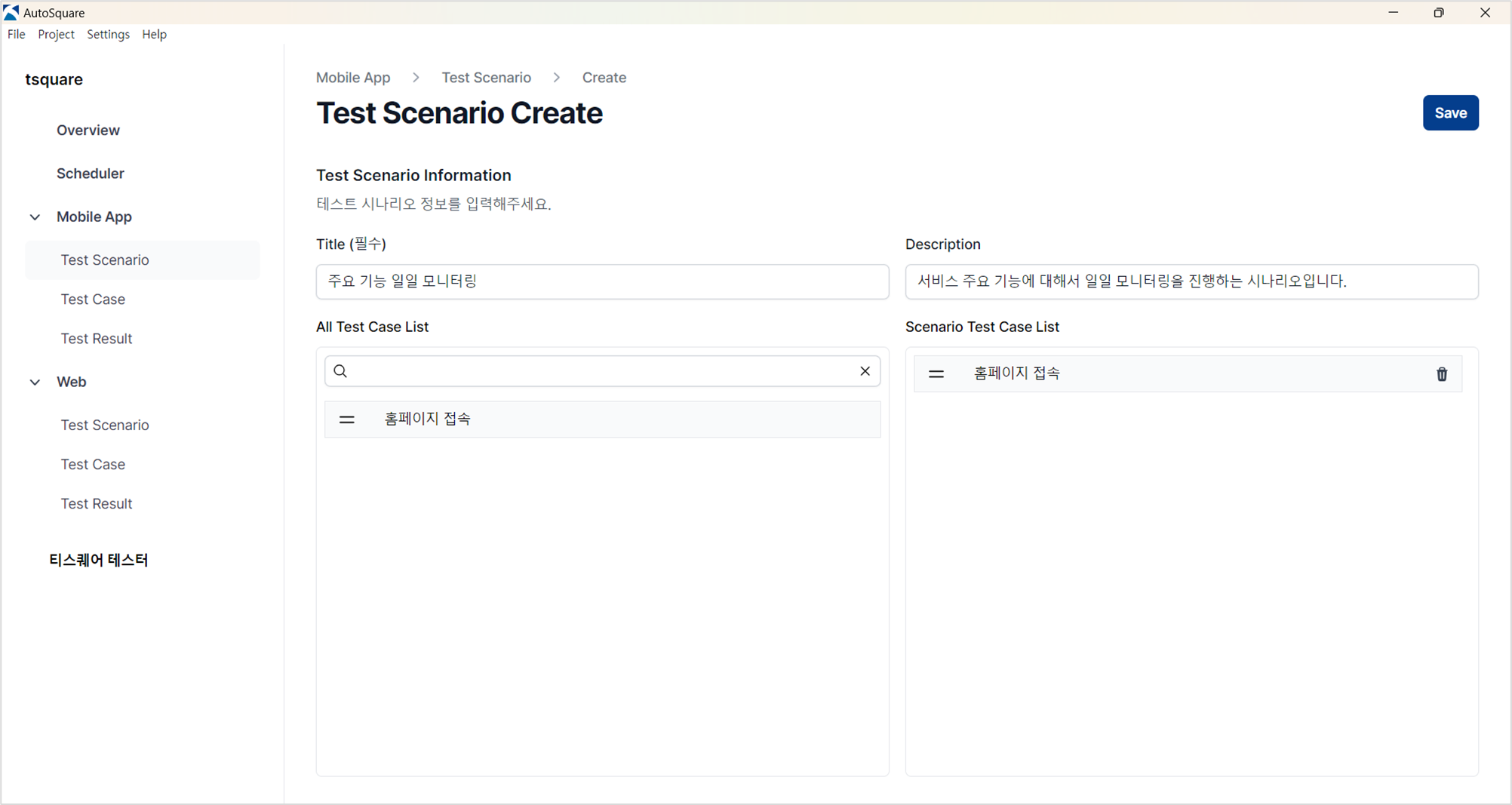
모바일 테스트 시나리오가 정상적으로 생성된 후 모바일 테스트 시나리오 목록으로 이동되며, 생성된 모바일 테스트 시나리오를 목록에서 확인할 수 있습니다.
Test Scenario 상세 보기
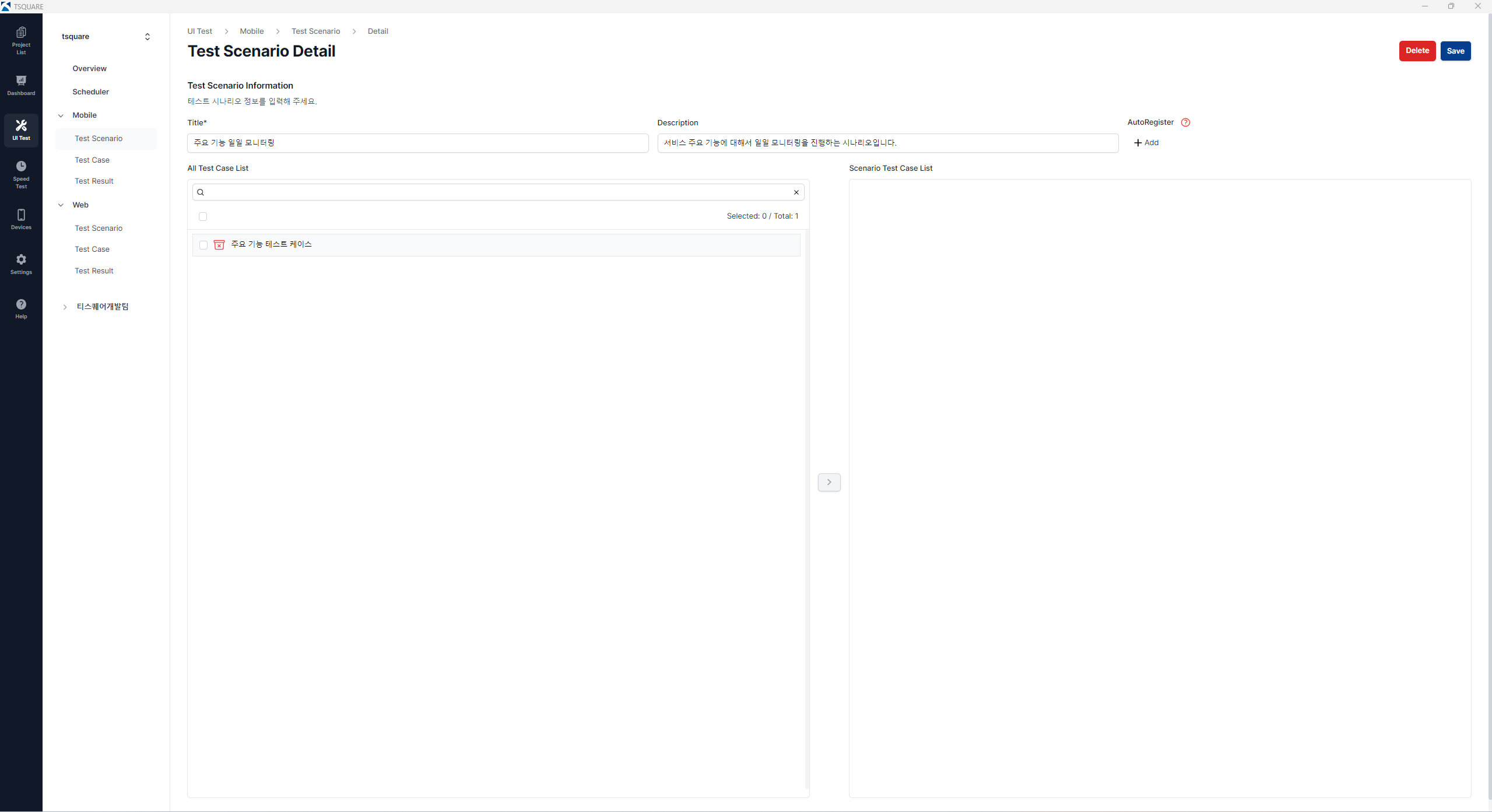
모바일 테스트 시나리오 상세 화면에는 선택된 테스트 시나리오에 대한 정보가 사용자에게 표시되며, 사용자는 해당 테스트 시나리오의 세부 내용을 자세히 검토하고 필요한 경우에는 테스트 시나리오를 수정할 수 있습니다.
Test Scenario 상세 화면으로 이동하기
모바일 테스트 시나리오 목록 화면에서 [Detail] 버튼을 클릭하여, 선택한 테스트 시나리오의 상세 화면으로 이동할 수 있습니다.
Test Scenario 상세 화면 구성 요소 확인하기
모바일 테스트 시나리오 상세 화면은 테스트 시나리오 생성 화면과 동일한 구성으로 아래와 같이 노출되며 동작에 대한 자세한 설명은 테스트 시나리오 생성하기를 참고해 주세요.