
UI Test
웹 테스트 시나리오
웹 테스트 시나리오의 생성, 목록 및 상세 보기에 대한 각 화면의 구성 요소와 기능에 대한 설명을 제공합니다.
테스트 시나리오 목록 보기
웹 테스트 시나리오 목록 화면은 사용자가 프로젝트 사이드바의 'PC UI 테스트 > 테스트 시나리오' 메뉴를 통해 접근할 수 있으며, 이 화면에서는 새로운 테스트 시나리오를 추가하는 버튼, 각 시나리오의 선택 및 일괄 삭제, 테스트 시나리오의 목록과 제목, 테스트 케이스 수, 마지막 업데이트 시간, 실행 및 상세보기 기능 등을 사용할 수 있습니다.
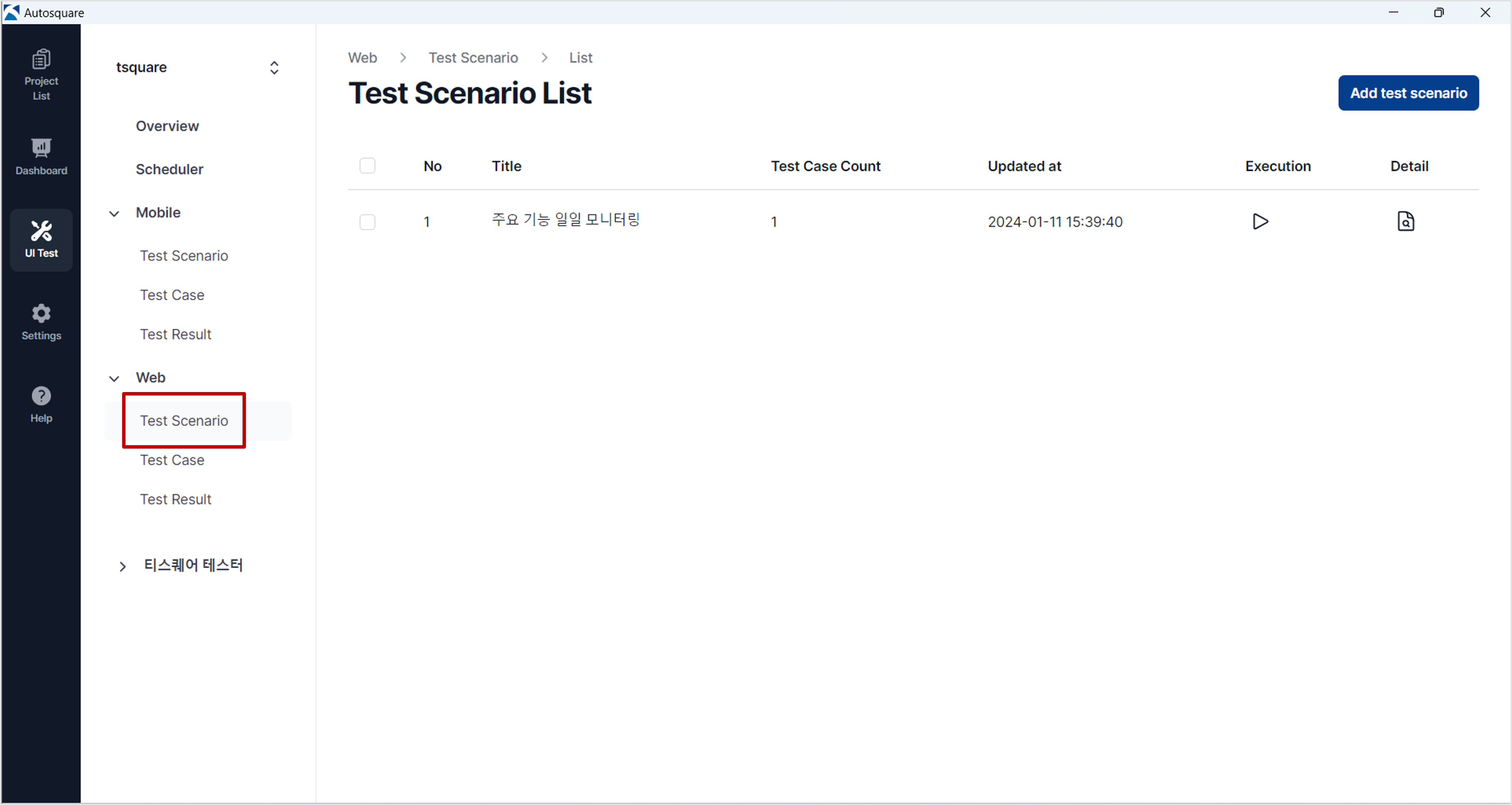
테스트 시나리오 목록으로 이동하기
프로젝트 사이드바 > PC UI 테스트> 테스트 시나리오 메뉴를 클릭하여 웹 테스트 시나리오 목록으로 이동합니다.
테스트 시나리오 목록 화면 구성 요소 확인하기
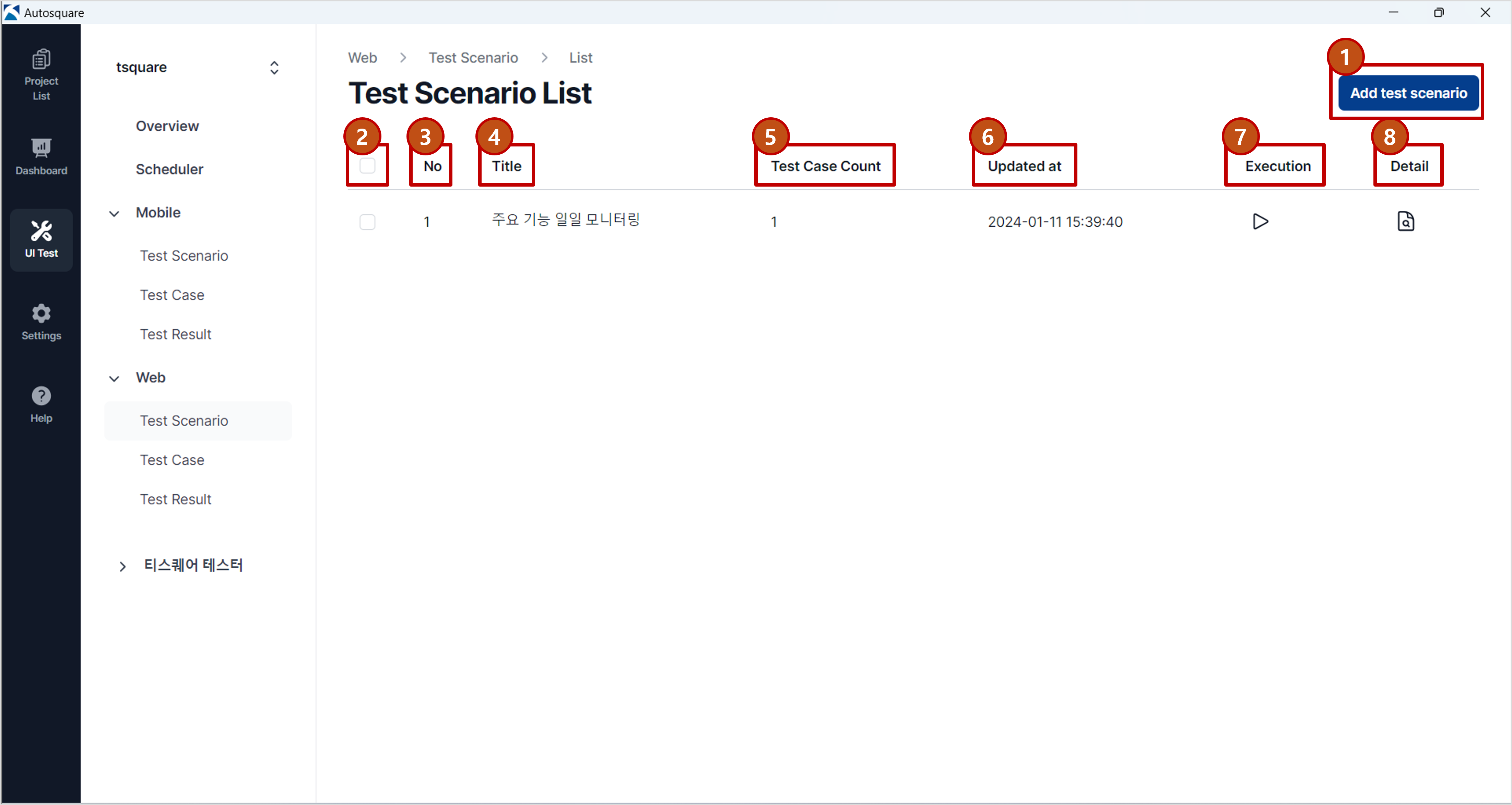
| No | 구성 요소 | 설명 |
|---|---|---|
| 1 | 테스트 시나리오 등록 | 테스트 시나리오 추가 버튼, 클릭 시 테스트 시나리오 생성 화면으로 이동 |
| 1 | 분산 테스트 실행 | 테스트 시나리오 추가 버튼, 클릭 시 테스트 시나리오 생성 화면으로 이동 |
| 2 | 체크박스 | 체크박스 선택시 [Delete all] 버튼이 노출되며 전체 삭제 또는 선택된 테스트 시나리오 삭제 가능 |
| 3 | No | 테스트 시나리오 목록의 단순 번호 |
| 4 | 시나리오명 | 테스트 시나리오 제목 |
| 5 | 테스트 케이스 개수 | 해당 테스트 시나리오를 구성하고 있는 테스트 케이스의 전체 개수 |
| 6 | 최종 수정 일시 | 해당 테스트 시나리오가 수정된 최종 일시 |
| 7 | 실행 | 시나리오 테스트 실행 버튼, 클릭 시 테스트 실행을 위한 Test Scenario Execution 화면 출력 |
| 8 | 상세정보 | 시나리오 상세 보기 버튼, 클릭 시 테스트 시나리오 상세 화면으로 이동 |
테스트 시나리오 생성하기
테스트 시나리오는 여러 테스트 케이스들의 조합을 통해 복잡한 사용자 흐름을 테스트하는데 사용할 수 있으며, 테스트 케이스의 재활용성을 높여 자동화 유지 보수의 효율성을 향상시킵니다. 이를 통해 테스트 시나리오는 여러 테스트 케이스를 통합하여 사용자의 흐름을 모델링하며, 효과적인 테스트 자동화 관리를 가능케 합니다.
테스트 시나리오 팁
생성된 테스트 시나리오는 개별적으로 실행할 수 있을 뿐만 아니라 스케줄러를 통해 주기적인 테스트 실행이 가능합니다.
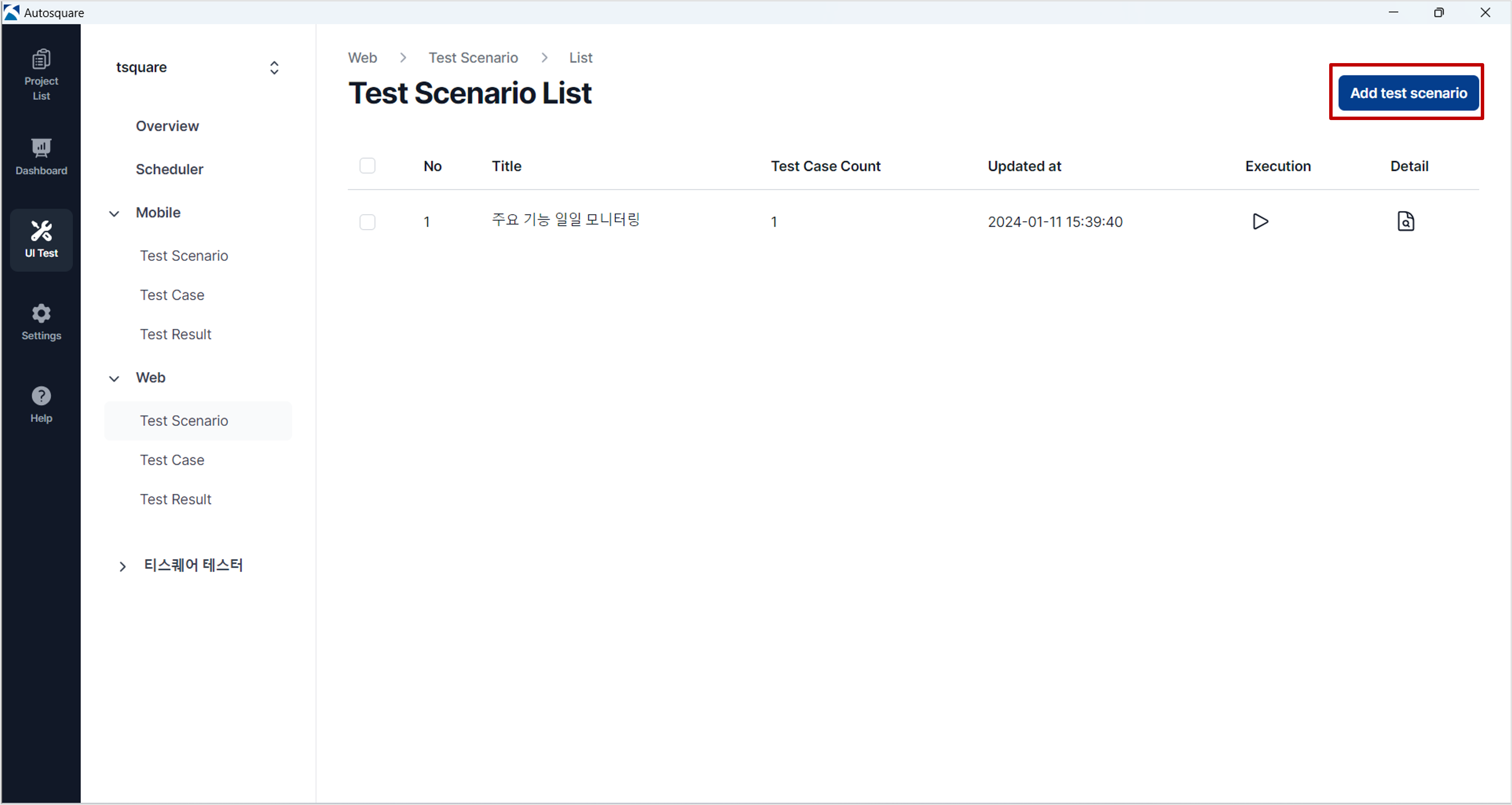
테스트 시나리오 생성화면으로 이동하기
웹 테스트 시나리오 목록에서 [Add test scenario] 버튼을 클릭하여 테스트 시나리오 생성 화면으로 이동합니다.
테스트 시나리오 생성 화면 구성 요소 확인하기
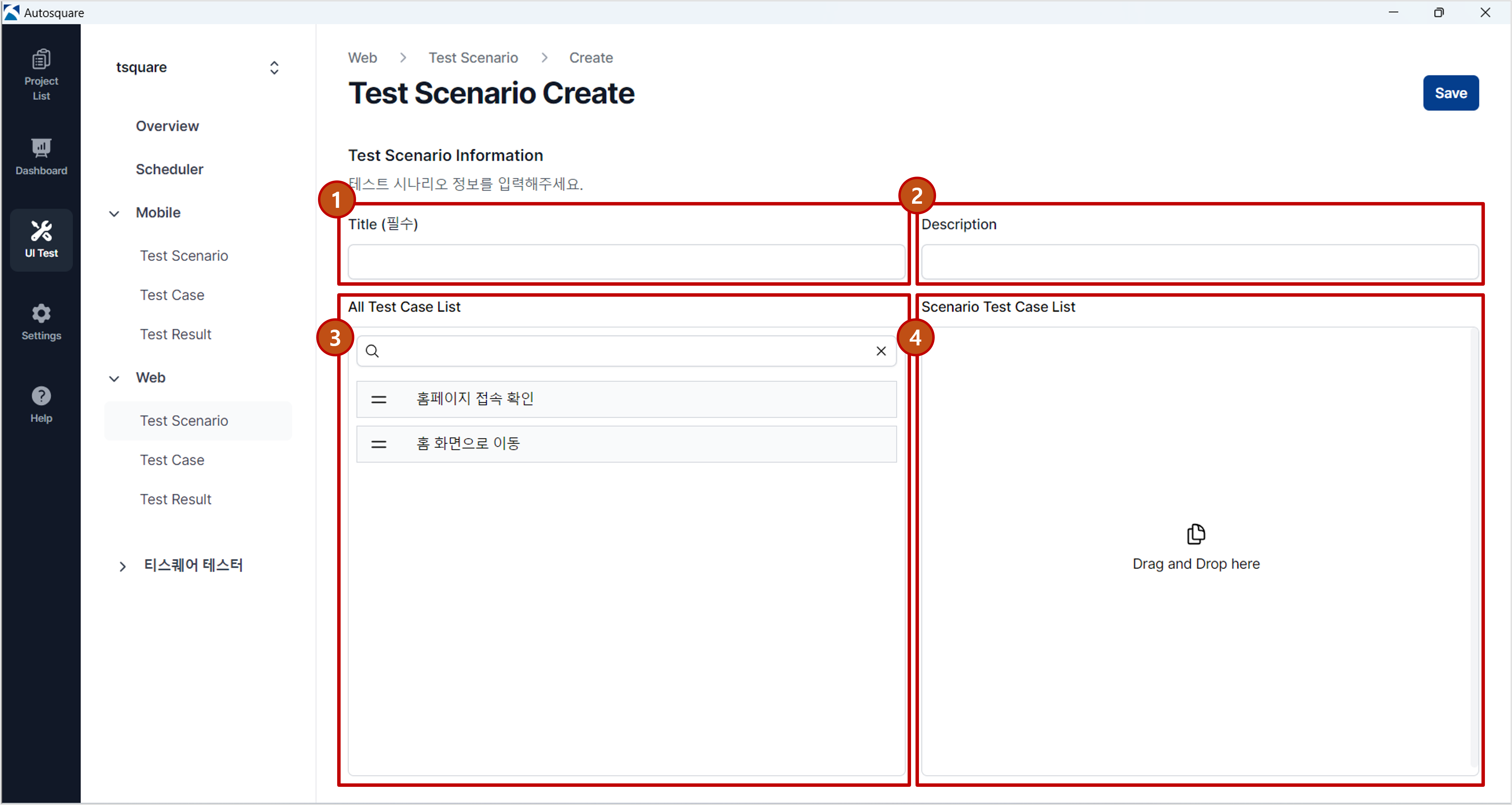
| No | 구성 요소 | 설명 | 필수 |
|---|---|---|---|
| 1 | 시나리오명 | 테스트 시나리오명 | O |
| 2 | 설명 | 테스트 시나리오 상세 설명 | X |
| 3 | 전체 테스트 케이스 목록 | 해당 프로젝트에 생성된 모든 웹 테스트 케이스 목록 검색 박스를 사용하여 원하는 케이스 찾기 가능 | X |
| 4 | 시나리오 테스트 케이스 목록 | 현재 시나리오에 추가한 테스트 케이스 목록, Drag & Drop 방식으로 케이스 추가 가능, 동일 테스트 케이스에 대해 중복 추가 가능 | X |
테스트 시나리오 정보 입력하기
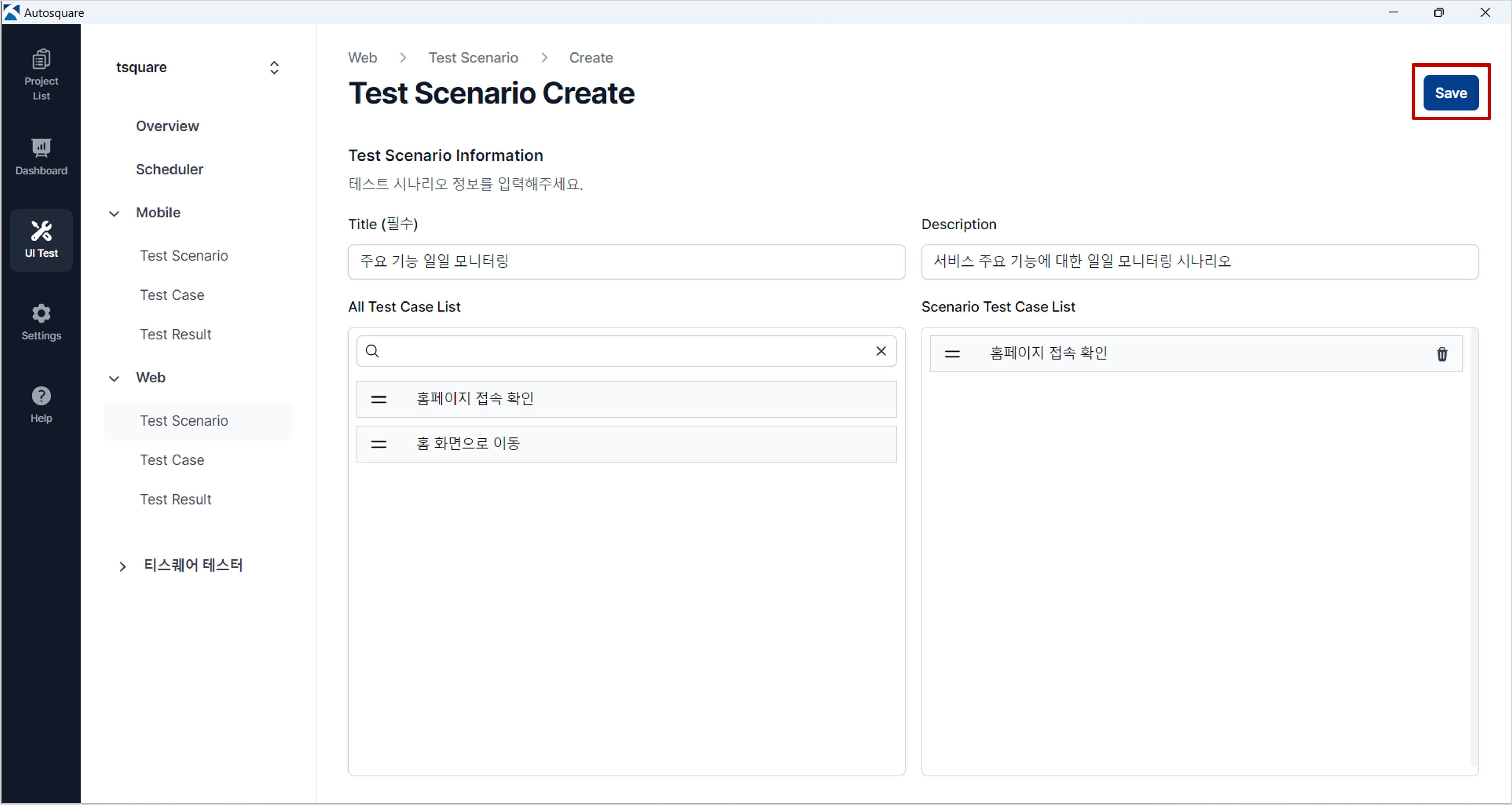
웹 테스트 시나리오 생성 화면의 구성 요소를 참고하여 필요한 정보를 입력하고, 화면 상단 [Save] 버튼을 클릭합니다.
Scenario Test Case List Tip
시나리오 테스트 케이스 목록에 추가된 테스트 케이스는 드래그 앤 드롭 방식으로 순서를 변경할 수 있습니다.
테스트 시나리오 생성 완료 및 확인하기
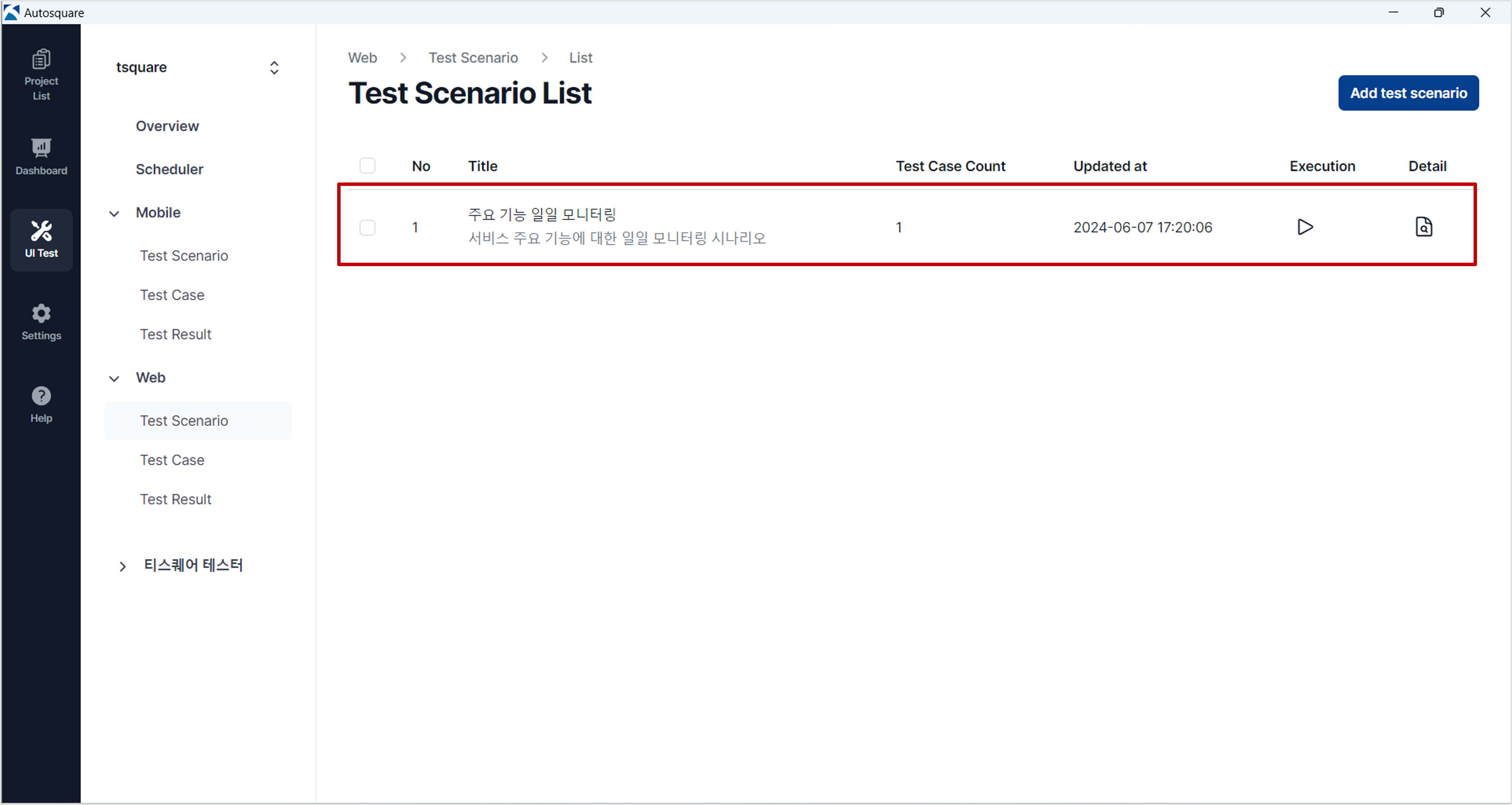
웹 테스트 시나리오가 정상적으로 생성된 후 웹 테스트 시나리오 목록으로 이동되며, 생성된 웹 테스트 시나리오를 목록에서 확인할 수 있습니다.
테스트 시나리오 상세 보기
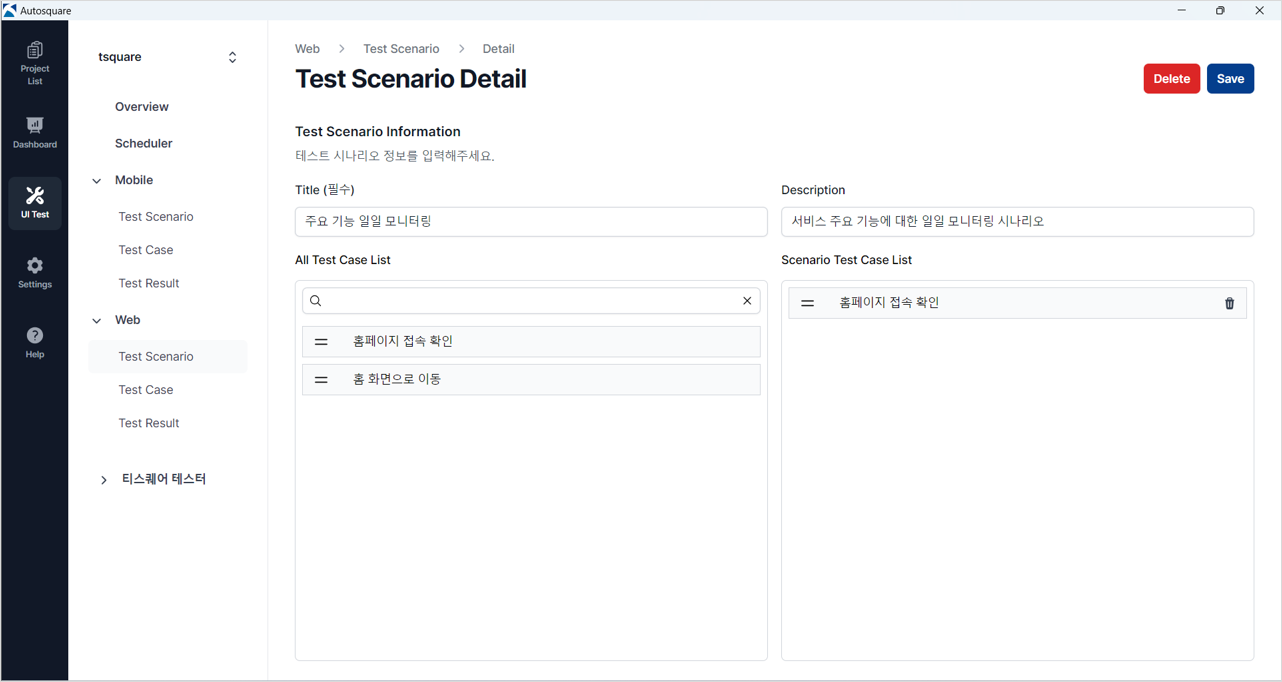
웹 테스트 시나리오 상세 화면에는 선택된 테스트 시나리오에 대한 정보가 사용자에게 표시되며, 사용자는 해당 테스트 시나리오의 세부 내용을 자세히 검토하고 필요한 경우에는 테스트 시나리오를 수정할 수 있습니다.
Test Scenario 상세 화면으로 이동하기
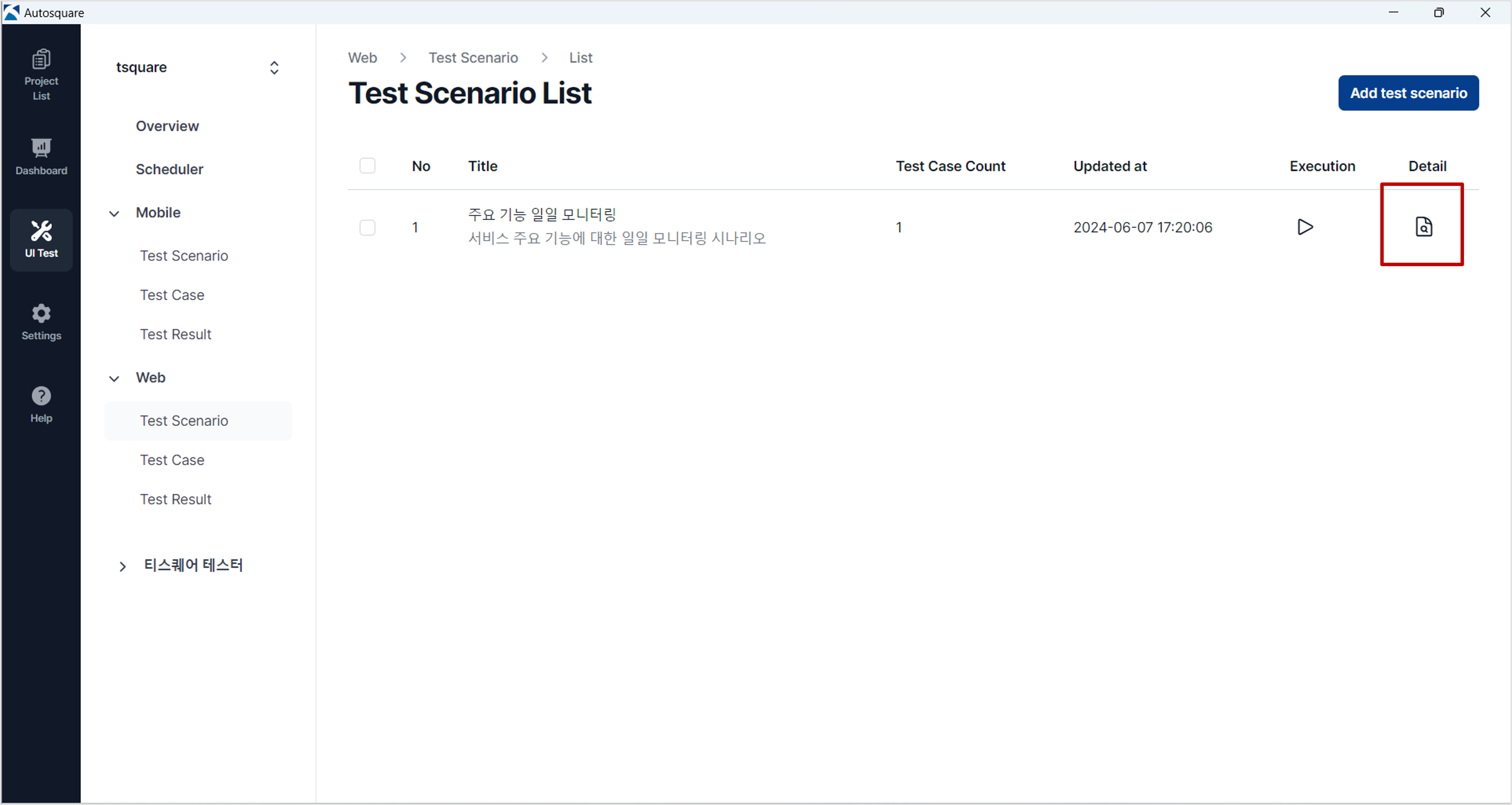
웹 테스트 시나리오 목록 화면에서 [Detail] 버튼을 클릭하여, 선택한 테스트 시나리오의 상세 화면으로 이동할 수 있습니다.
테스트 시나리오 상세 화면 구성 요소 확인하기
웹 테스트 시나리오 상세 화면은 테스트 시나리오 생성 화면과 동일한 구성으로 아래와 같이 노출되며 동작에 대한 자세한 설명은 테스트 시나리오 생성하기를 참고해 주세요.