
UI Test
웹 테스트 명령어(A-Z)
웹 자동화 테스트를 위한 다양한 IDE 명령어들은 웹 페이지의 기능을 테스트하고 자동화하는데 사용되며, 주요 기능으로는 페이지 새로고침, 캐시 삭제, 텍스트 입력, 객체 찾기, URL 이동, 테스트 케이스 가져오기, 텍스트 저장, 스크롤/스와이프 동작 설정 등이 포함됩니다.
Browser Key
Browser Key 명령어는 웹 자동화 테스트 실행 시, 브라우저의 기본 기능들을 활용하여 웹 자동화 테스트를 실행하는 데 도움을 주는 명령어 집합입니다. 이 매뉴얼에서는 Browser Key의 주요 기능과 구성에 대해 설명합니다.
Browser Key 명령어 선택하기
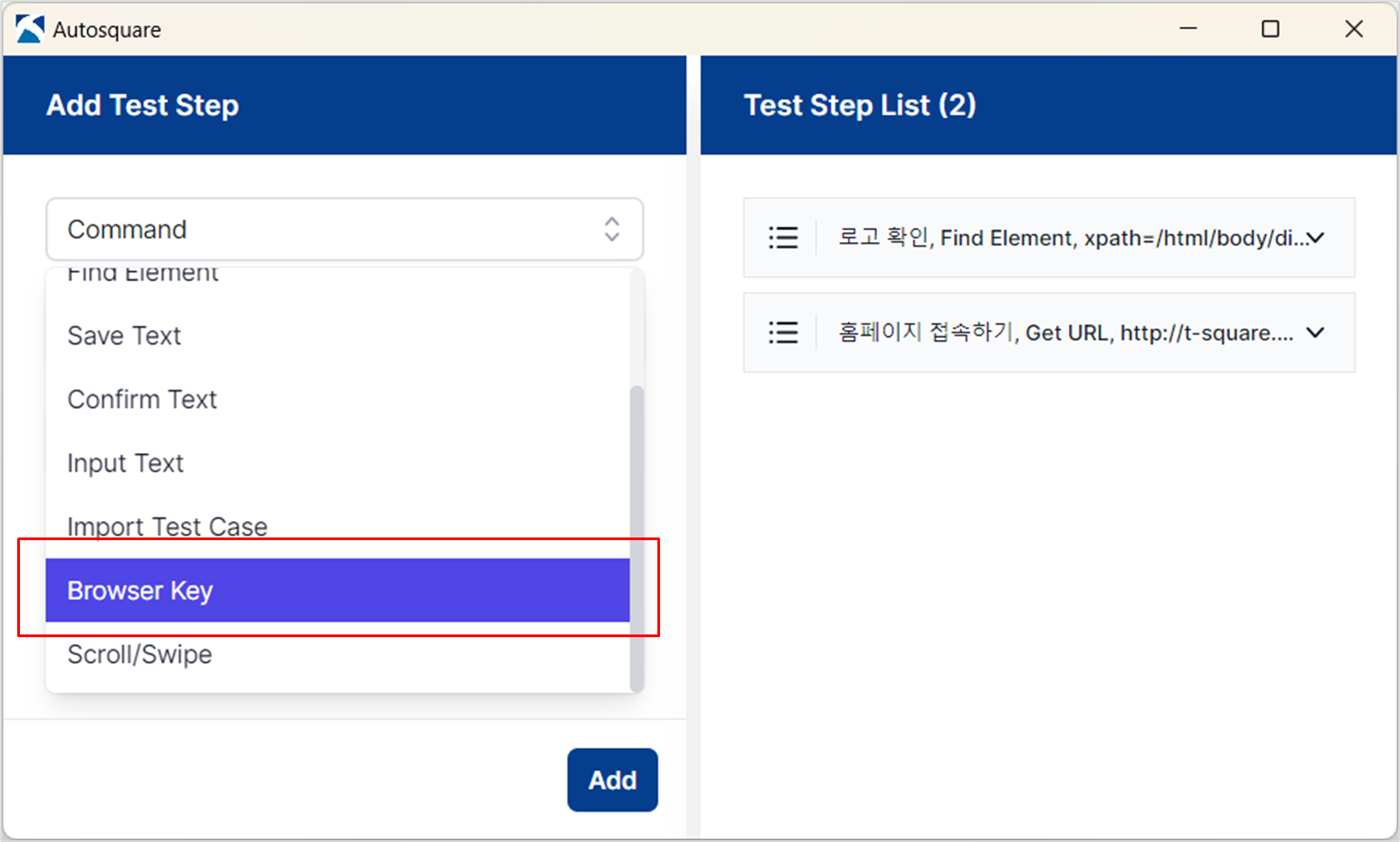
Add Test Step > Command 목록에서 Browser Key를 선택하여 해당 실행 명령어를 설정할 수 있습니다.
Browser Key Event 선택하기
Browser Key Command에서 사용할 수 있는 Key Event를 선택합니다.
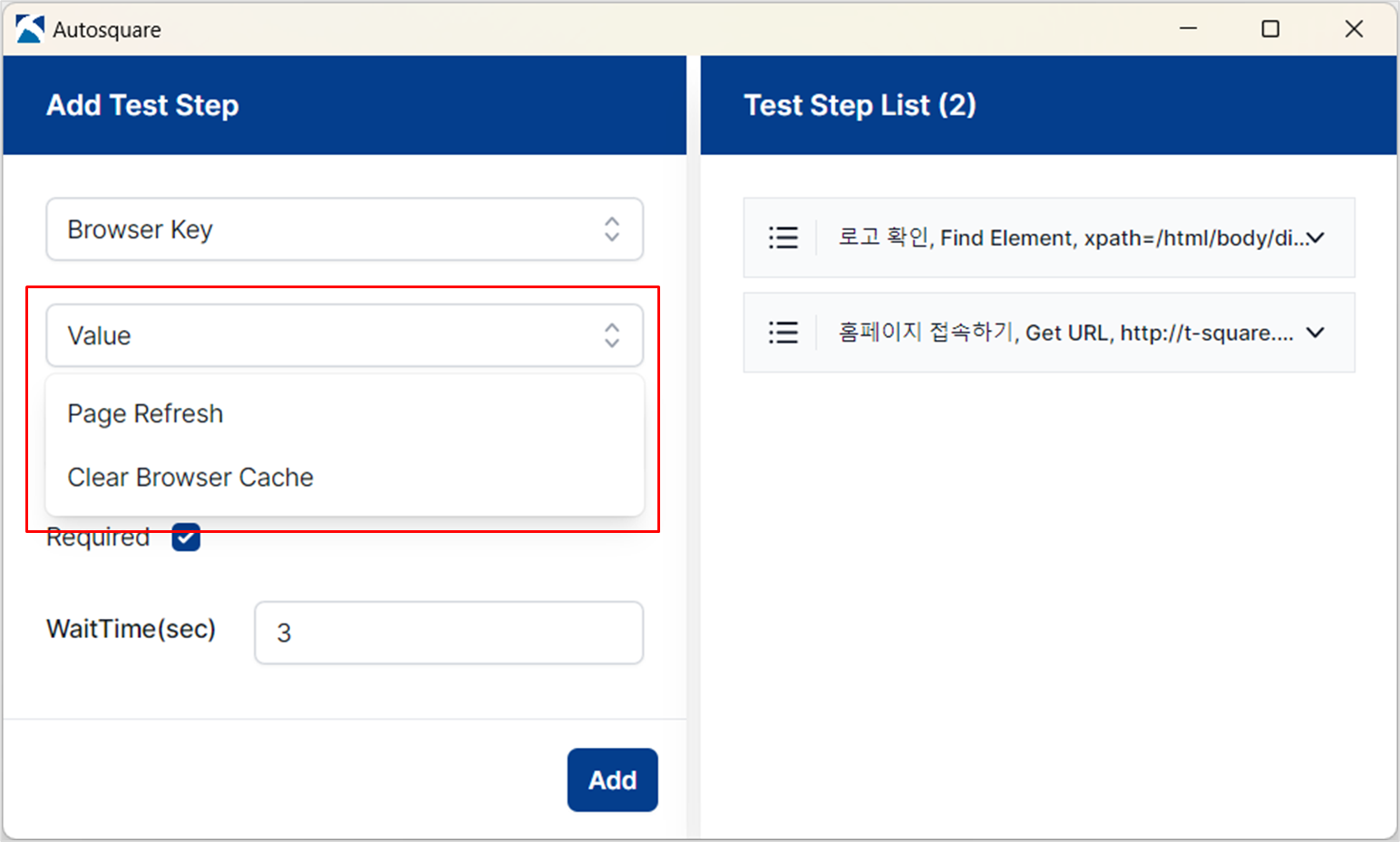
| Key Event | 설명 |
|---|---|
| Page Refresh | 현재 웹 페이지 새로고침 |
| Clear Browser Cache | 브라우저에 저장되어 있는 쿠키 및 캐시 삭제 |
캐시란? 캐시는 다음 방문 시 페이지를 빠르게 열 수 있도록 이미지 등 페이지 정보를 저장합니다.
쿠키란? 쿠키는 내가 방문하는 사이트에서 만드는 파일로, 인터넷 사용 기록을 저장하여 인터넷을 더 쉽게 사용할 수 있도록 해 줍니다.
Click
Click 명령어는 웹 페이지에서 화면을 이동하거나 같은 화면 내에서 동작 기능을 수행하는데 사용됩니다.
Click 동작의 대상이 존재하지 않으면, 테스트 결과는 실패(Fail)로 처리됩니다. Click 대상이 존재하면, Click 동작은 실행되지만 동작 결과에 대해서는 확인하지 않습니다. Click 이후의 결과를 확인하려면, Find Element나 Confirm Text와 같은 확인 명령어를 다음 단계로 설정해 Click 동작의 실행 결과를 체크할 수 있습니다.
Element(객체) Click 동작 설정하기
- Browser의 Inspector 모드에서 Click 동작을 설정할 객체를 선택합니다.
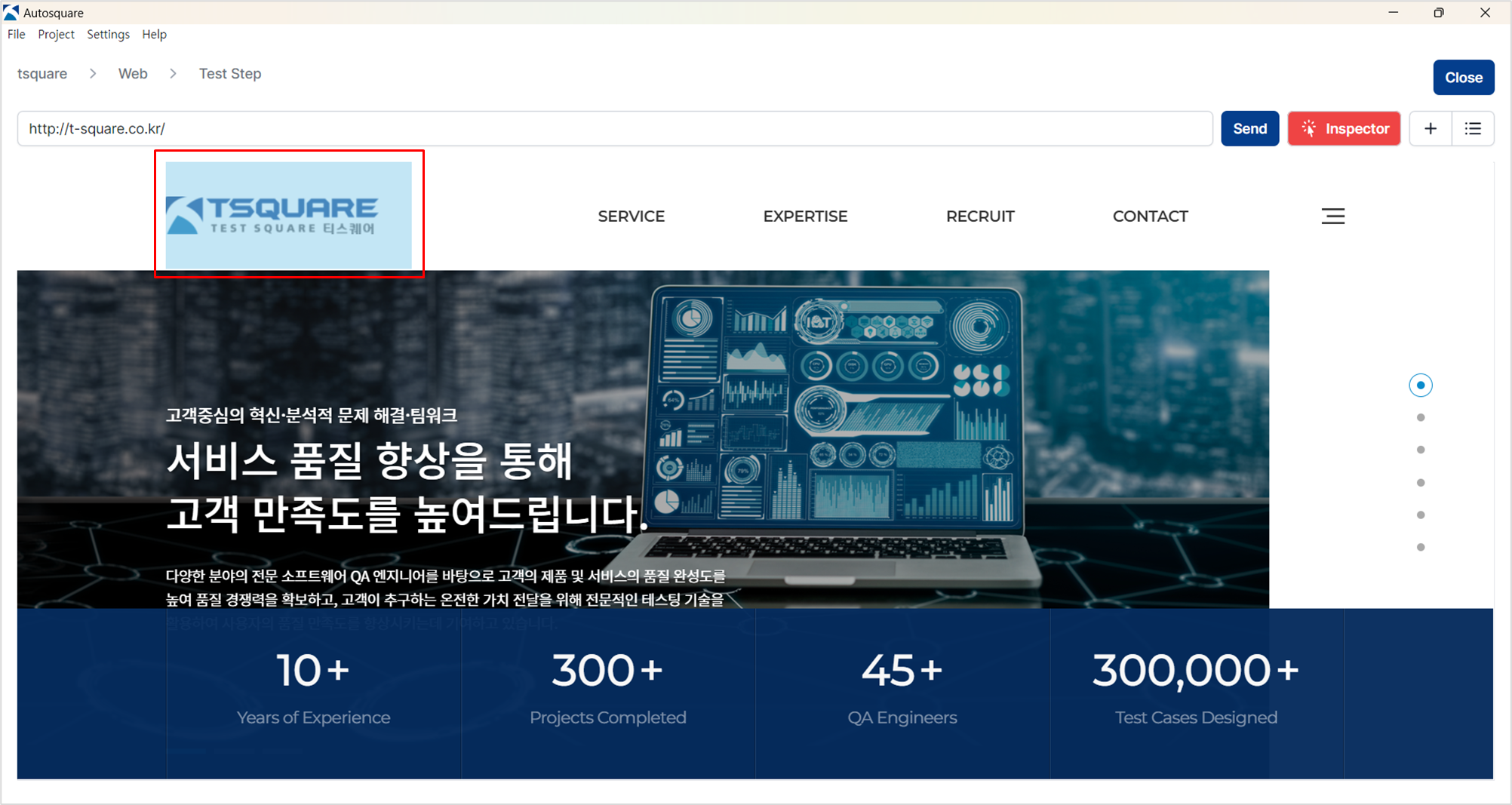
- Add Test Step > Command > Click을 선택합니다.
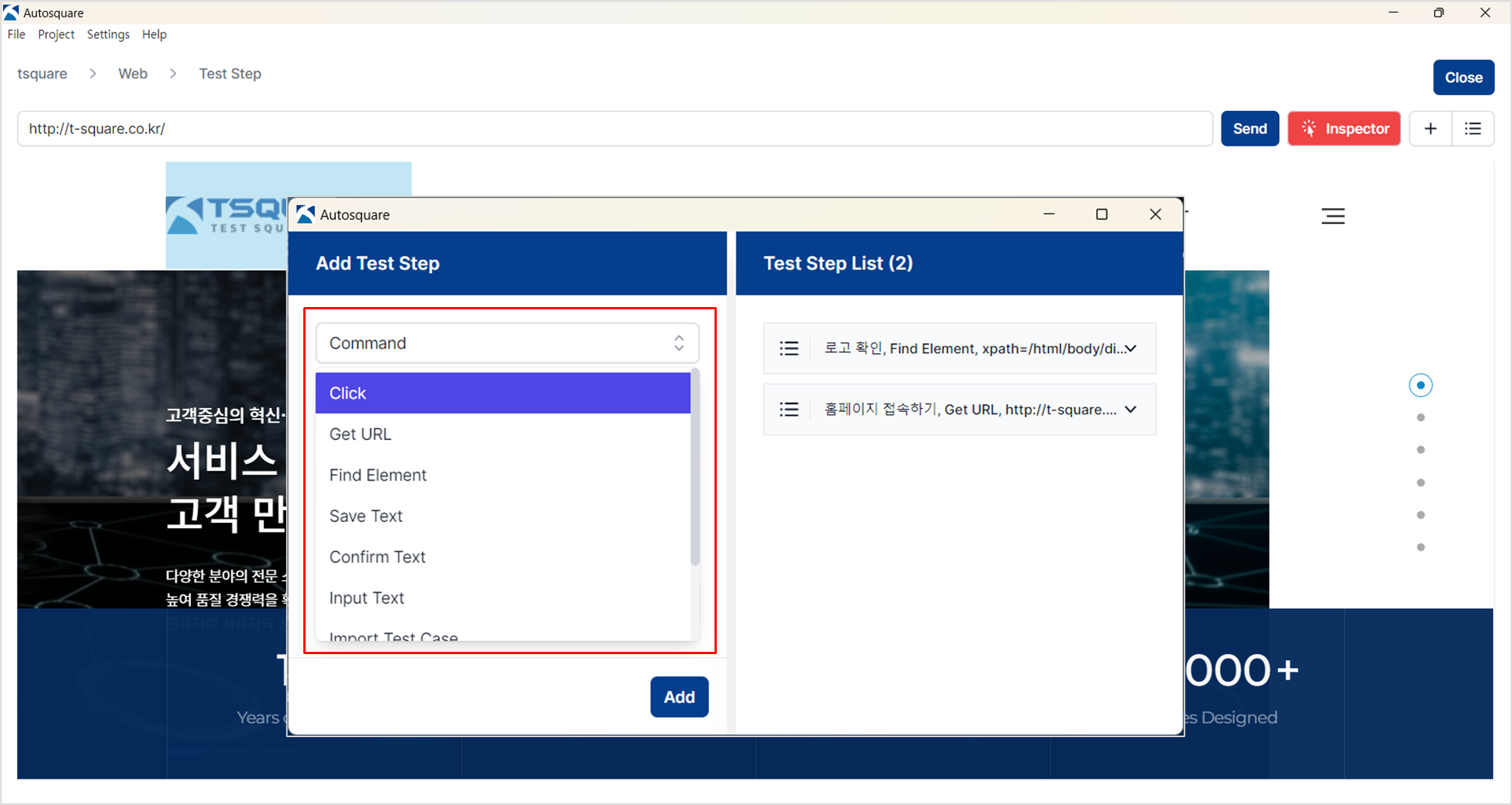
- 아래의 입력 구성 요소를 참고하여 필요한 정보를 입력합니다.
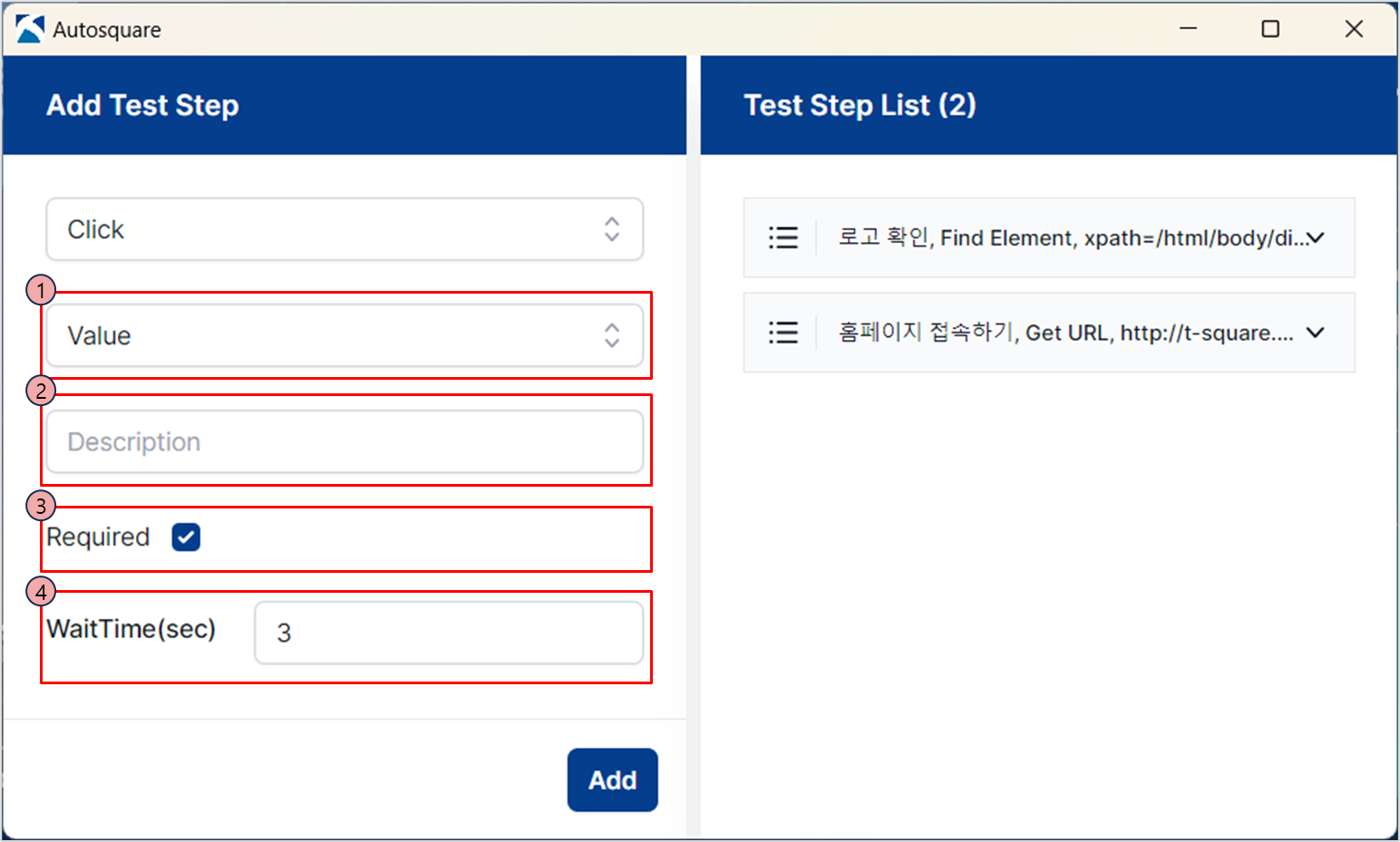
| No | 구성 요소 | 설명 |
|---|---|---|
| 1 | Value | 선택한 객체 속성 정보 목록 |
| 2 | Description | 테스트 스텝 상세 설명 입력 |
| 3 | Required | 테스트 스텝 필수 실행 여부 체크 |
| 4 | WaitTime | 테스트 스텝 실행 전 대기 시간(초) 입력 |
Confirm Text
Confirm Text 명령어는 특정 객체 요소가 가진 Text 값이 정해진 값과 일치 또는 포함하는지 확인하는데 사용됩니다. Text를 비교하기 위한 원본 Text는 Save Text로 저장된 텍스트나 직접 입력한 텍스트를 사용합니다. Text 비교 결과가 불일치하는 경우 테스트 결과는 실패(Fail)로 처리됩니다.
Confirm Text는 비교 대상 옵션 선택에 따라 아래와 같은 방식의 실행 동작 설정을 제공합니다.
- SaveText로 저장된 Text와 비교 동작 설정하기
- 직접 입력한 Text와의 비교
Confirm Text 명령어 선택하기
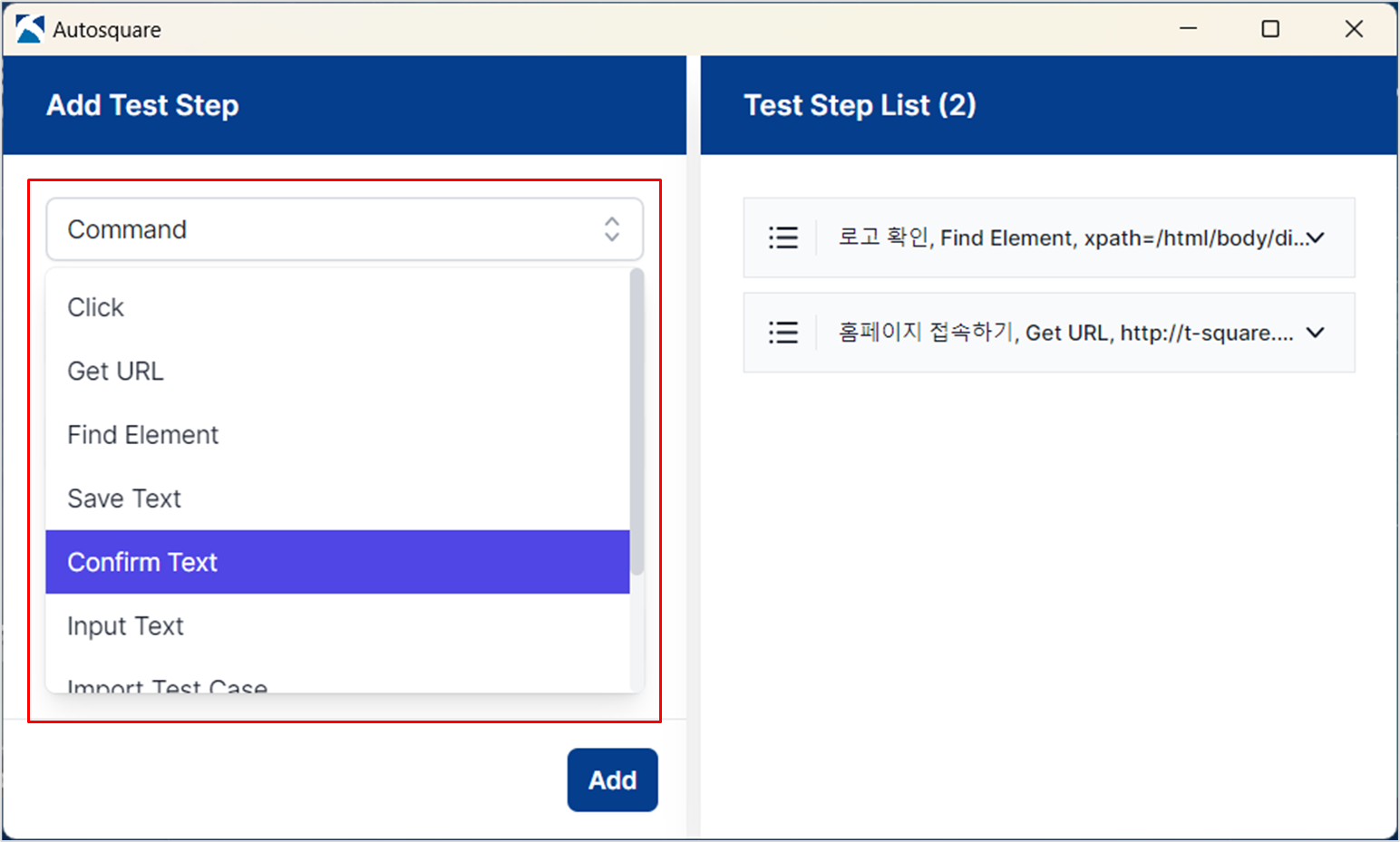
Add Test Step > Command 목록에서 Confirm Text를 선택하여 해당 실행 명령어를 설정할 수 있습니다.
Confirm Text 입력 구성 요소 확인하기
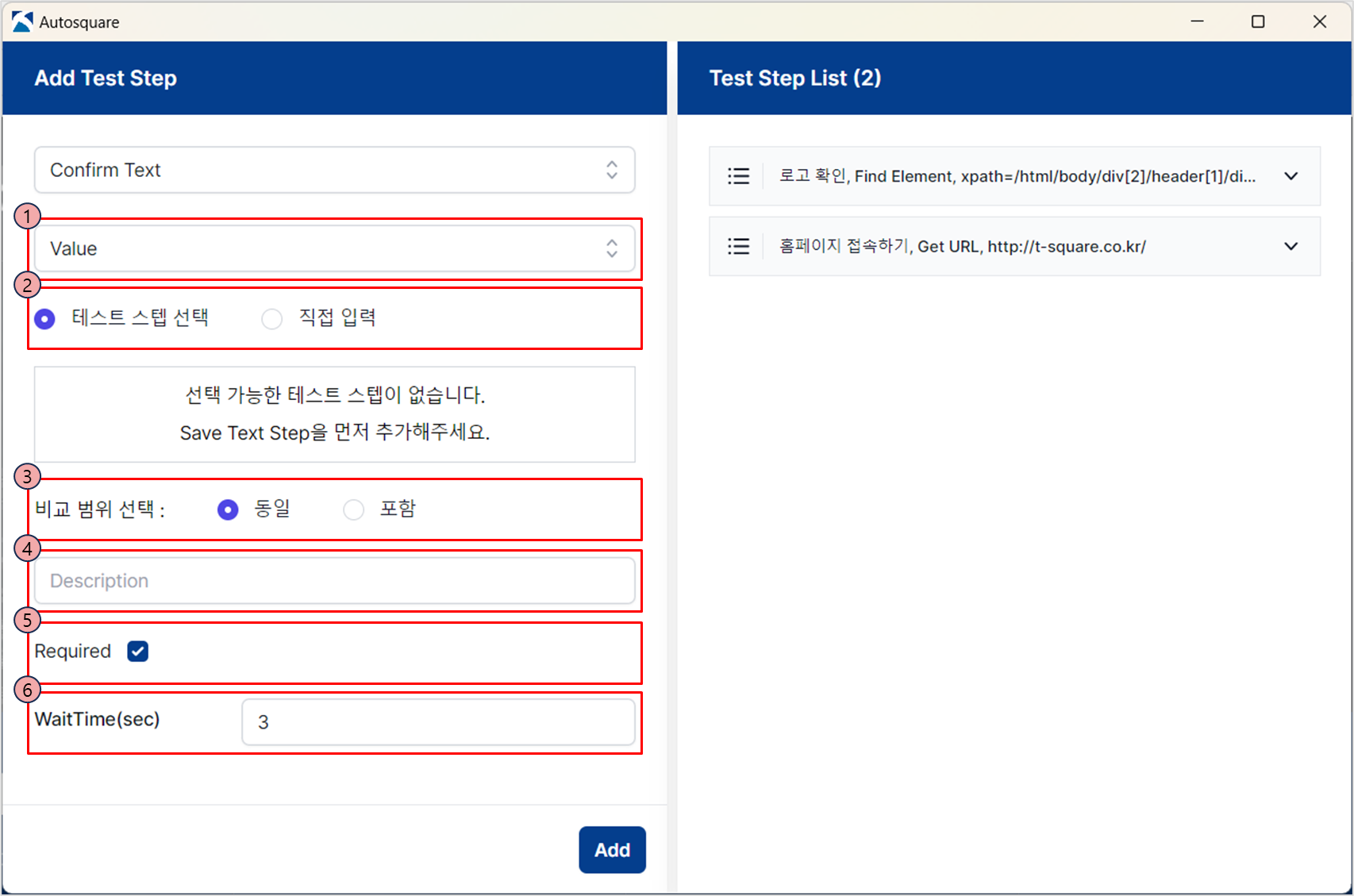
Confirm Text 명령어 설정을 위한 입력 구성 요소는 아래와 같습니다.
| No | 구성 요소 | 설명 |
|---|---|---|
| 1 | Value | 텍스트를 비교하기 위해 선택한 객체의 속성 정보 |
| 2 | 비교 대상 선택 | 비교 대상 텍스트 선택 |
| 2-1 | 테스트 스텝 선택 | 동일 테스트 케이스의 Save Text 스텝에서 저장된 Text와 비교, 동적 Text에 대한 비교에 적합 |
| 2-2 | 직접 입력 | 사용자가 입력한 값과 비교, 정적 Text에 대한 비교에 적합 |
| 3 | 비교 범위 선택 | 비교 대상 텍스트에 대한 비교 범위 |
| 4 | Description | 해당 테스트 스텝의 상세 설명 |
| 5 | Required | 해당 테스트 스텝의 필수 실행 여부 |
| 6 | WaitTime | 테스트 스텝 실행 전 대기 시간(초) 입력 |
Confirm Target Text 선택하기
SaveText로 저장된 Text와 비교 동작 설정하기
테스트 스텝 선택 옵션은 동일한 테스트 케이스 내에 있는 Save Text 스텝에서 저장된 Text를 선택하여 비교 확인하는 기능을 제공합니다. 주로, 동적인 Text에 대한 비교 테스트를 수행하는데 적합합니다.
사전 작업 동일 테스트 케이스에 실행되는 Save Text 테스트 스텝이 필요합니다.
- Add Test Step > 비교 대상 선택 > 테스트 스텝 선택 옵션을 선택합니다.
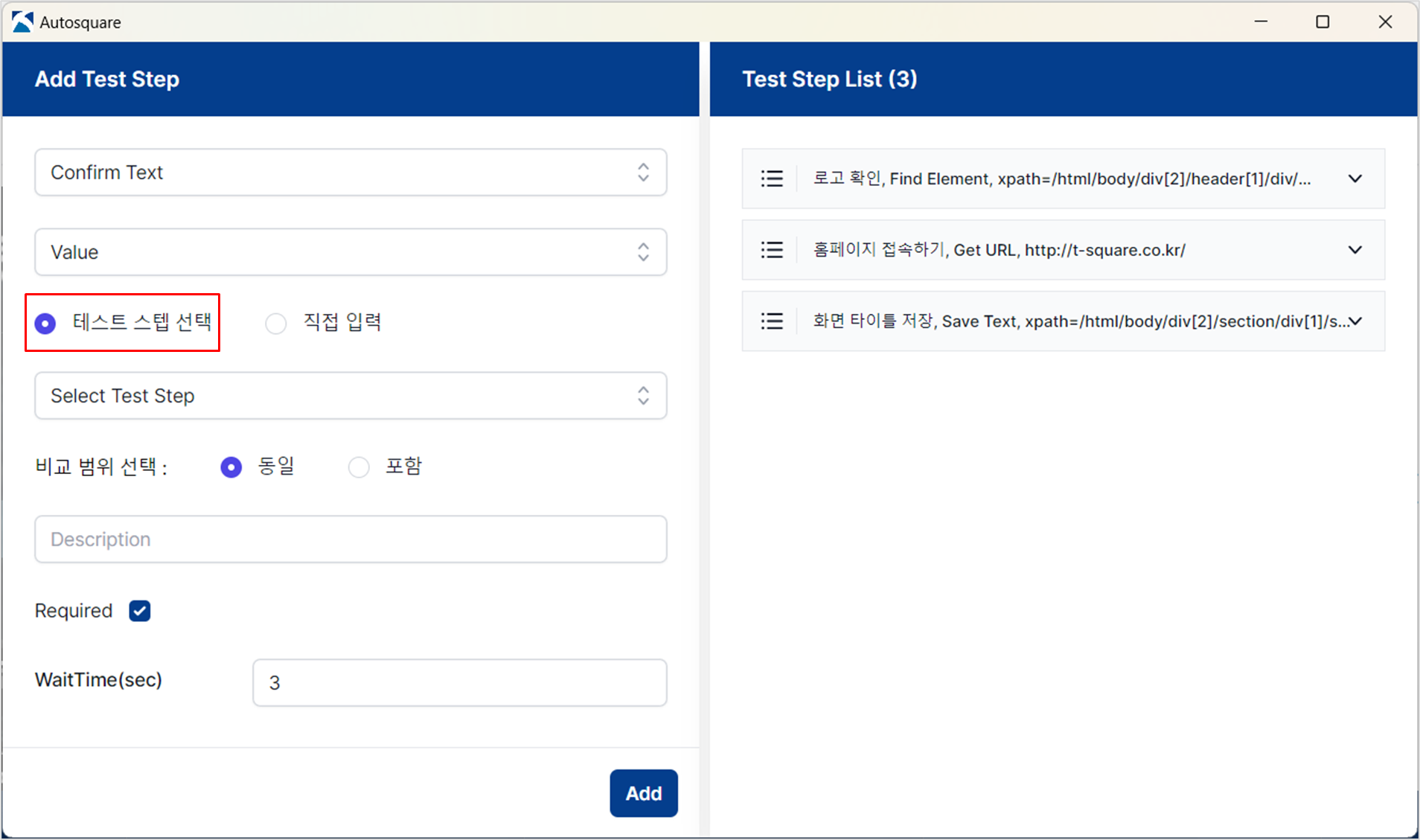
- Select Test Step에서 비교 대상 스텝을 선택합니다. Select Test Step에서 선택 가능한 스텝 목록은 동일 테스트 케이스 내에 존재하는 Save Text 스텝이 목록으로 표시됩니다.
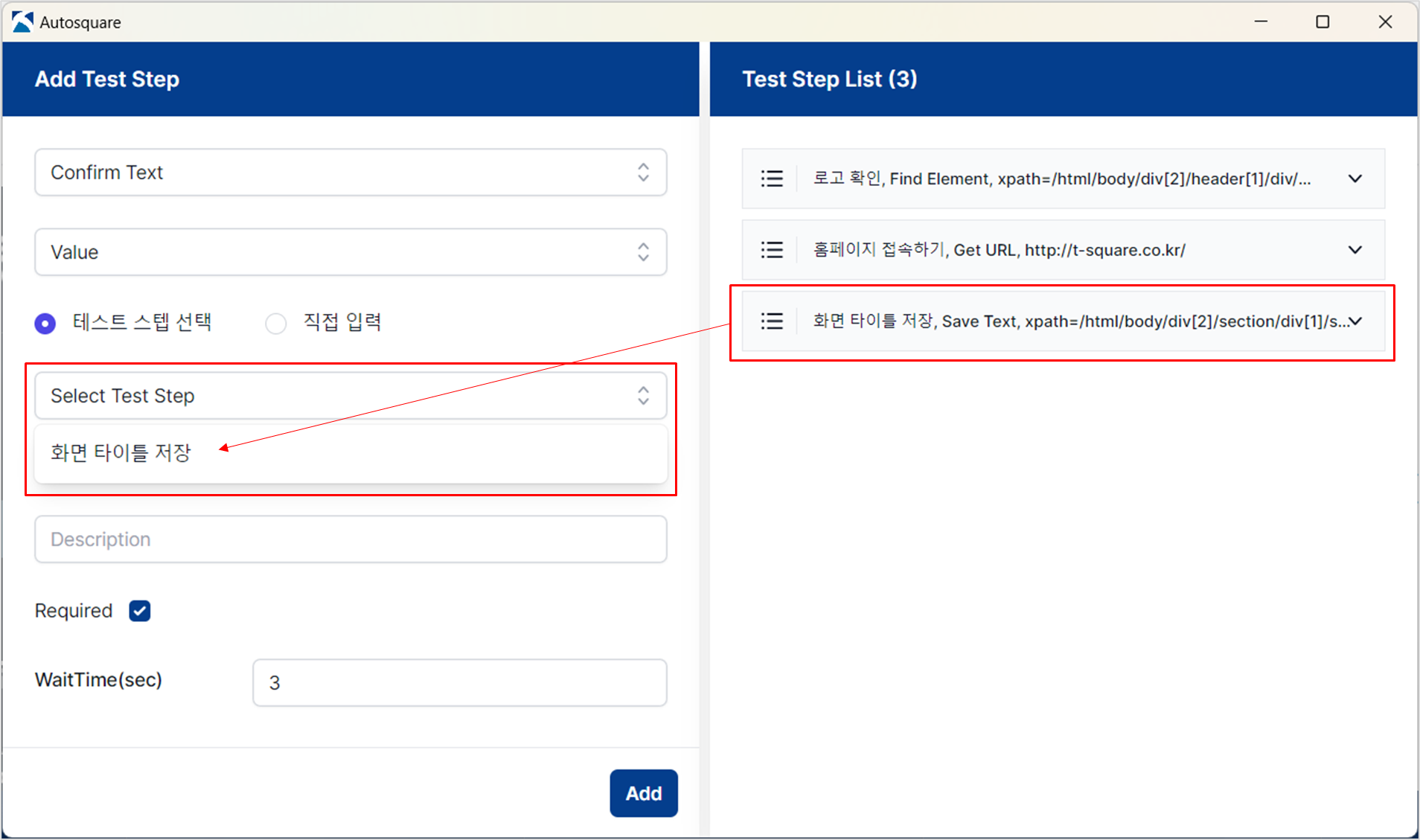
직접 입력한 Text와의 비교
Text를 직접 입력하여 주로 변경이 없는 고정된 Text 값의 정상 노출을 확인하는 데 사용되며 정적인 Text 비교 테스트에 적합합니다.
- Add Test Step > 비교 대상 선택 > 직접 입력 옵션을 선택합니다.
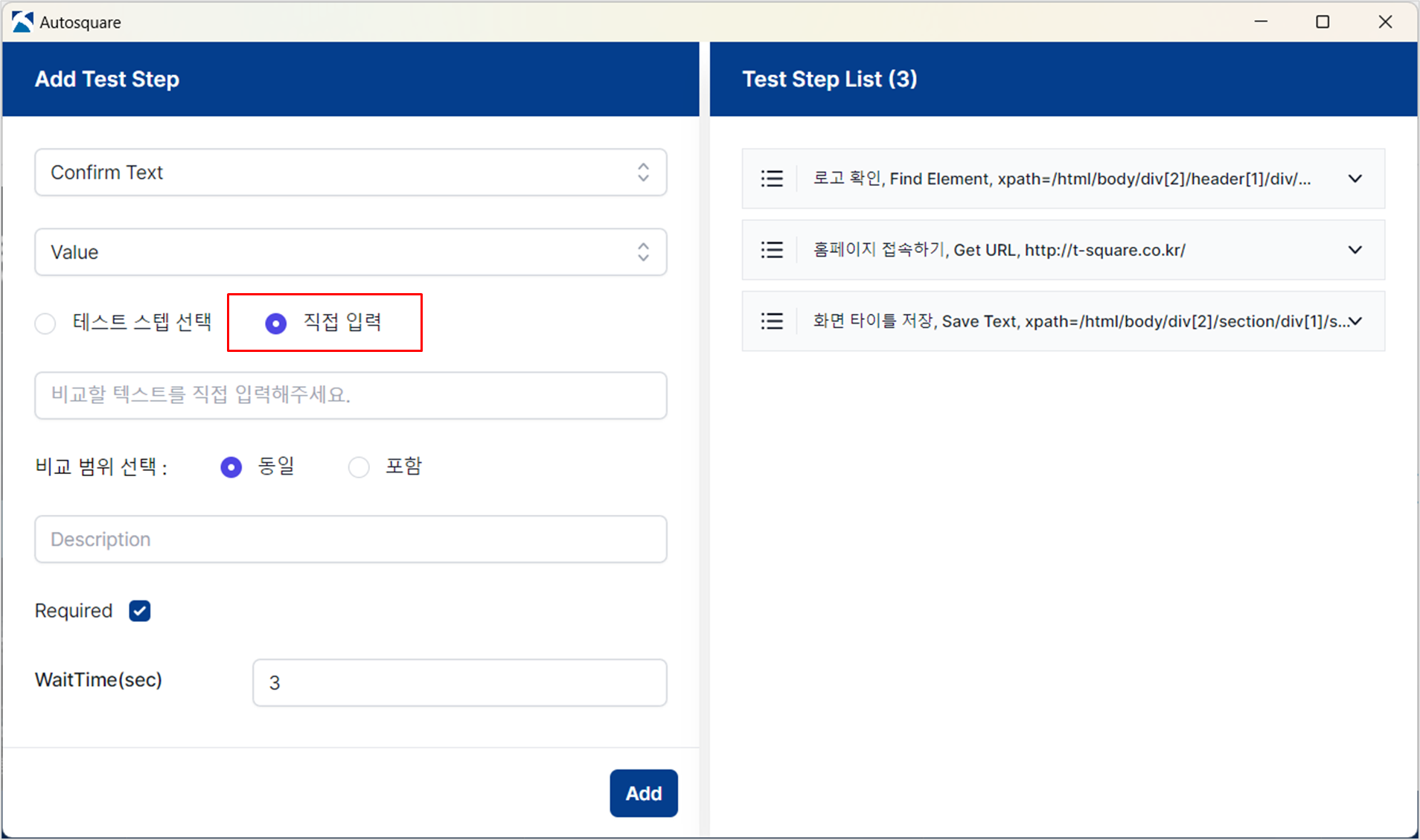
- 비교할 Text를 직접 입력합니다.
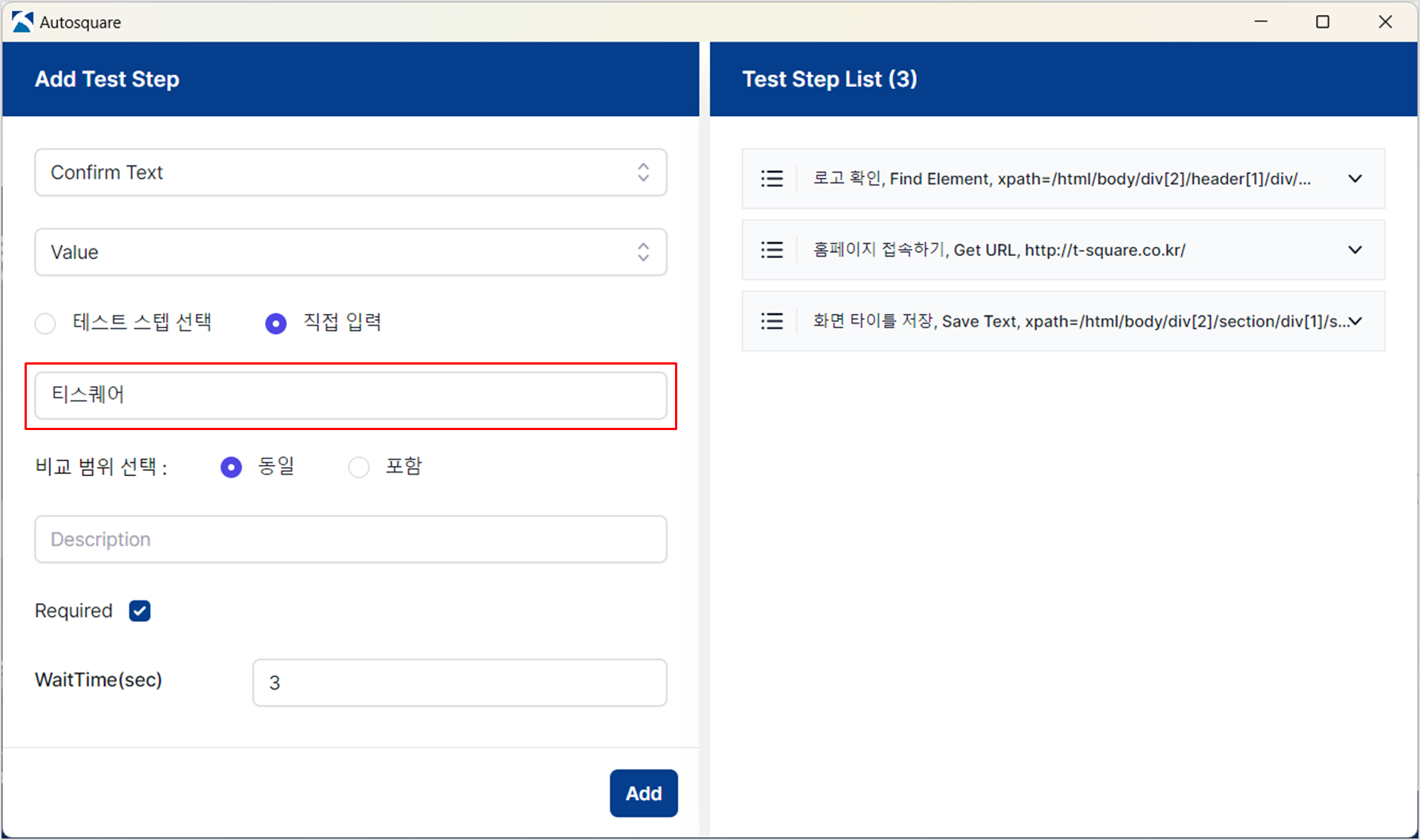
Confirm Text 비교범위 선택
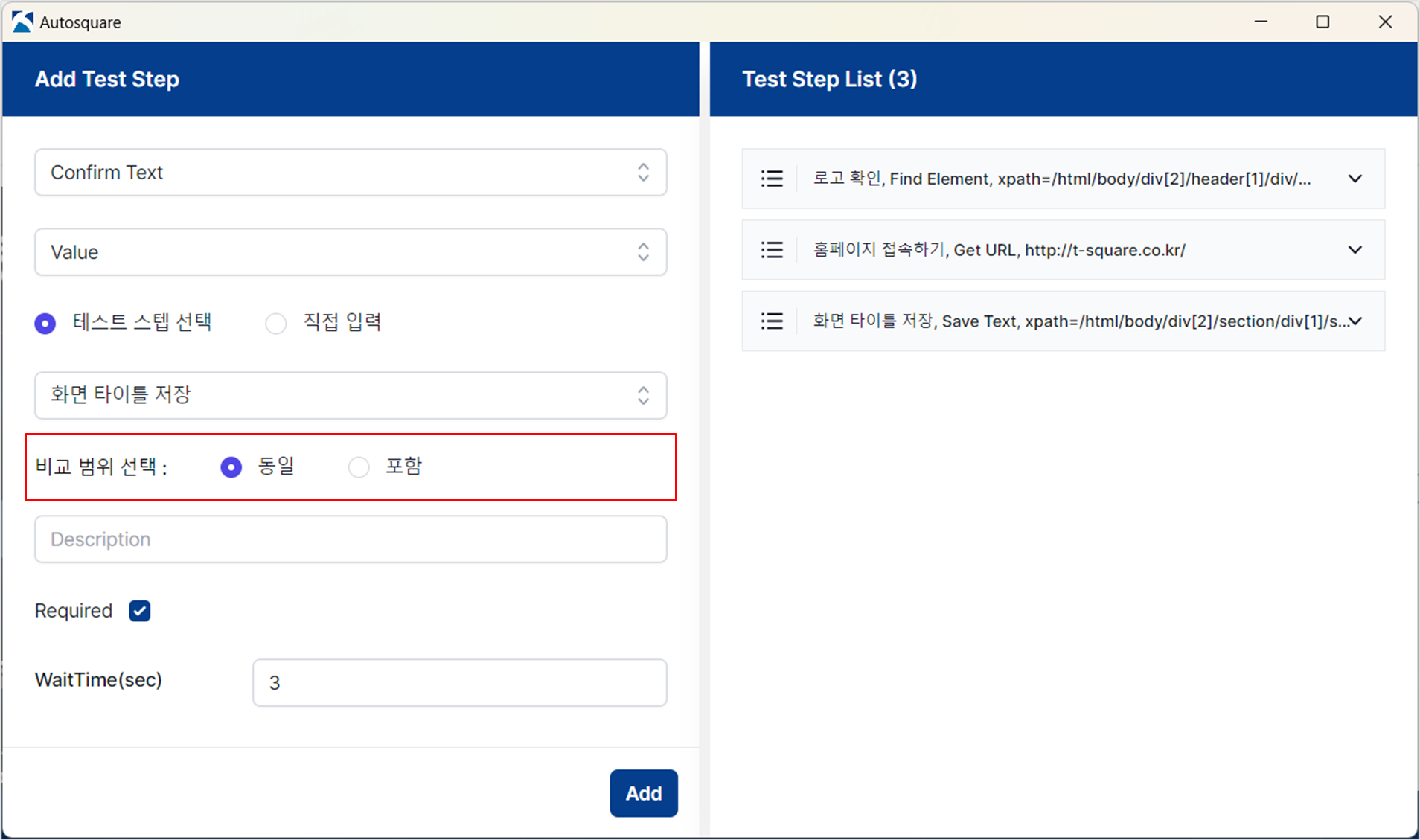
Confirm Text 실행 시 Text를 비교할 범위를 설정합니다. 제공되는 Text 비교 범위는 "동일"과 "포함"입니다.
| No | 옵션 | 설명 |
|---|---|---|
| 1 | 동일 | 비교 대상 Text가 동일한 경우에만 Pass 처리 |
| 2 | 포함 | 비교 대상 텍스트가 포함된 경우에 Pass 처리, 일부 글자만 포함되어야 하는 경우에 사용 |
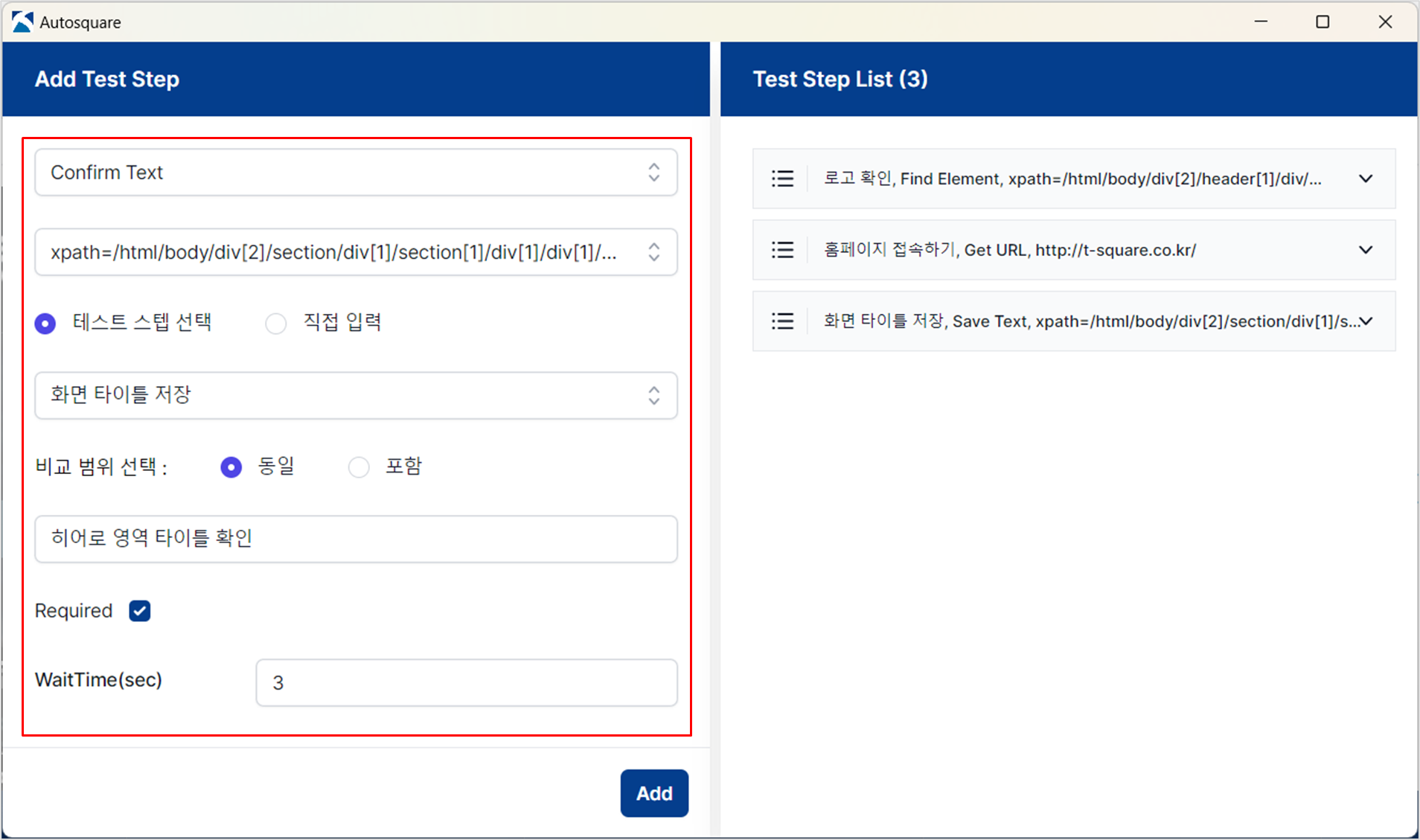
Confirm Text 구성 요소 입력하기
Confirm Text 입력 구성 요소를 참고하여, 나머지 구성 요소에 대한 정보를 입력합니다.
Find Element
Find Element 명령어는 현재 화면에 특정 객체가 존재하는지 확인하는데 사용됩니다. 예를 들어, 메인 화면 진입 시 로고와 같은 특정 객체의 존재 여부를 확인하는 목적으로 활용할 수 있습니다.
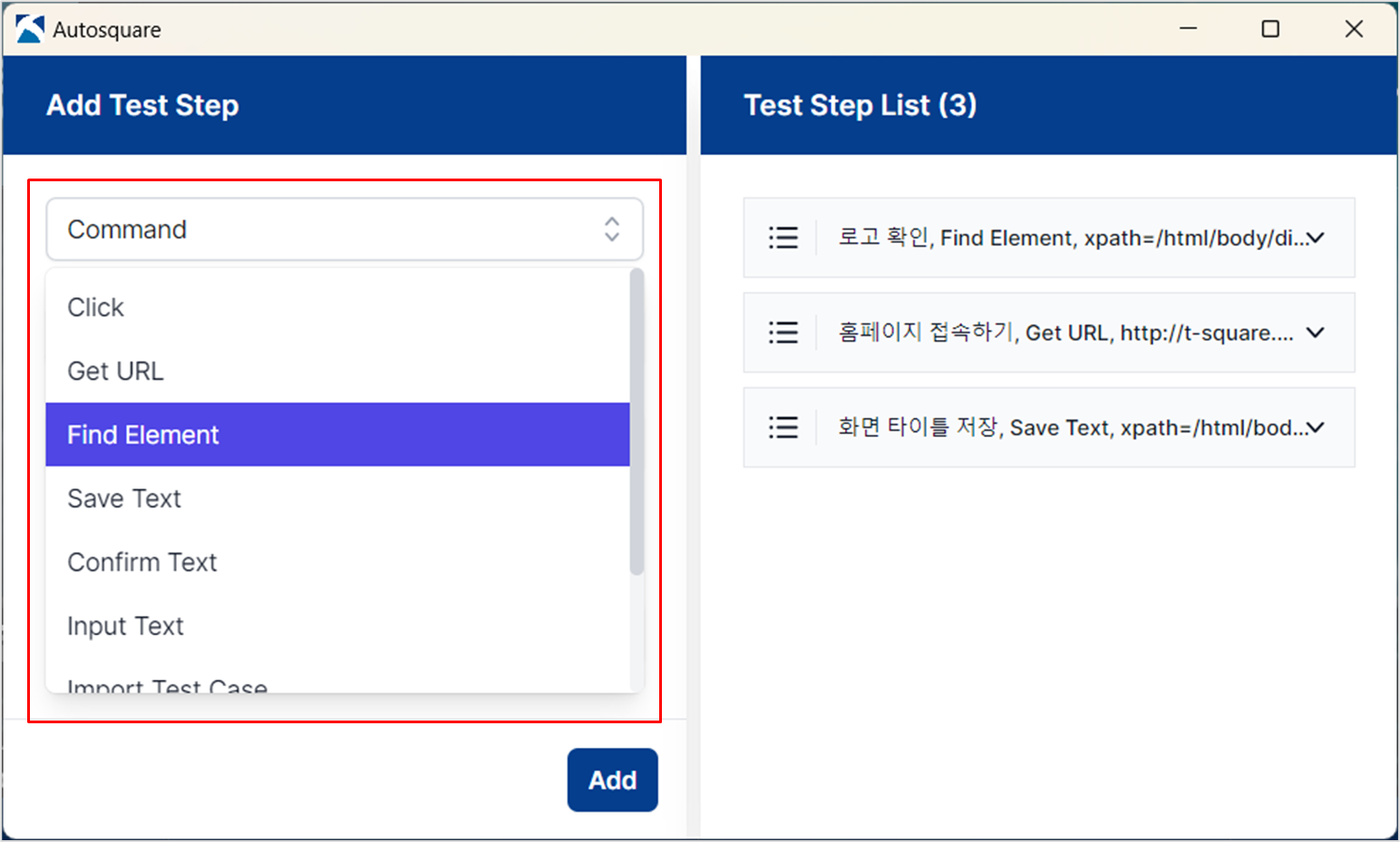
Find Element 명령어 선택하기
Add Test Step > Command 목록에서 Find Element를 선택하여 해당 실행 명령어를 설정할 수 있습니다.
Find Element 입력 구성 요소 확인하기
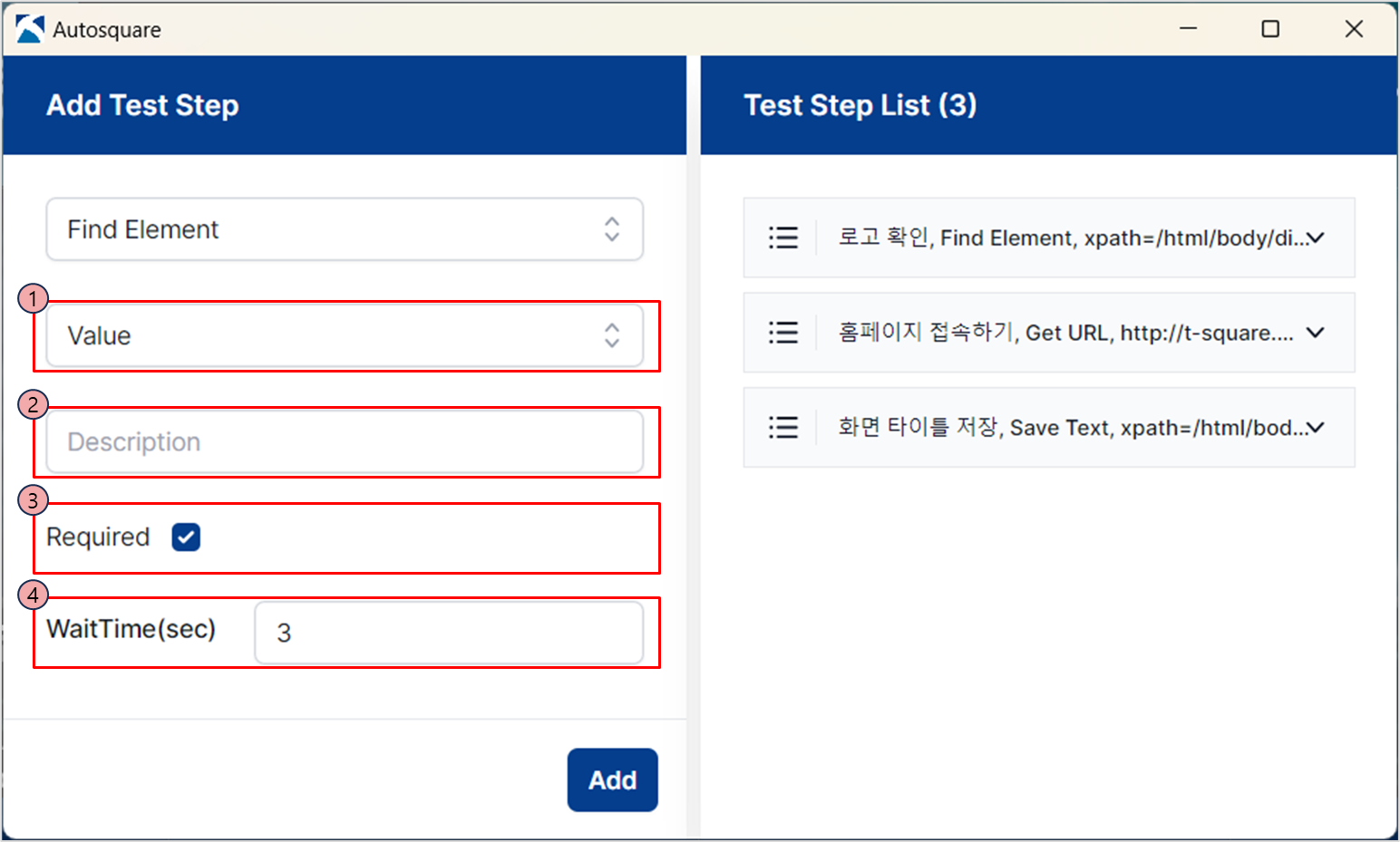
Find Element 명령어 설정을 위한 입력 구성 요소는 아래와 같습니다.
| No | 구성 요소 | 설명 |
|---|---|---|
| 1 | Value | 현재 화면에서 탐색할 객체의 속성 정보 |
| 2 | Description | 테스트 스텝 상세 설명 |
| 3 | Required | 테스트 스텝 필수 실행 여부 |
| 4 | WaitTime | 테스트 스텝 실행 전 대기 시간(초) |
Get URL
Get URL 명령어를 설정하여, 지정된 URL 화면으로 이동할 수 있습니다.
URL 입력하여 웹 페이지 이동하기
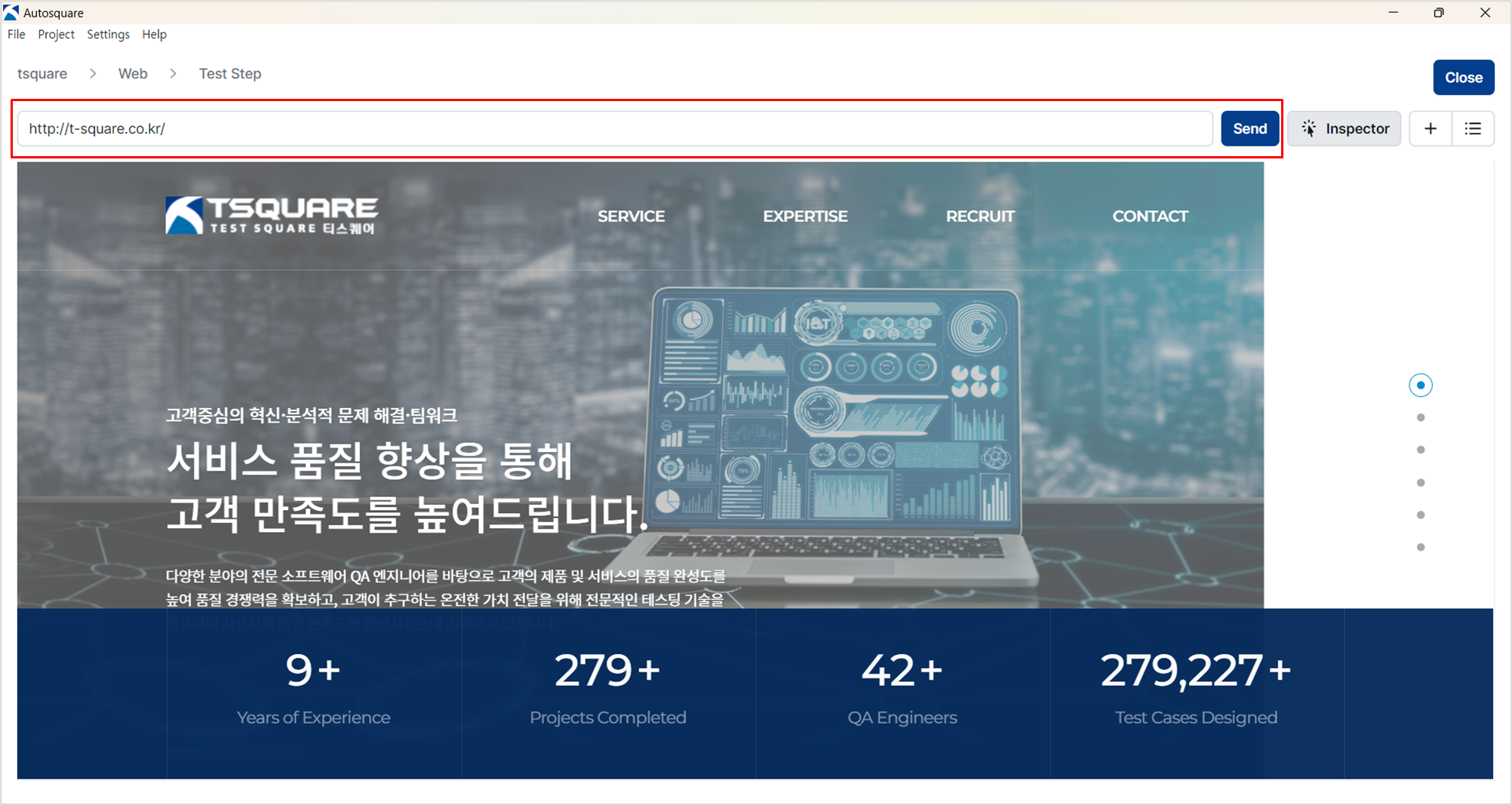
테스트 스텝 생성 화면에서 URL 입력 박스에 URL을 입력하고 [Send] 버튼을 클릭하여, 원하는 웹 페이지 화면으로 이동합니다.
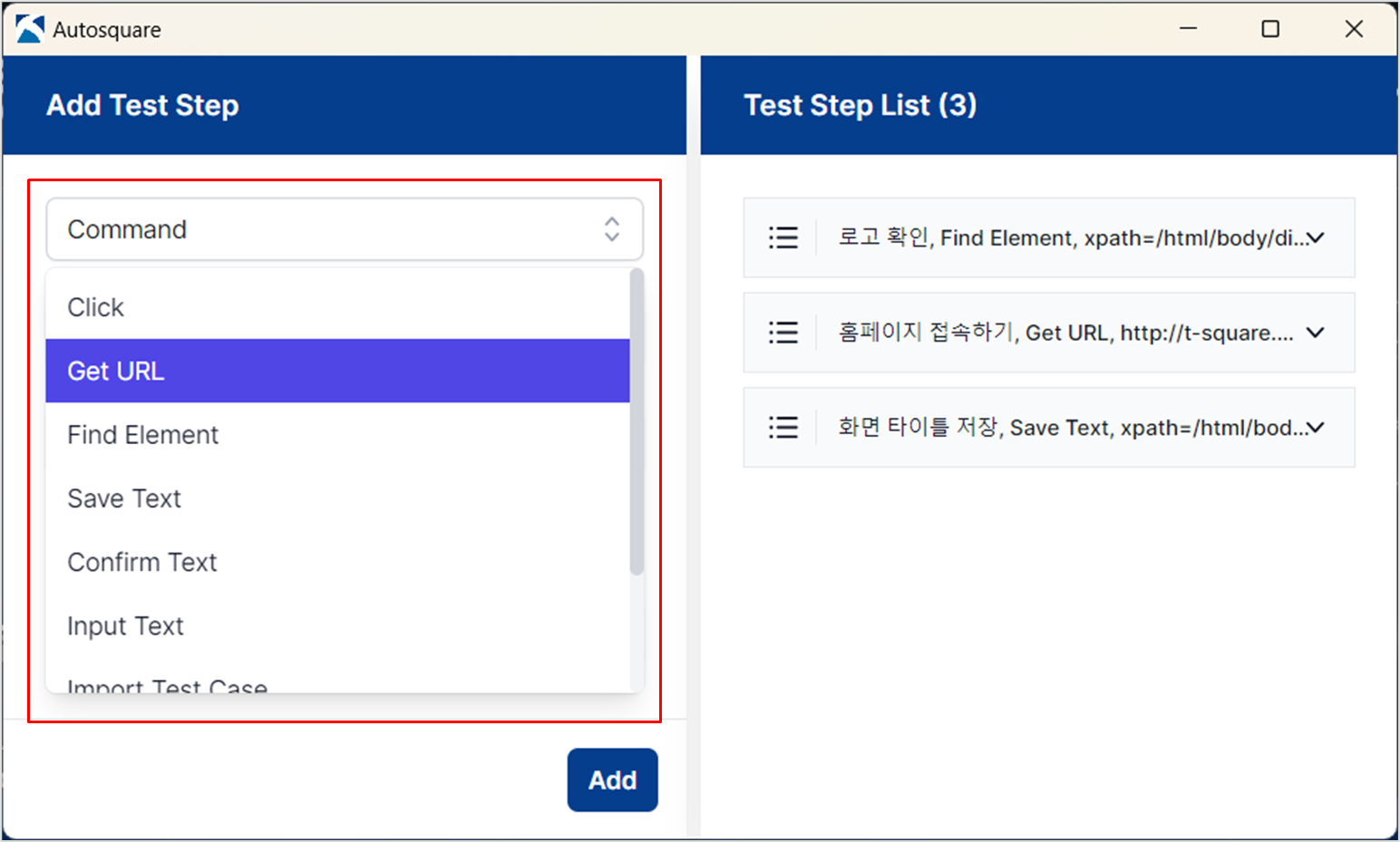
Get URL 명령어 선택하기
Add Test Step > Command 목록에서 Get URL을 선택하여 해당 실행 명령어를 설정할 수 있습니다.
Get URL 입력 구성 요소 확인하기
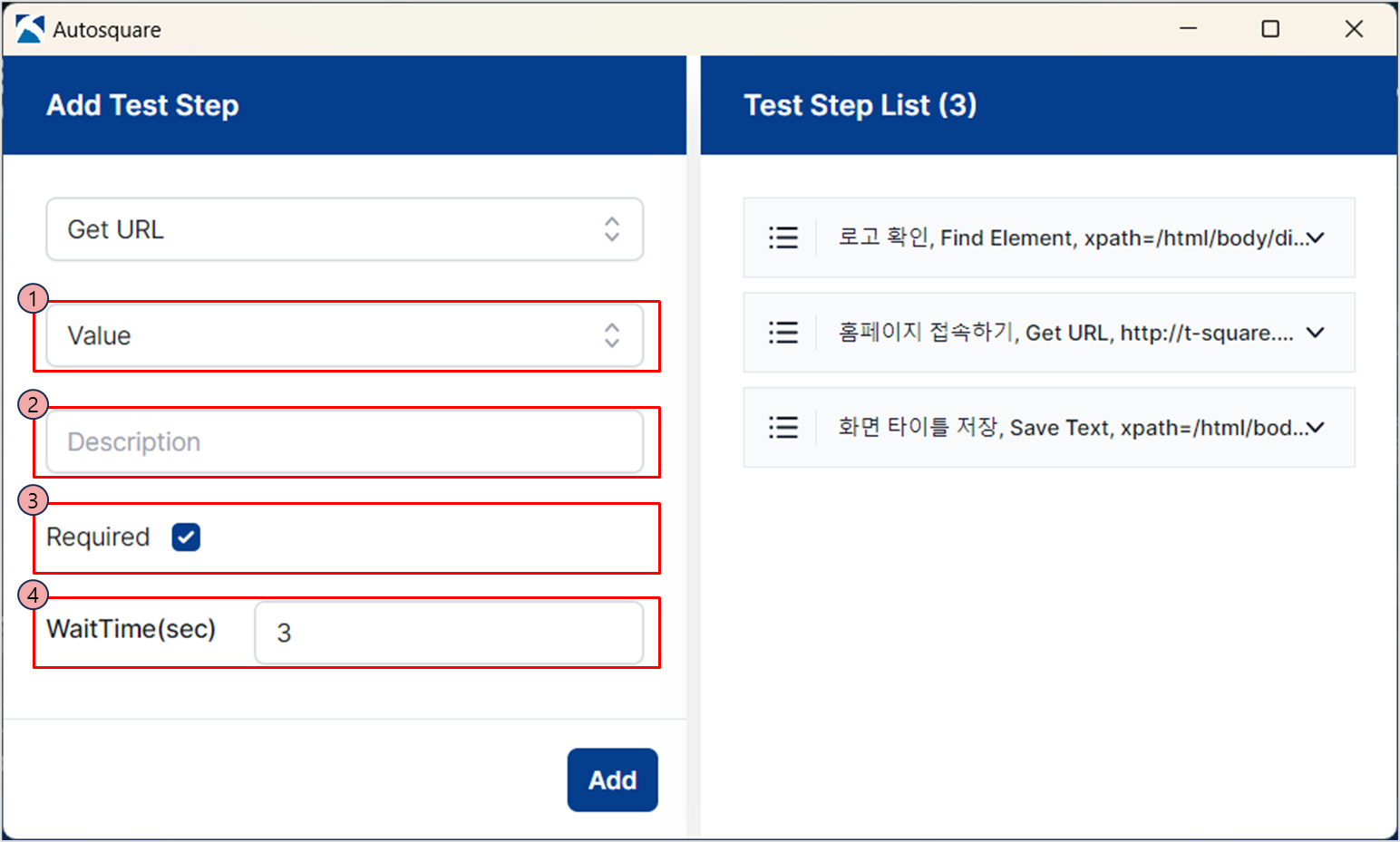
| No | 구성 요소 | 설명 |
|---|---|---|
| 1 | Value | 이동할 웹 페이지 URL 선택 |
| 2 | Description | 테스트 스텝 상세 설명 |
| 3 | Required | 테스트 스텝 필수 실행 여부 |
| 4 | WaitTime | 테스트 스텝 실행 전 대기 시간(초) |
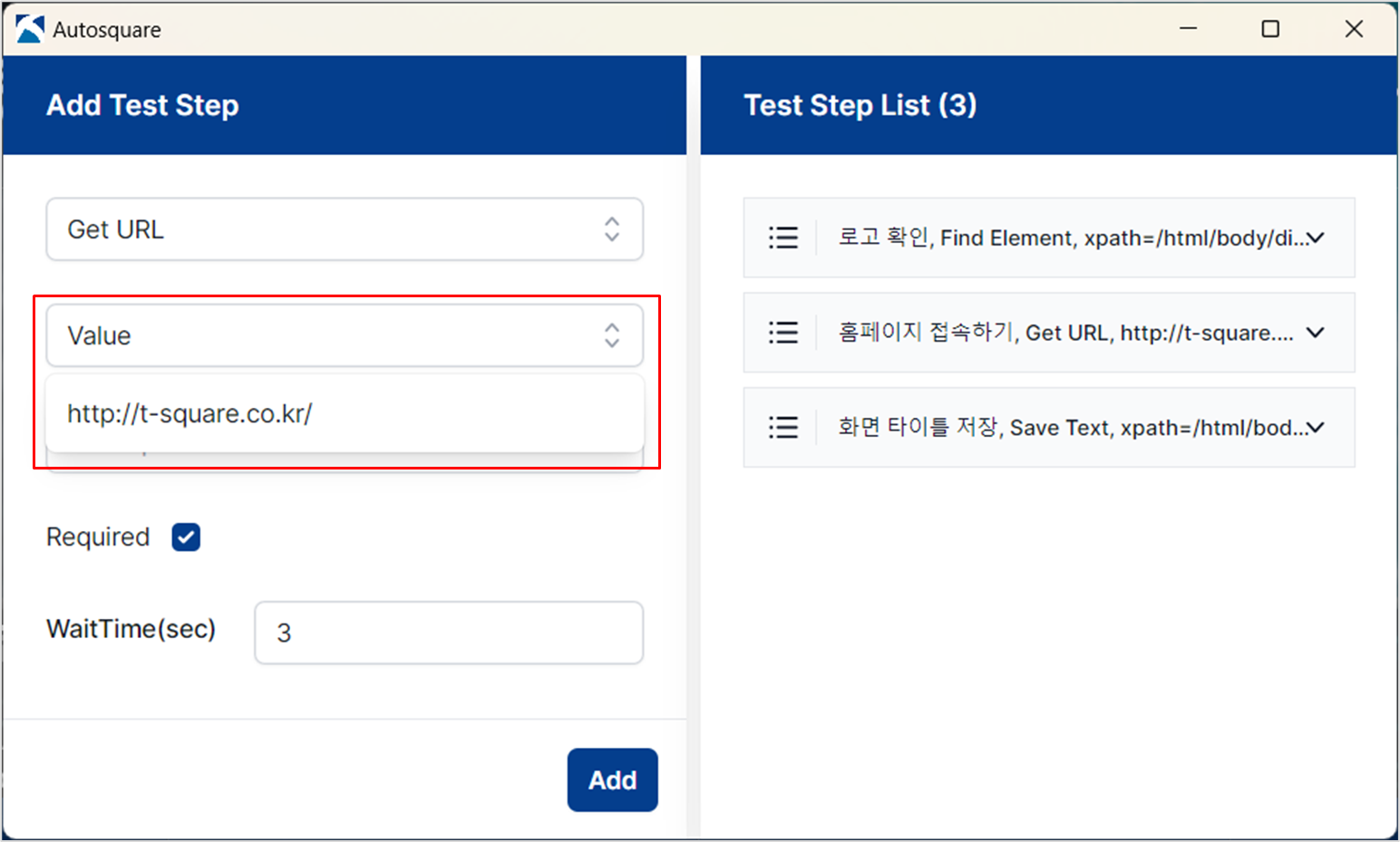
URL 선택하기
Add Test Step > Value를 클릭하여, 현재 화면의 URL을 선택하면, 해당 스텝 실행 시 선택된 URL 화면으로 이동합니다.
Import Test Case
Import Test Case 명령어는 다른 테스트 케이스를 테스트 스텝으로 추가하여 반복되는 작업을 줄이고 효율적으로 테스트 케이스를 작성할 수 있습니다. 이를 통해 테스트 케이스의 유지 보수 효율성과 재사용성을 높일 수 있습니다. 이 명령어를 활용하면 테스트 케이스를 효과적으로 모듈화할 수 있어, 전체적인 테스트 자동화 시나리오를 효율적으로 설계할 수 있습니다.
Import Test Case 명령어 선택하기
Add Test Step > Command 목록에서 Import Test Case를 선택하여 해당 실행 명령어를 설정할 수 있습니다.
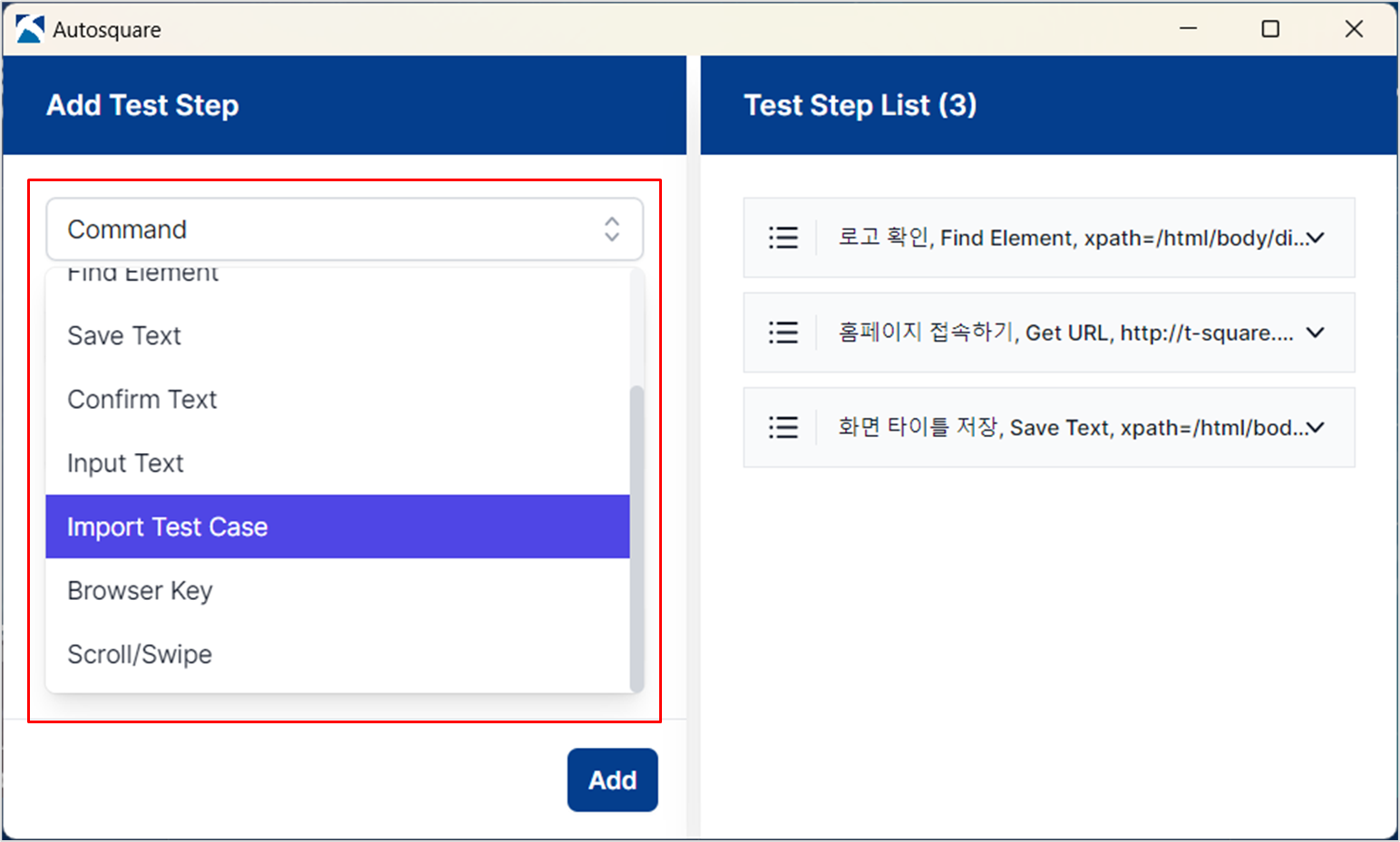
Import Test Case 명령어 입력 구성 요소 확인하기
Import Test Case 명령어 설정을 위한 입력 구성 요소는 아래와 같습니다.
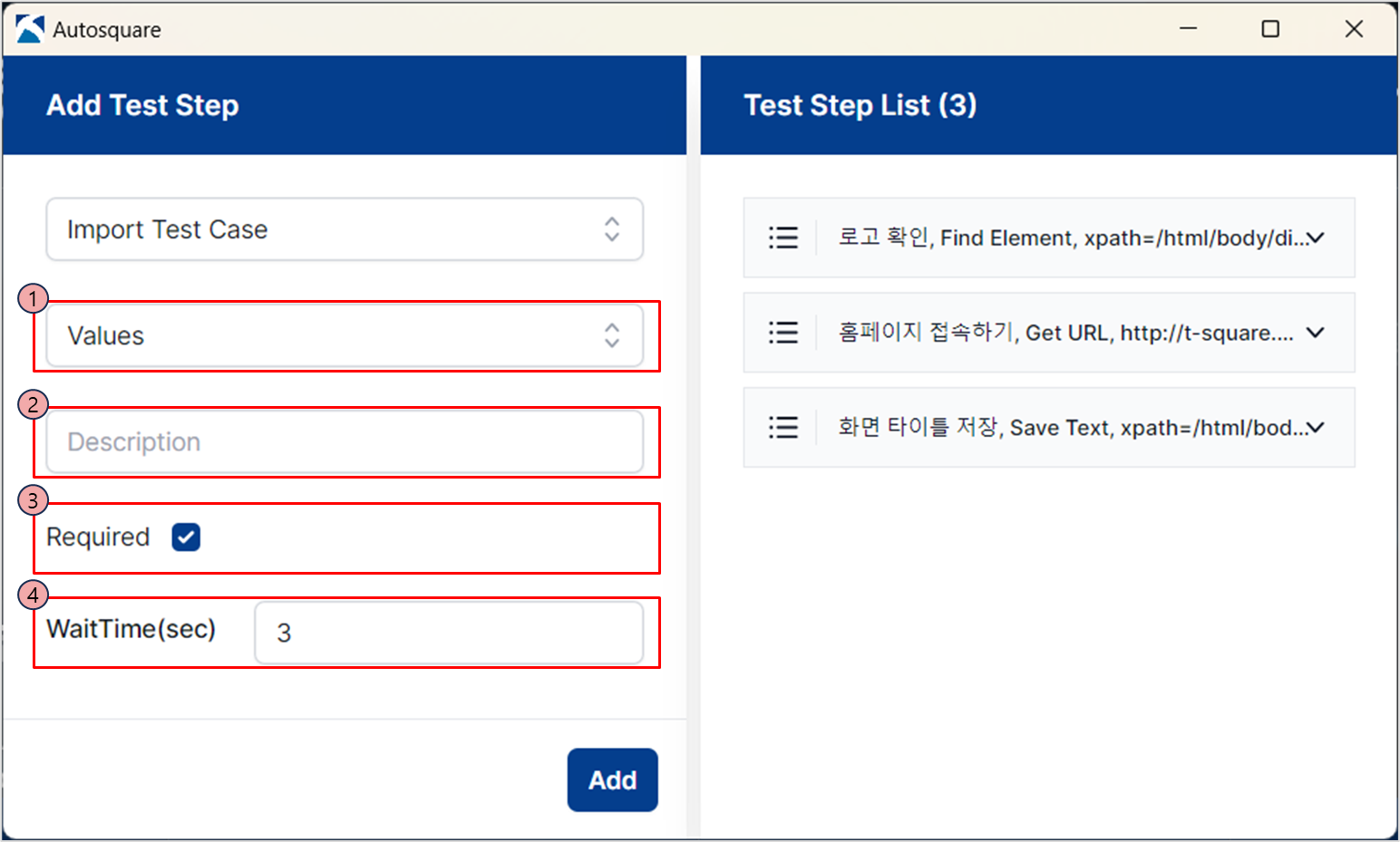
| No | 구성 요소 | 설명 |
|---|---|---|
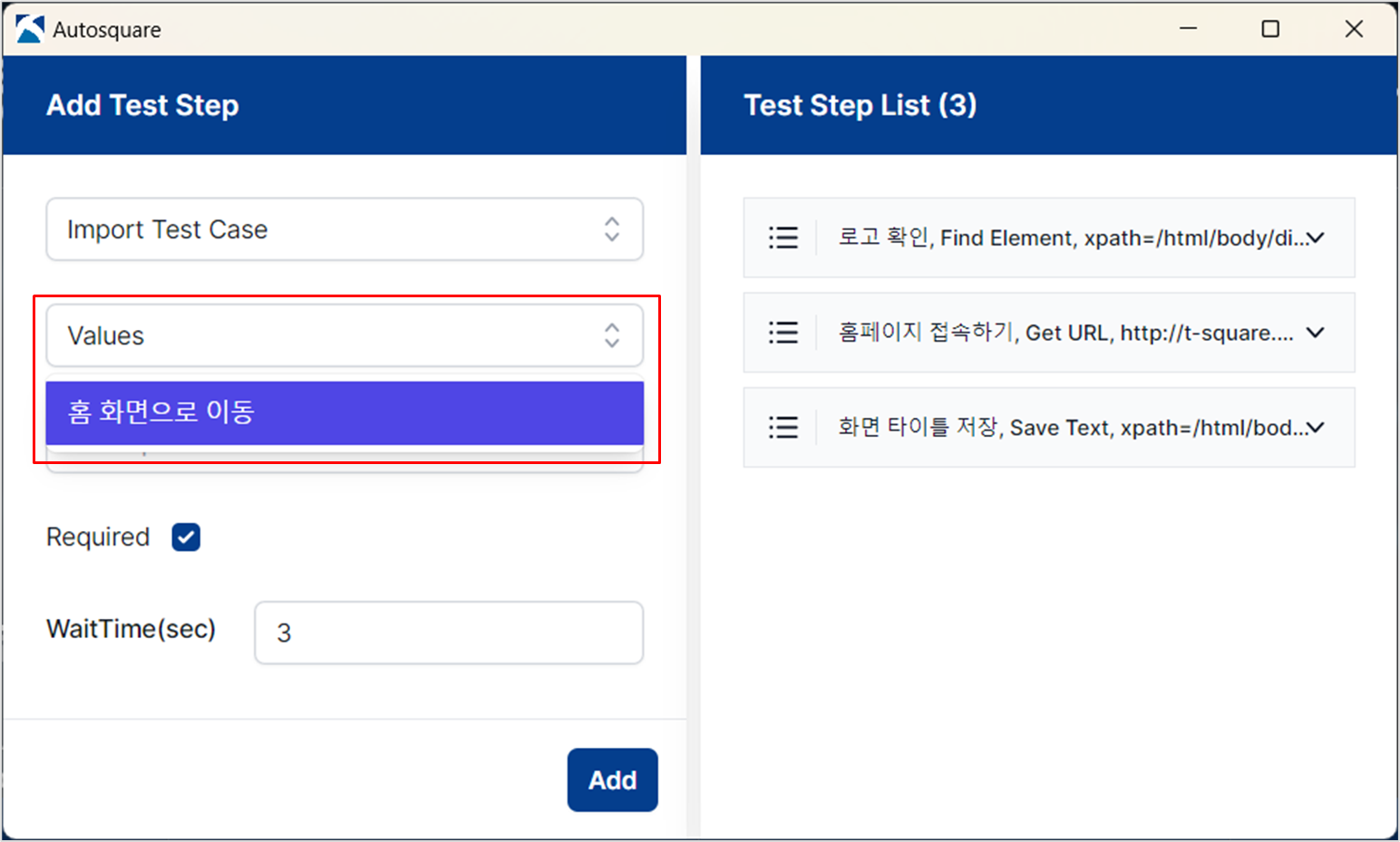
| 1 | Values | 추가 가능한 테스트 케이스 목록 |
| 2 | Description | 테스트 스텝 상세 설명 |
| 3 | Required | 테스트 스텝 필수 실행 여부 |
| 4 | WaitTime | 테스트 스텝 실행 전 대기 시간(초) |
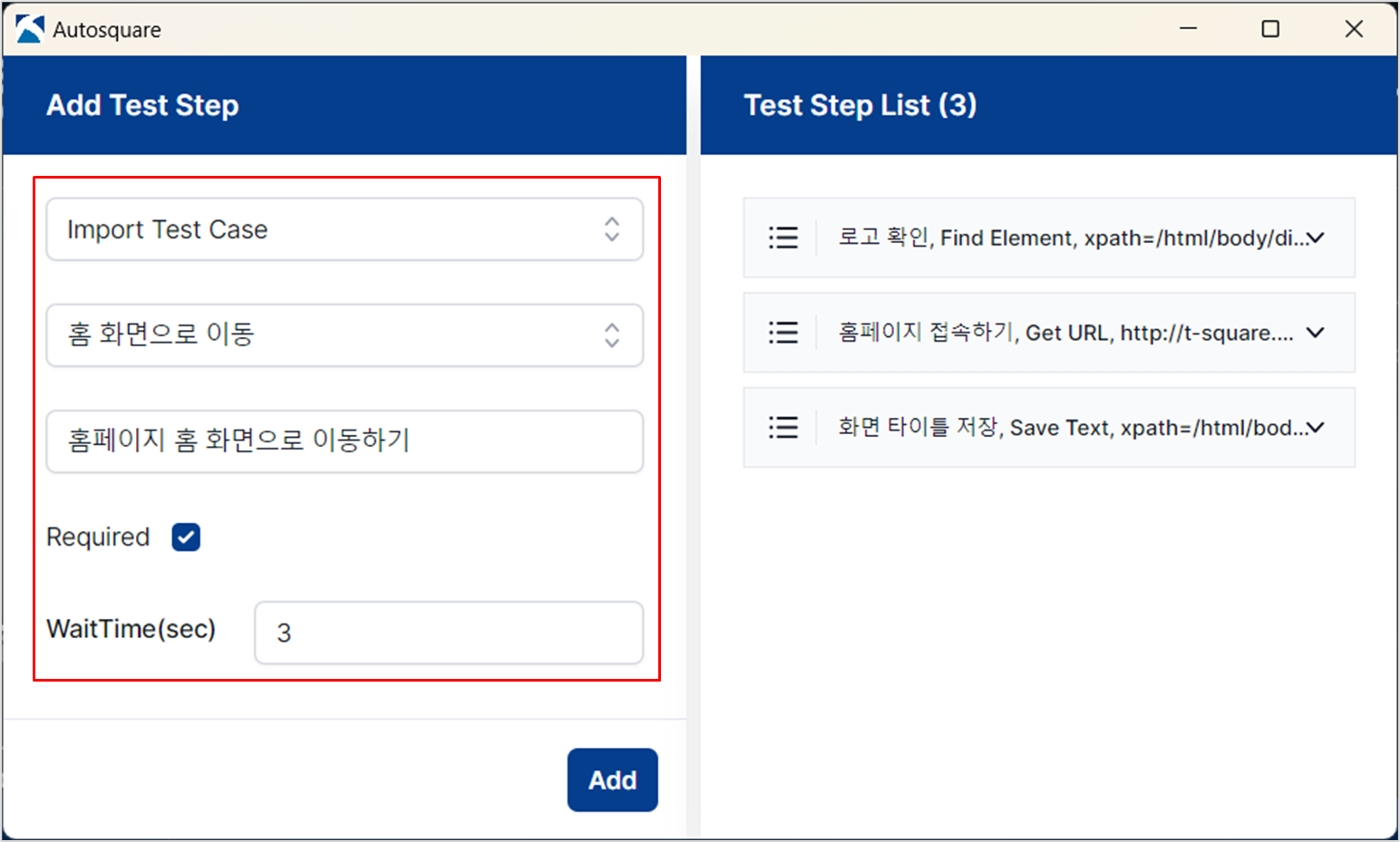
Import Test Case 구성 요소 입력하기
Import Test Case 입력 구성 요소를 참고하여, 필요한 구성 요소에 대한 정보를 입력합니다.
Input Text
Input Text는 자동화된 테스트 시나리오에서 사용자의 텍스트 입력을 시뮬레이션하는 명령어로, 주로 검색어 입력이나 로그인과 같은 상황에서 필요한 값을 자동으로 입력하는데 활용됩니다.
Input Text 명령어 선택하기
Add Test Step > Command 목록에서 Input Text를 선택하여 해당 실행 명령어를 설정할 수 있습니다.
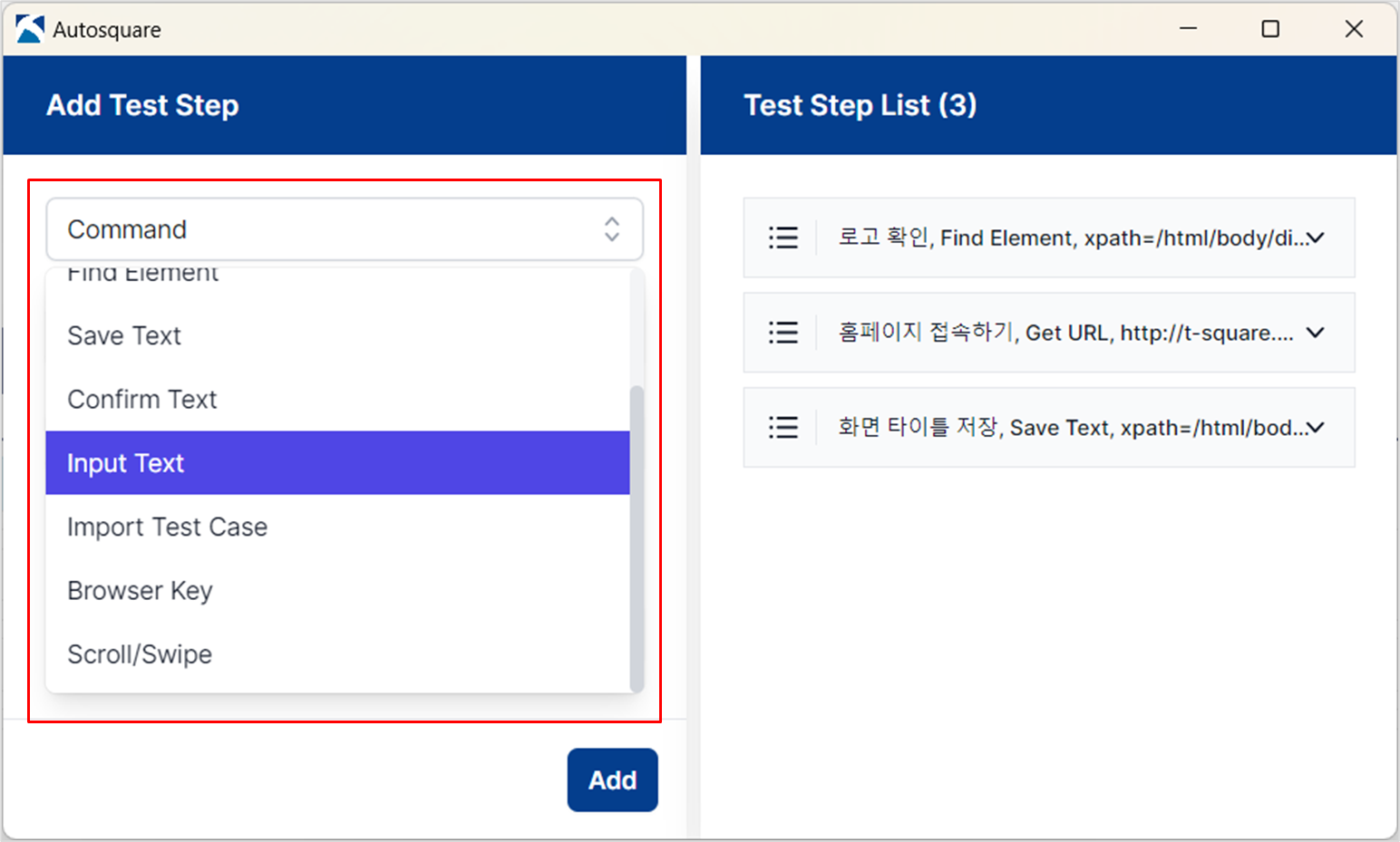
Input Text 입력 구성 요소 확인하기
Input Text 명령어 설정을 위한 입력 구성 요소는 아래와 같습니다.
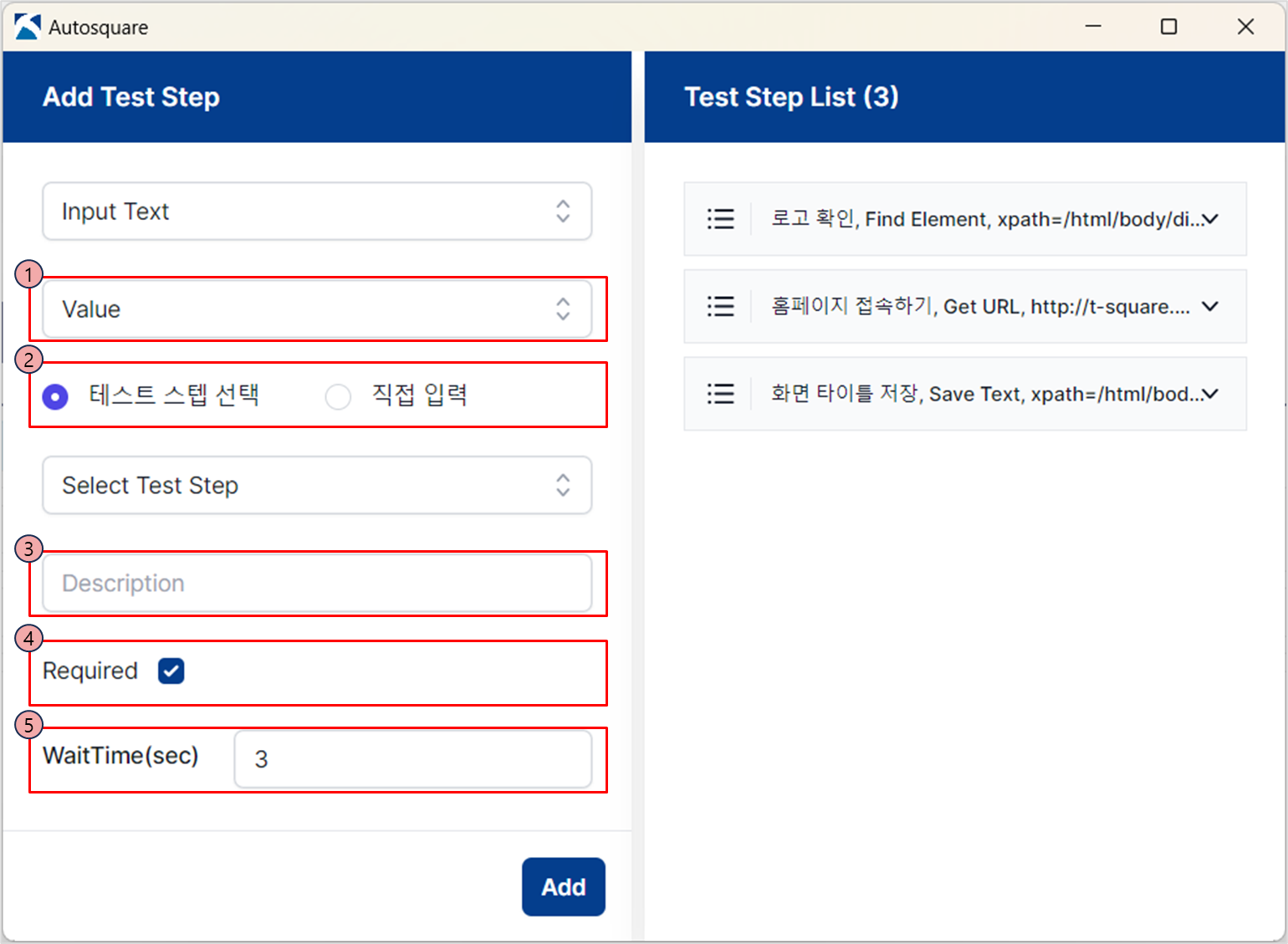
| No | 구성 요소 | 설명 |
|---|---|---|
| 1 | Value | 텍스트를 입력하기 위해 선택하나 객체의 속성 정보 |
| 2 | 입력 대상 선택 | 입력 대상 텍스트 선택 |
| 2-1 | 테스트 스텝 선택 | 동일 테스트 케이스의 Save Text 스텝에서 저장된 Text를 입력, 동적 Text에 대한 입력에 적합 |
| 2-2 | 직접 입력 | 사용자가 입력한 값을 입력, 정적 Text에 대한 입력에 적합 |
| 3 | Description | 테스트 스텝 상세 설명 |
| 4 | Required | 테스트 스텝 필수 실행 여부 |
| 5 | WaitTime | 테스트 스텝 실행 전 대기 시간(초) |
Input Target Text 선택하기
입력 대상 Text의 선택 옵션은 텍스트 값을 Save Text 스텝 중에 선택하거나 직접 입력하는 두 가지 옵션을 제공합니다.
SaveText로 저장된 Text로 입력 동작 설정하기
테스트 스텝 선택 옵션은 동일한 테스트 케이스 내에 있는 Save Text 스텝에서 저장된 Text를 선택하여 입력하는 기능을 제공합니다. 주로, 동적인 Text에 대한 입력 테스트를 수행하는데 적합합니다.
- 사전 작업: 동일 테스트 케이스에 실행되는 Save Text 테스트 스텝이 필요합니다.
- Add Test Step > 입력 대상 선택 > 테스트 스텝 선택 옵션을 선택합니다.
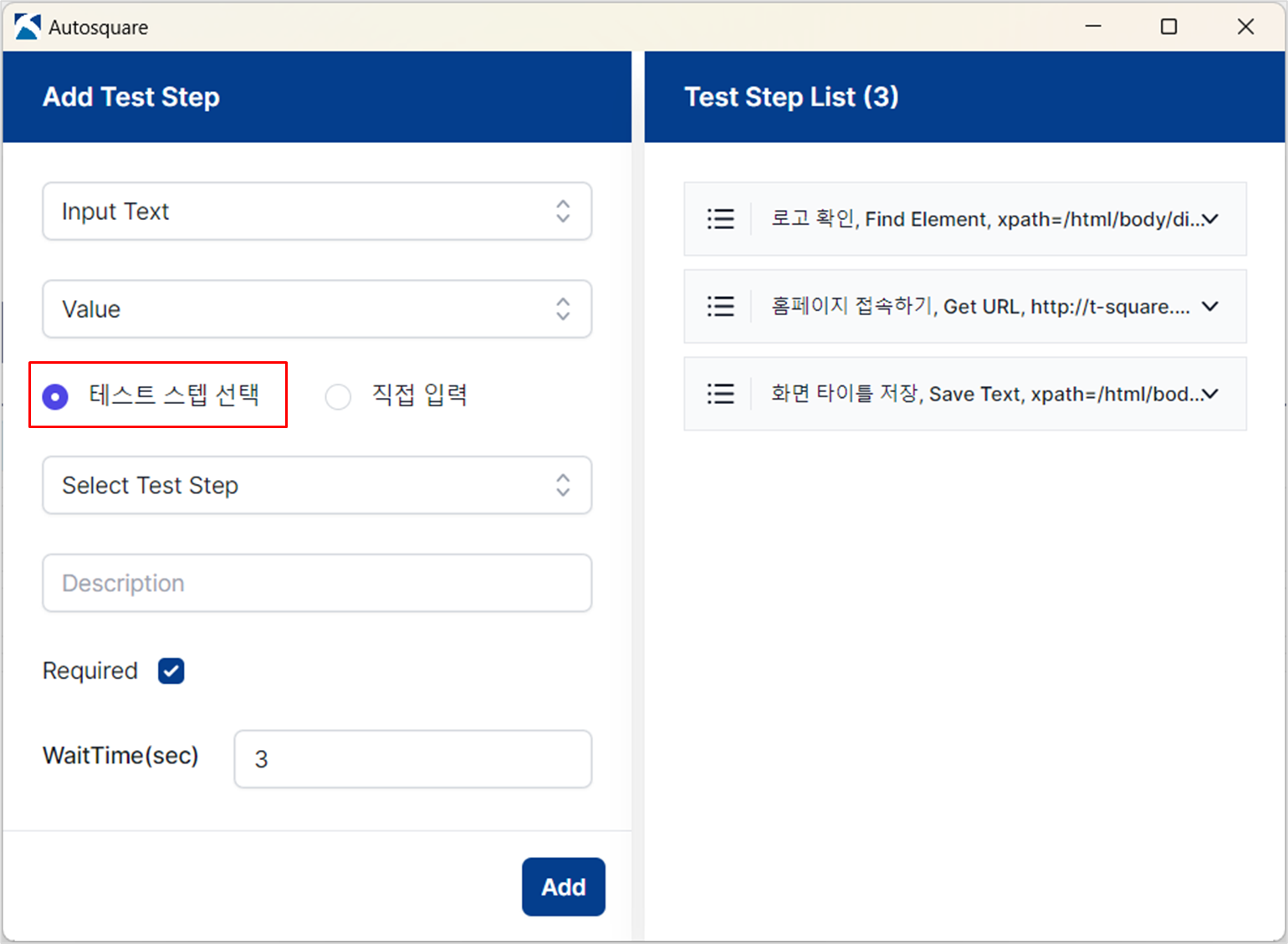
- Select Test Step에서 입력 대상 스텝을 선택합니다. Select Test Step에서 선택 가능한 스텝 목록은 동일 테스트 케이스 내에 존재하는 Save Text 스텝이 목록으로 표시됩니다.
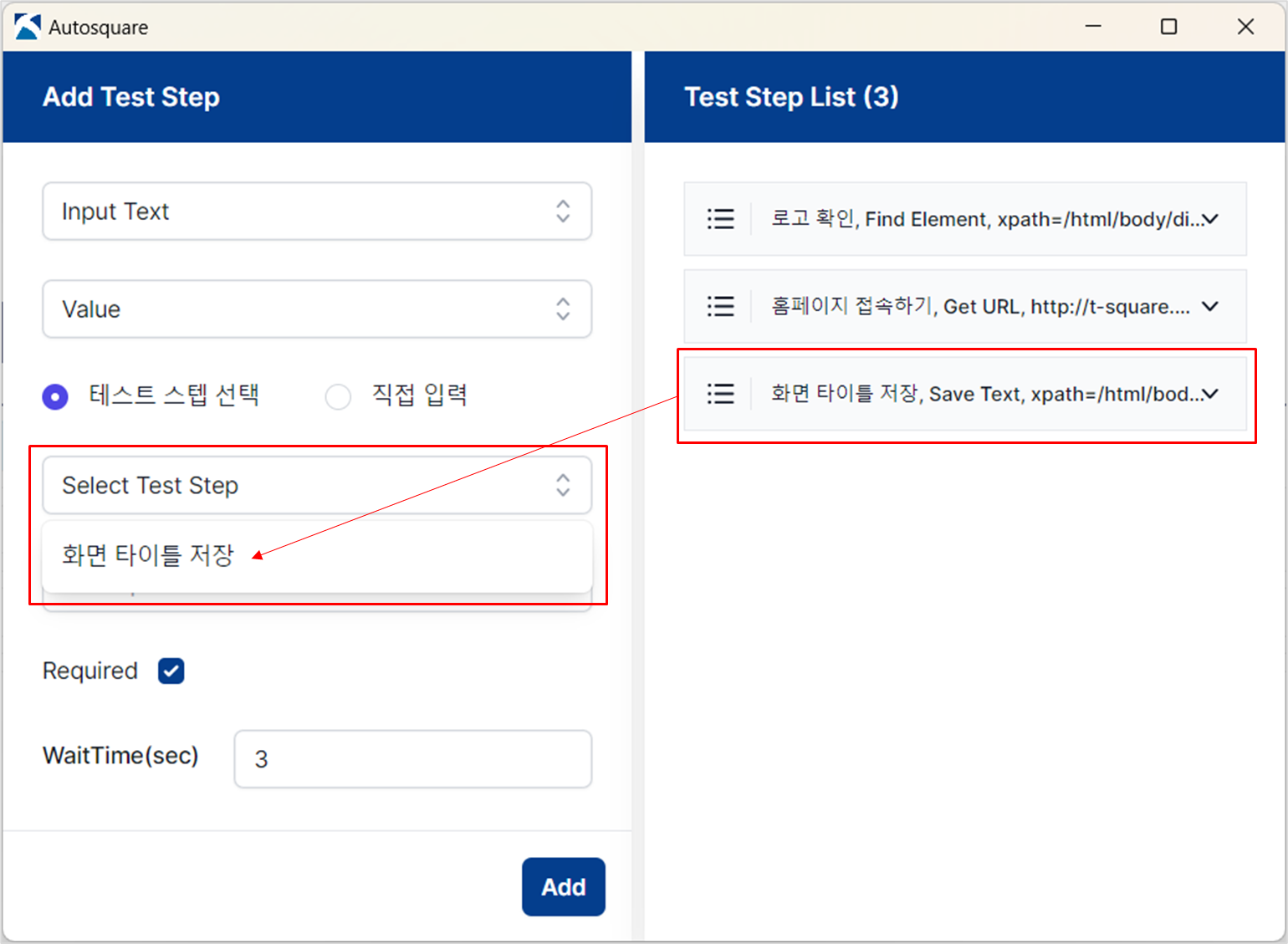
직접 입력한 Text를 입력하도록 설정하기
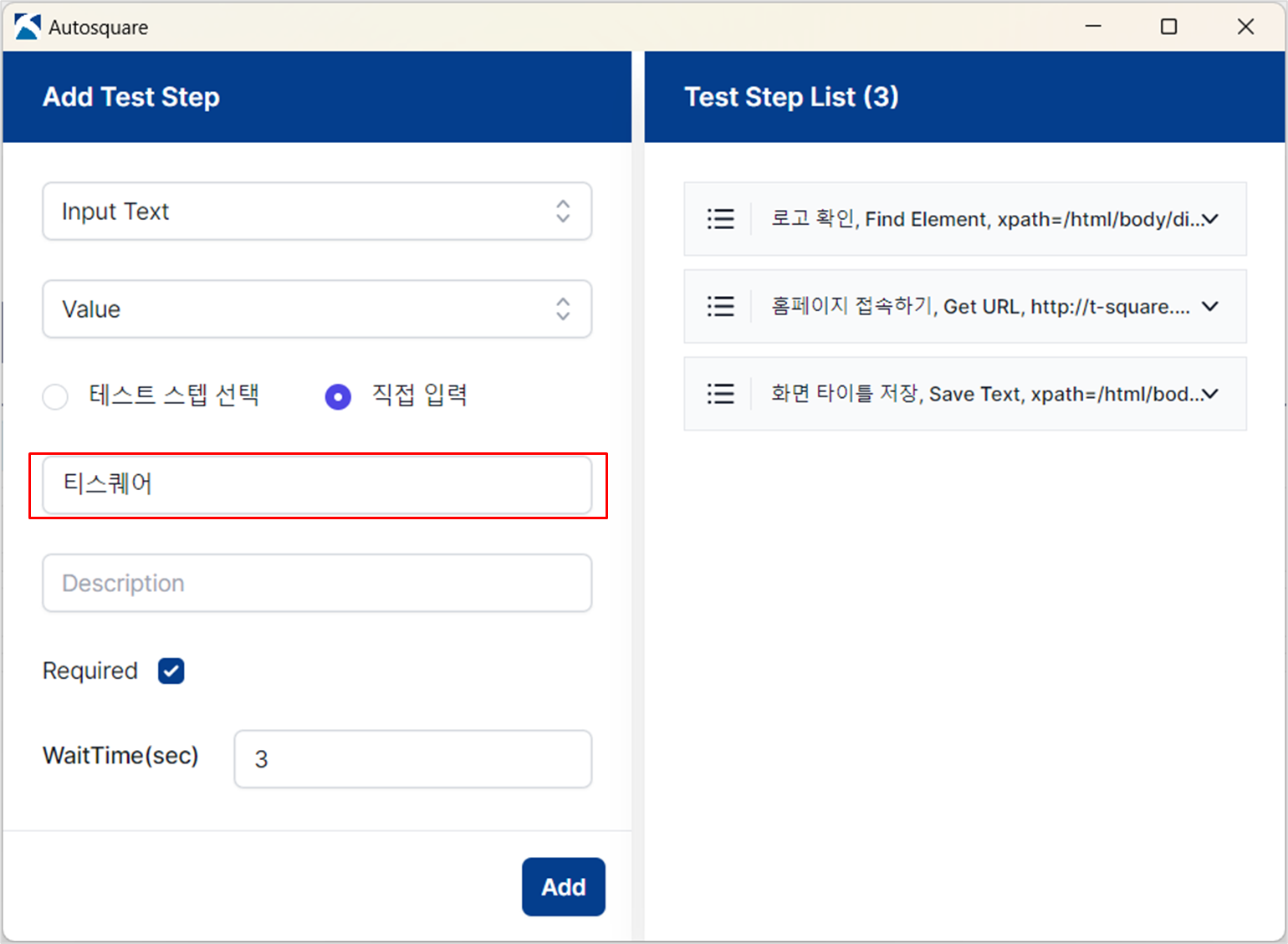
Text를 직접 입력하여 주로 변경이 없는 고정된 Text 값을 입력하는데 사용되며 정적인 Text 입력 테스트에 적합합니다.
- Add Test Step > 비교 대상 선택 > 직접 입력 옵션을 선택합니다.
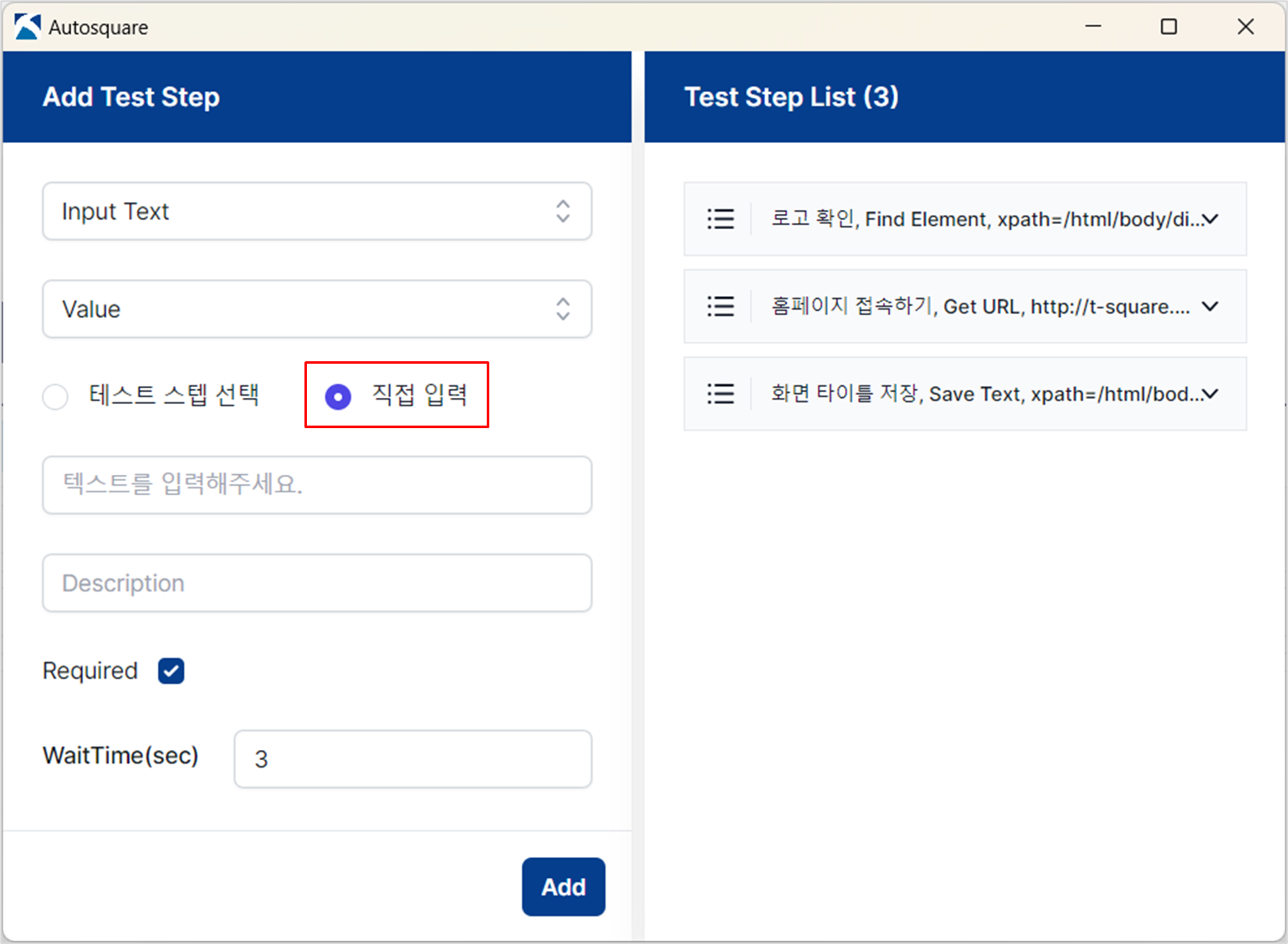
- 입력할 Text를 직접 입력합니다.
Keyboard Event
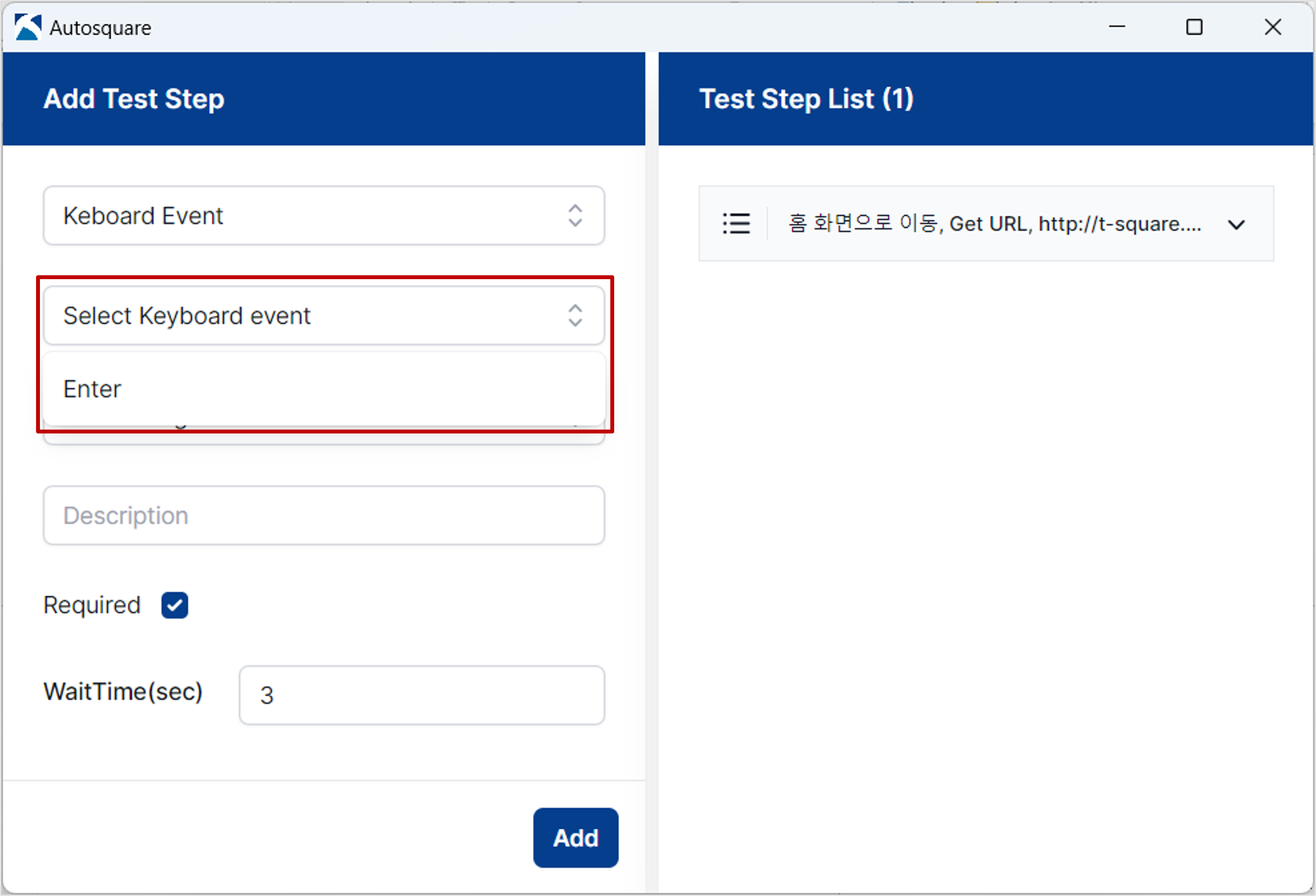
Keyboard Event는 지정된 키보드 동작을 브라우저로 전달하는 명령어입니다.
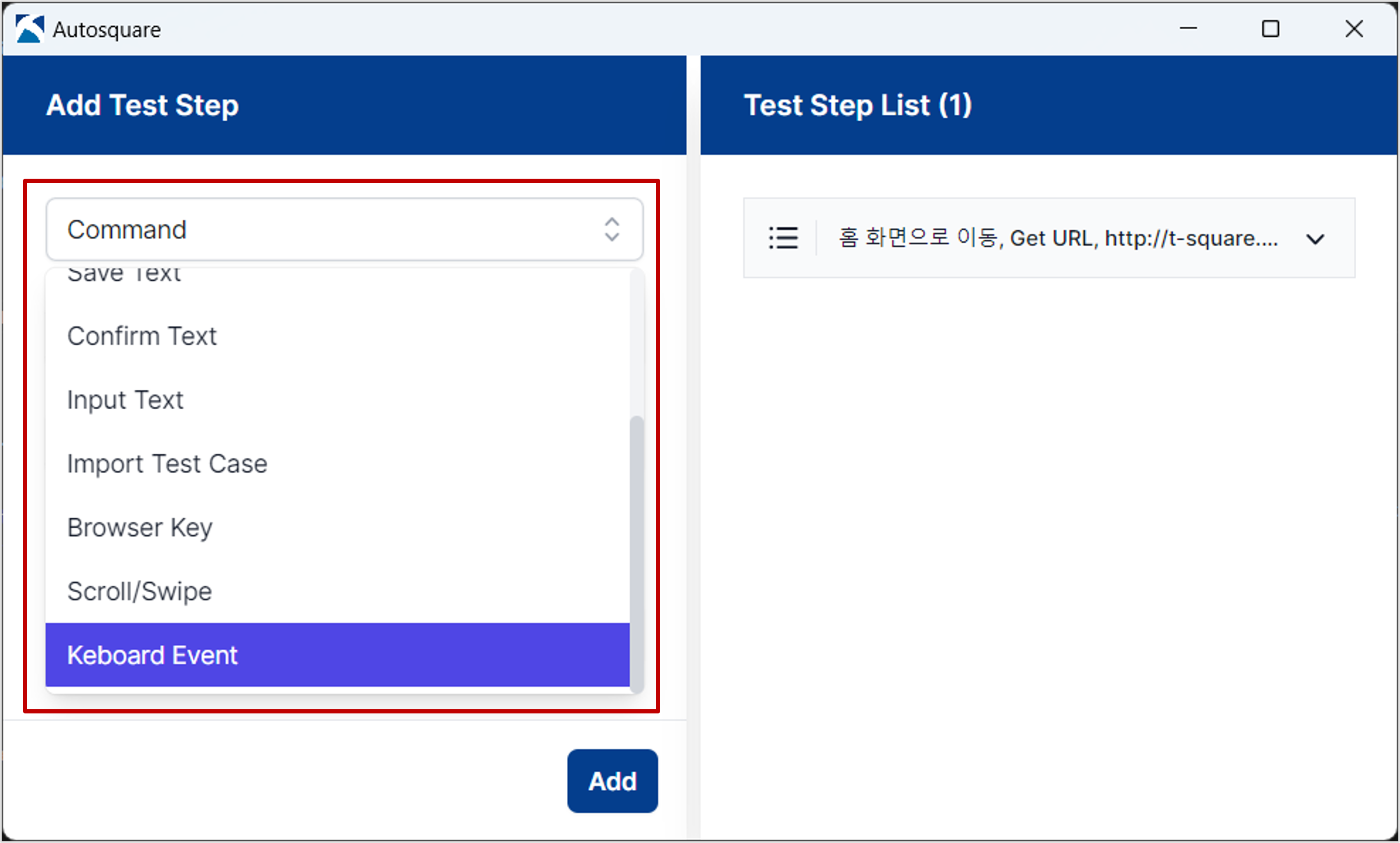
Keyboard Event 명령어 선택하기
Add Test Step > Command 목록에서 Keyboard Event를 선택하여 해당 실행 명령어를 설정할 수 있습니다.
Keyboard Event 입력 구성 요소 확인하기
Keyboard Event 명령어를 위한 입력 영역은 아래와 같습니다.
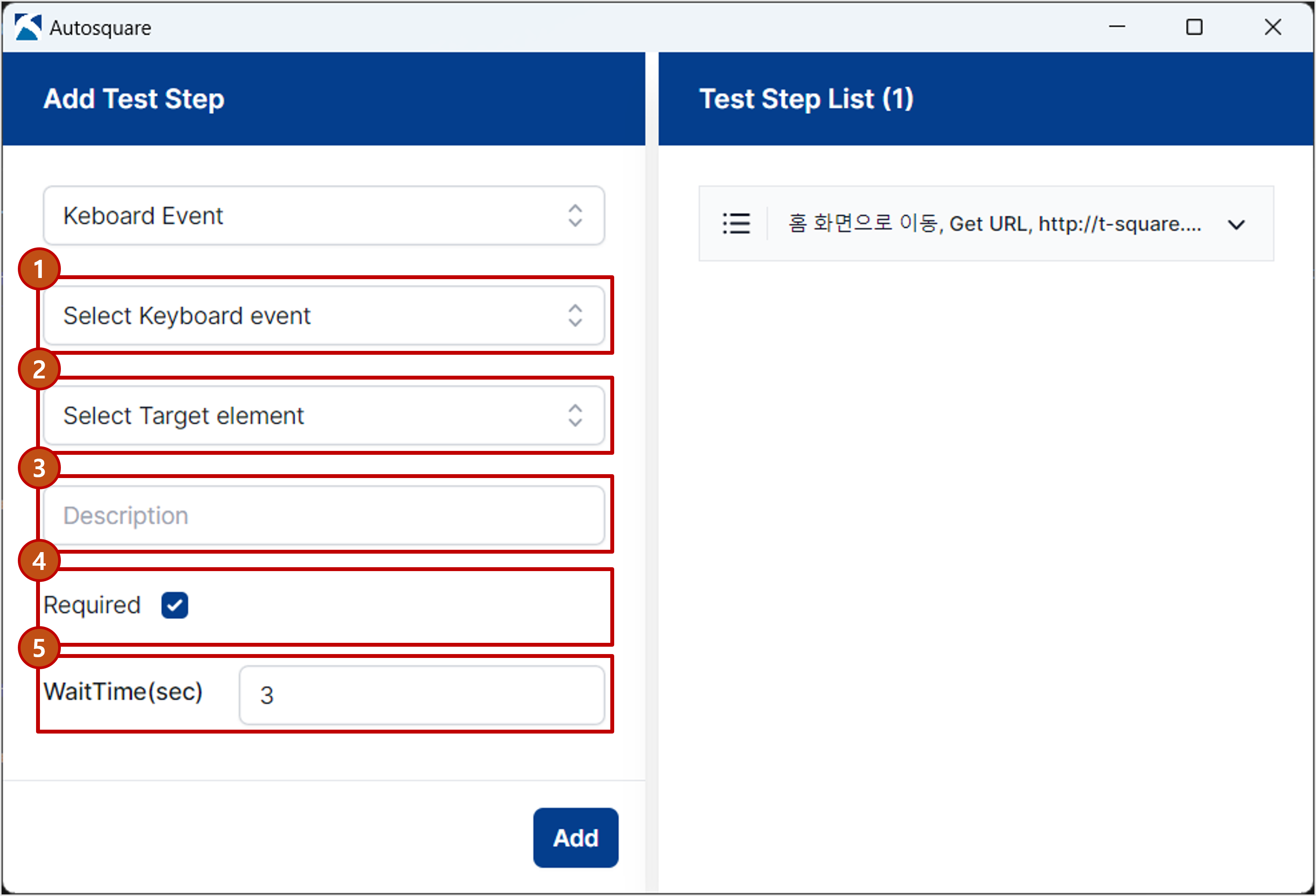
| No | 구성 요소 | 설명 |
|---|---|---|
| 1 | Keyboard event | 키보드 이벤트 선택 |
| 2 | Target element | 키보드 이벤트가 적용될 객체 선택 |
| 3 | Description | 테스트 스텝 상세 설명 |
| 4 | Required | 테스트 스텝 필수 실행 여부 |
| 5 | WaitTime | 테스트 스텝 실행 전 대기 시간(초) |
| 선택 항목 | 설명 |
|---|---|
| Enter | 지정된 객체에 Enter Key 동작 입력 |
Save Text
Save Text 명령어는 선택한 객체의 Text를 저장하며, 저장된 Text는 이후 Confirm Text 또는 Input Text와 같은 명령어에서 참조하여 사용할 수 있습니다. 이 명령어는 Text 기반의 확인 및 입력이 필요한 테스트 시나리오에서 매우 유용하게 활용됩니다.
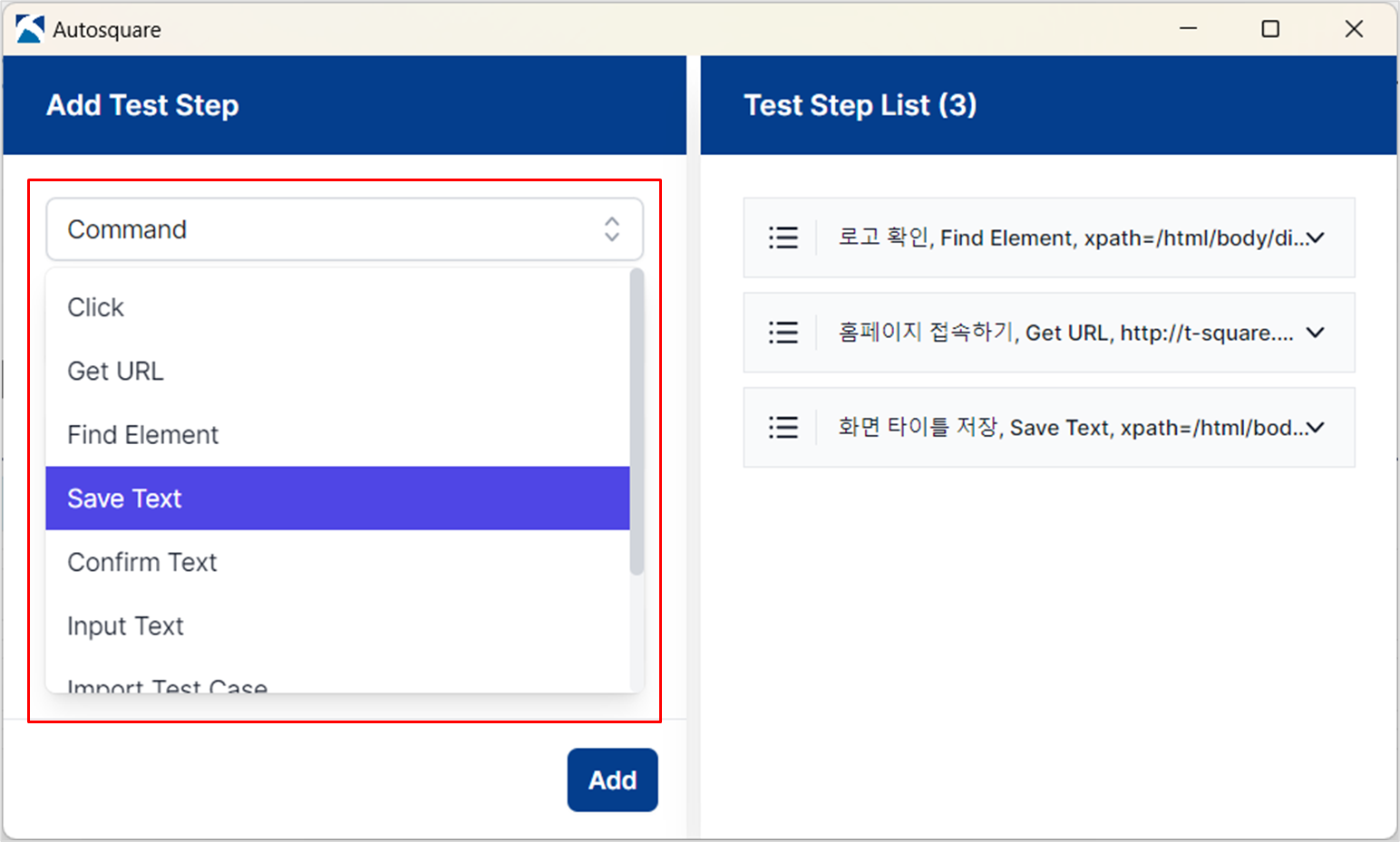
Save Text 명령어 선택하기
Add Test Step > Command 목록에서 Save Text를 선택하여 해당 실행 명령어를 설정할 수 있습니다.
Save Text 입력 구성 요소 확인하기
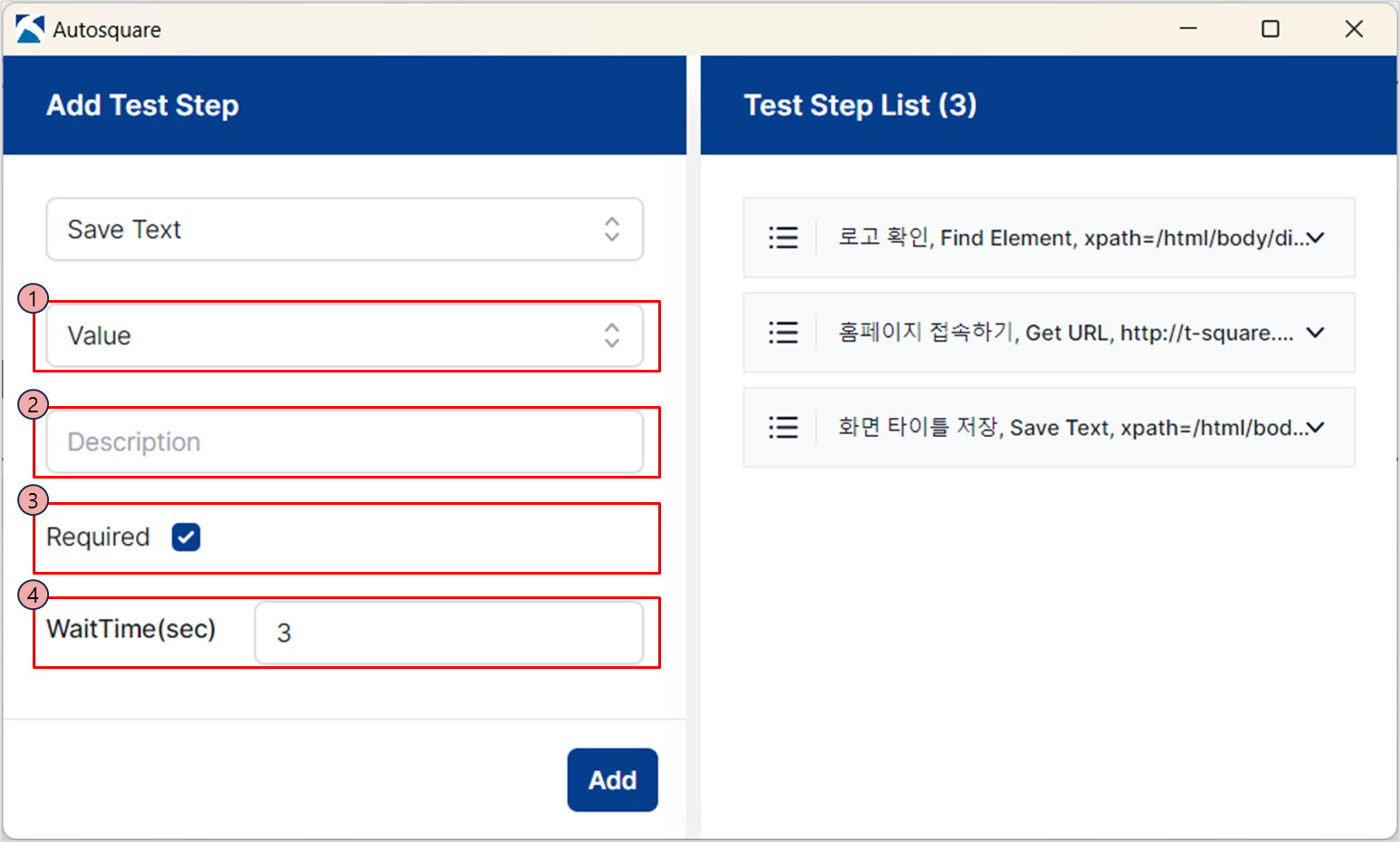
Save Text 명령어를 위한 입력 영역은 아래와 같습니다.
| No | 구성 요소 | 설명 |
|---|---|---|
| 1 | Value | Text를 저장하기 위해 선택한 객체의 속성 정보 |
| 2 | Description | 테스트 스텝 상세 설명 |
| 3 | Required | 테스트 스텝 필수 실행 여부 |
| 4 | WaitTime | 테스트 스텝 실행 전 대기 시간(초) |
Scroll/Swipe
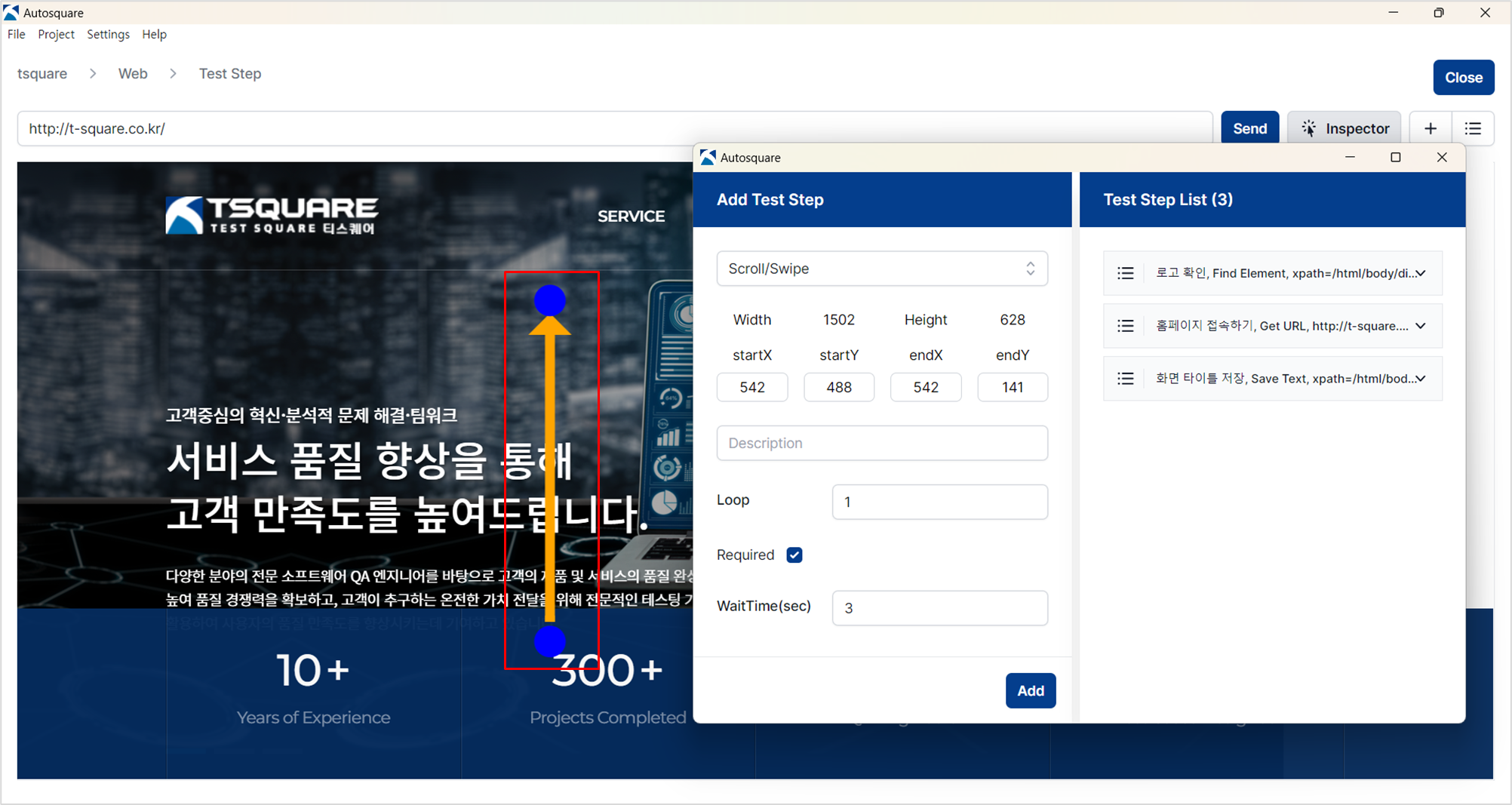
Scroll/Swipe 명령어는 화면을 스크롤하거나 스와이프하는 동작을 설정하는데 사용되며, 화살표 객체를 조작하거나 좌표를 입력 하여 동작을 조정할 수 있습니다.
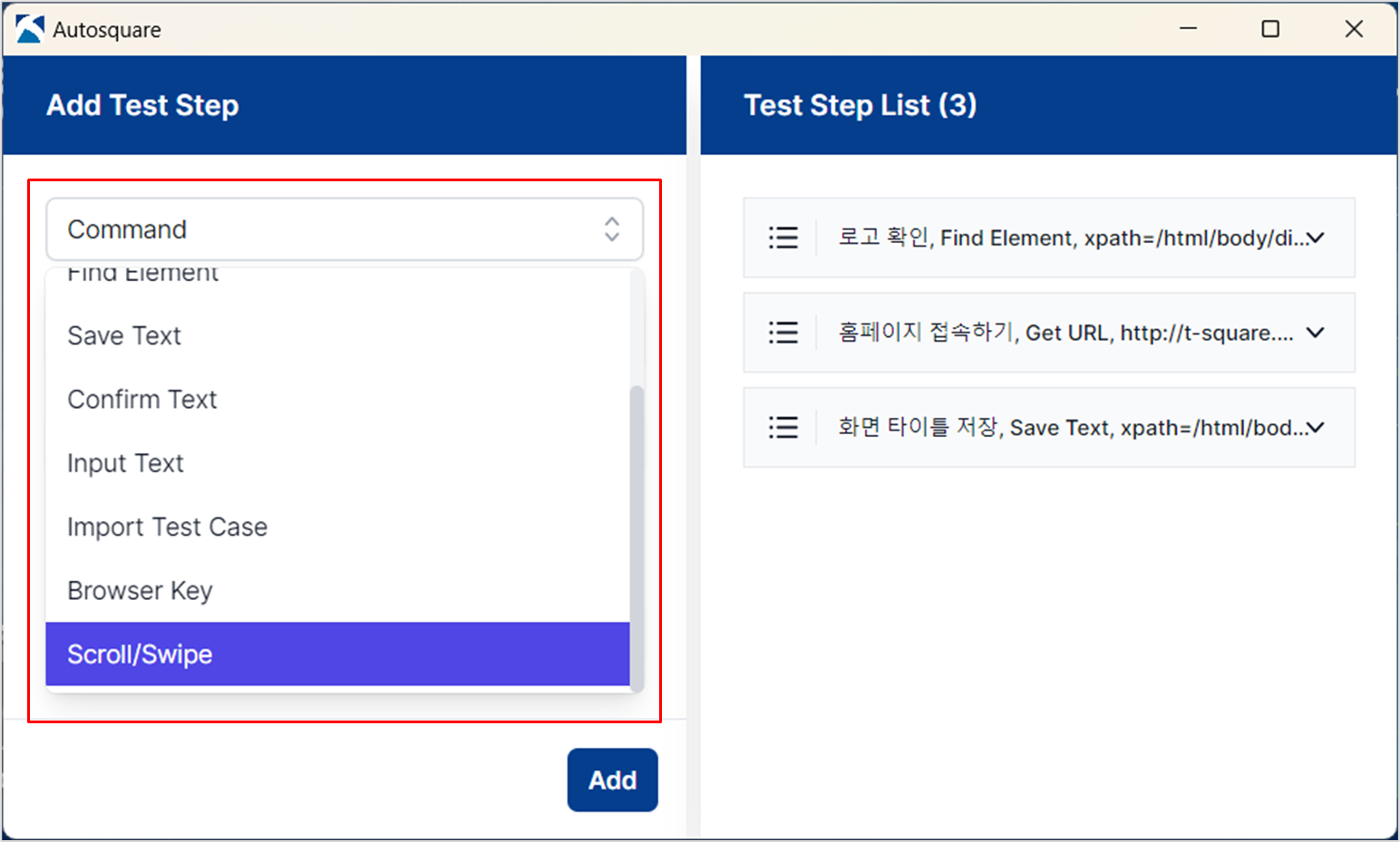
Scroll/Swipe 명령어 선택하기
Add Test Step > Command 목록에서 Scroll/Swipe를 선택하여 해당 실행 명령어를 설정할 수 있습니다.
Scroll/Swipe 입력 구성 요소 확인하기
Scroll/Swipe 명령어를 위한 입력 영역은 아래와 같습니다.
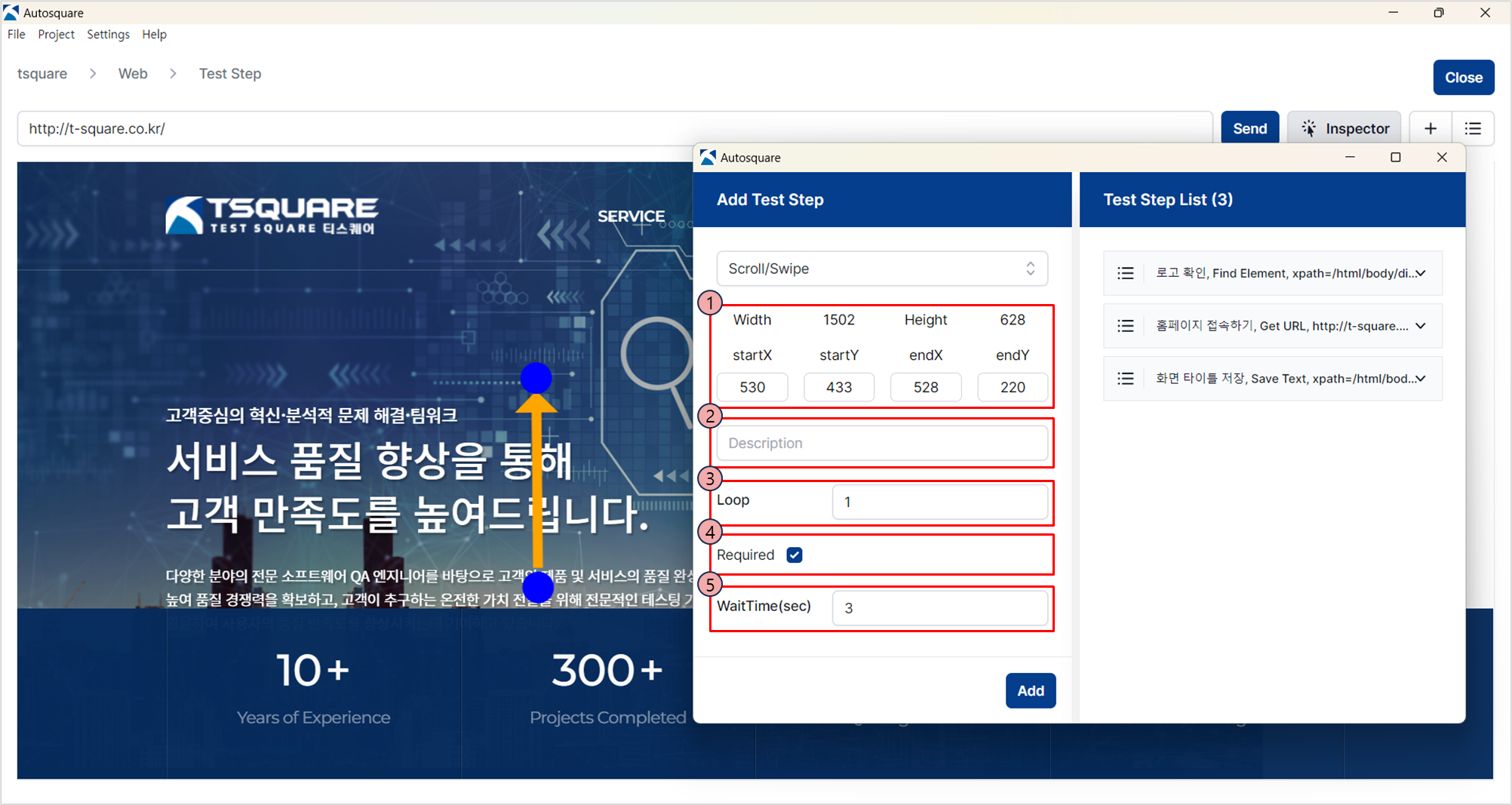
| No | 구성 요소 | 설명 |
|---|---|---|
| 1 | 화면 및 좌표 정보 | 현재 화면의 width와 height 정보를 표시하고, Inspector 영역의 화살표 객체의 좌표를 표시 및 미세조정할 수 있으며, 화면 동작은 start에서 end 방향으로 실행됩니다. |
| 2 | Description | 테스트 스텝 상세 설명 |
| 3 | Loop | Scroll/Swipe 반복 횟수 |
| 4 | Required | 테스트 스텝 필수 실행 여부 |
| 5 | WaitTime | 테스트 스텝 실행 전 대기 시간(초) |
Scroll/Swipe 동작 설정하기
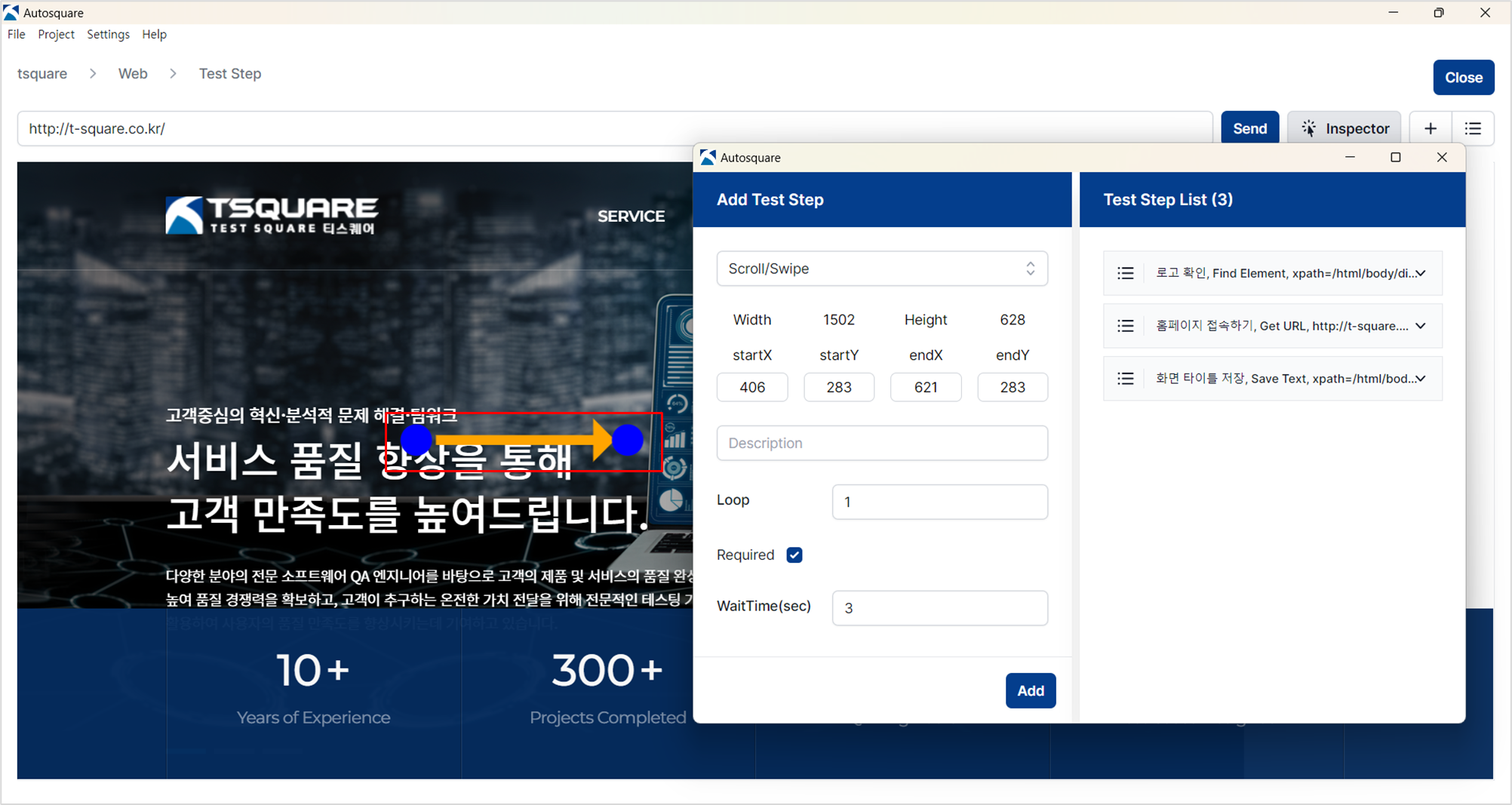
스크린샷에 생성되는 두 개의 원형 객체를 조작하여 방향과 크기를 변경하거나 직접 좌표를 입력하여 동작을 지정할 수 있습니다. 이때, 화살표의 방향은 화면 이동의 진행 방향을 나타냅니다.
좌표 입력 시 참고사항
좌표 입력은 정수만 허용되며, 가능한 범위는 현재 화면 크기로 제한됩니다. 더불어, 입력한 좌표에 따라 브라우저 영역의 화살표 객체가 자동으로 크기와 방향이 조정됩니다.
Swipe 동작 설정하기
원형 객체를 가로로 정렬하여 Swipe 동작을 설정할 수 있으며, 화살표의 방향에 따라 화면 이동 방향이 결정됩니다.
Scroll 동작 설정하기
원형 객체를 세로로 정렬하여 Scroll 동작을 설정할 수 있으며, 화살표의 방향에 따라 화면 이동 방향이 결정됩니다.