

UI Test
모바일 테스트 명령어(A-Z)
IDE의 모바일 테스트 명령어들은 다양한 테스트 시나리오를 구현하기 위해 사용되며, 각 명령어는 특정 조건과 동작을 설정하여 자동화된 테스트를 가능하게 합니다.
Common
Masking Options 옵션
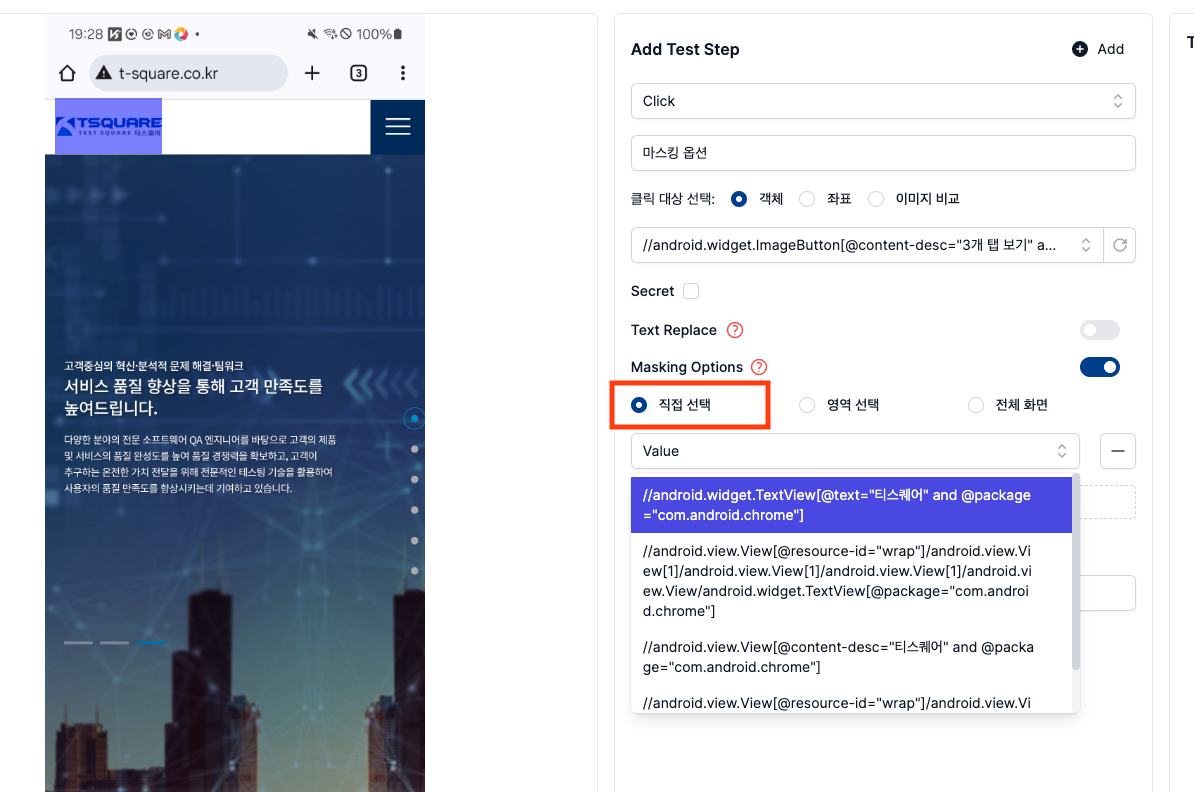
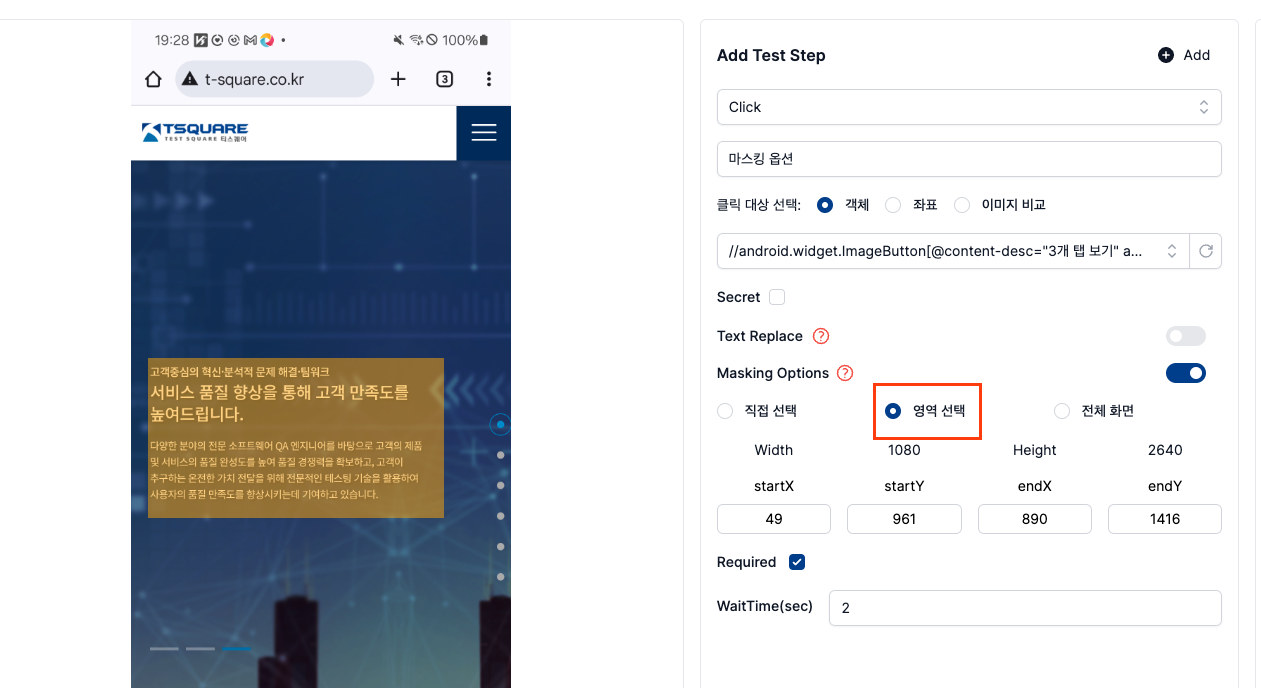
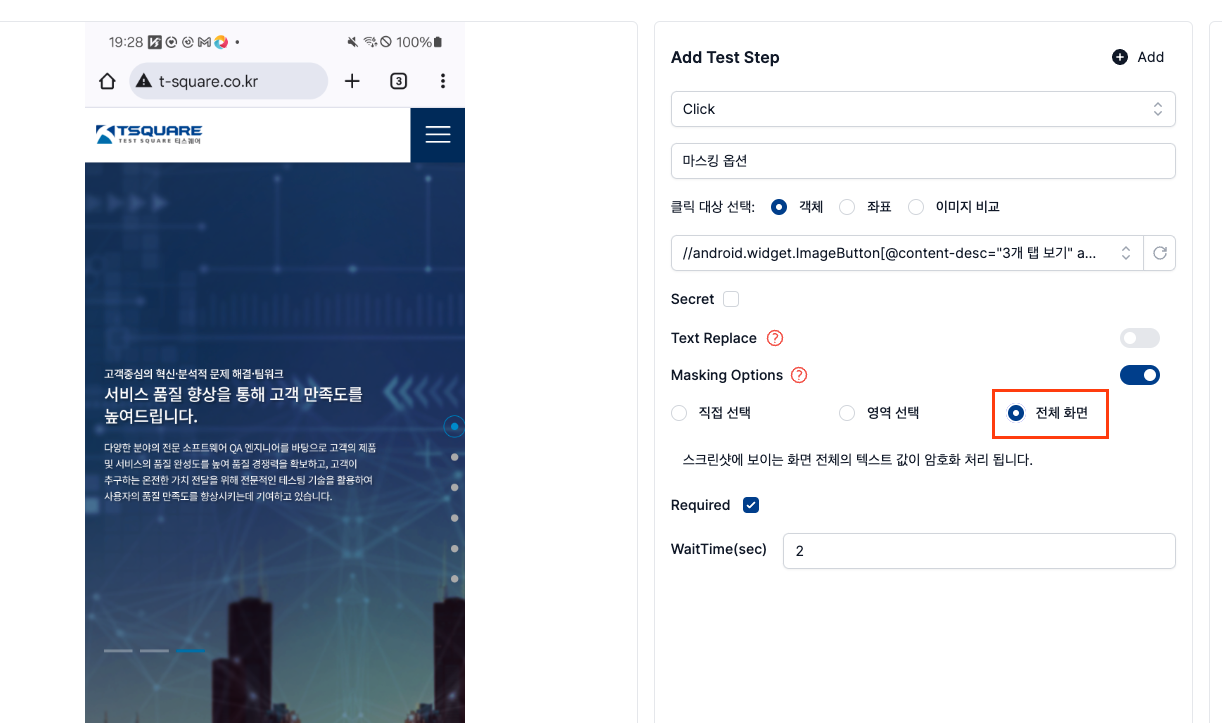
테스트 완료 후 저장되는 스크린샷의 마스킹 처리를 위한 옵션입니다. 사용자는 직접 선택, 특정 영역 또는 전체 화면 중 마스킹이 필요한 부분을 옵션을 통해 선택하여 처리할 수 있습니다.
- 직접 선택: 불러온 스크린샷 화면에서 마스킹할 대상을 선택하여 고유한 객체 값을 따라 마스킹 처리할 수 있습니다.
- 영역 선택: 스크린샷에 표시된 그리드 박스를 통해 마스킹할 영역을 자유롭게 지정하여 마스킹 처리할 수 있습니다.
- 전체 화면: 연결된 디바이스에서 불러온 스크린샷의 전체 화면을 마스킹 처리할 수 있습니다.
01 Click
Click 명령어는 모바일에서 화면을 이동하거나 같은 화면 내에서 동작 기능을 수행하는데 사용됩니다. 이 명령어는 특정 대상 객체, 좌표, 이미지에 대한 Click 동작을 실행하게 됩니다.
Click 동작의 대상이 존재하지 않으면, 테스트 결과는 실패(Fail)로 처리됩니다. Click 대상이 존재하면, Click 동작은 실행되지만 동작 결과에 대해서는 확인하지 않습니다. Click 이후의 결과를 확인하려면, Find Element나 Confirm Text와 같은 확인 명령어를 다음 단계로 설정해 Click 동작의 실행 결과를 체크할 수 있습니다.
Click 명령어는 Click 대상 선택 옵션에 따라 아래와 같은 방식의 실행 동작 설정을 제공합니다.
- 특정 객체 Click 동작 설정하기
- 좌표 Click 동작 설정하기
- 이미지 비교 Click 동작 설정하기
Element Click 동작 설정하기
- Inspector > 스크린샷 이미지에서 Click 동작을 설정할 객체를 선택합니다.
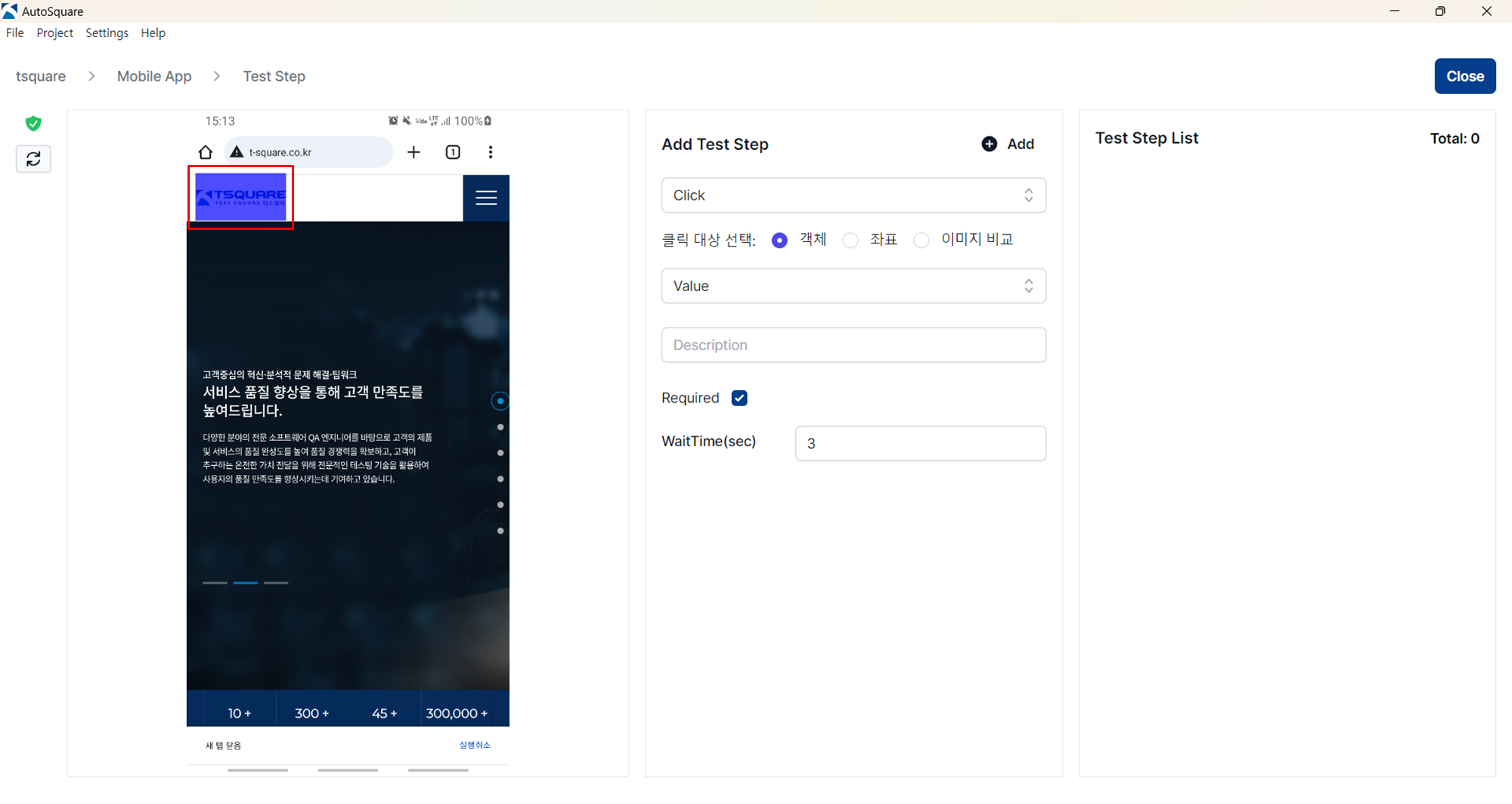
- Add Test Step > Command > Click을 선택합니다.
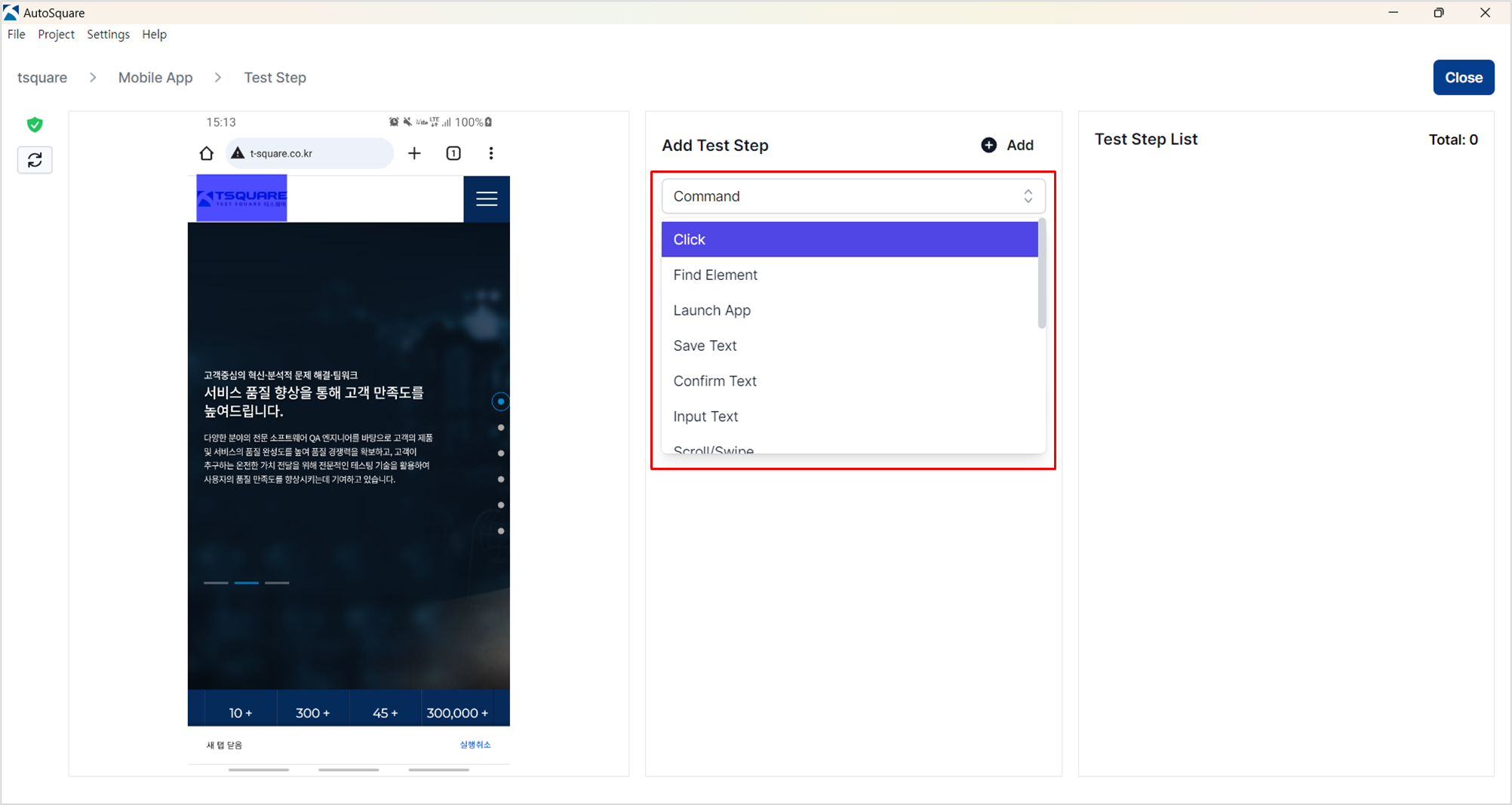
- 아래의 입력 구성 요소를 참고하여 필요한 정보를 입력합니다.
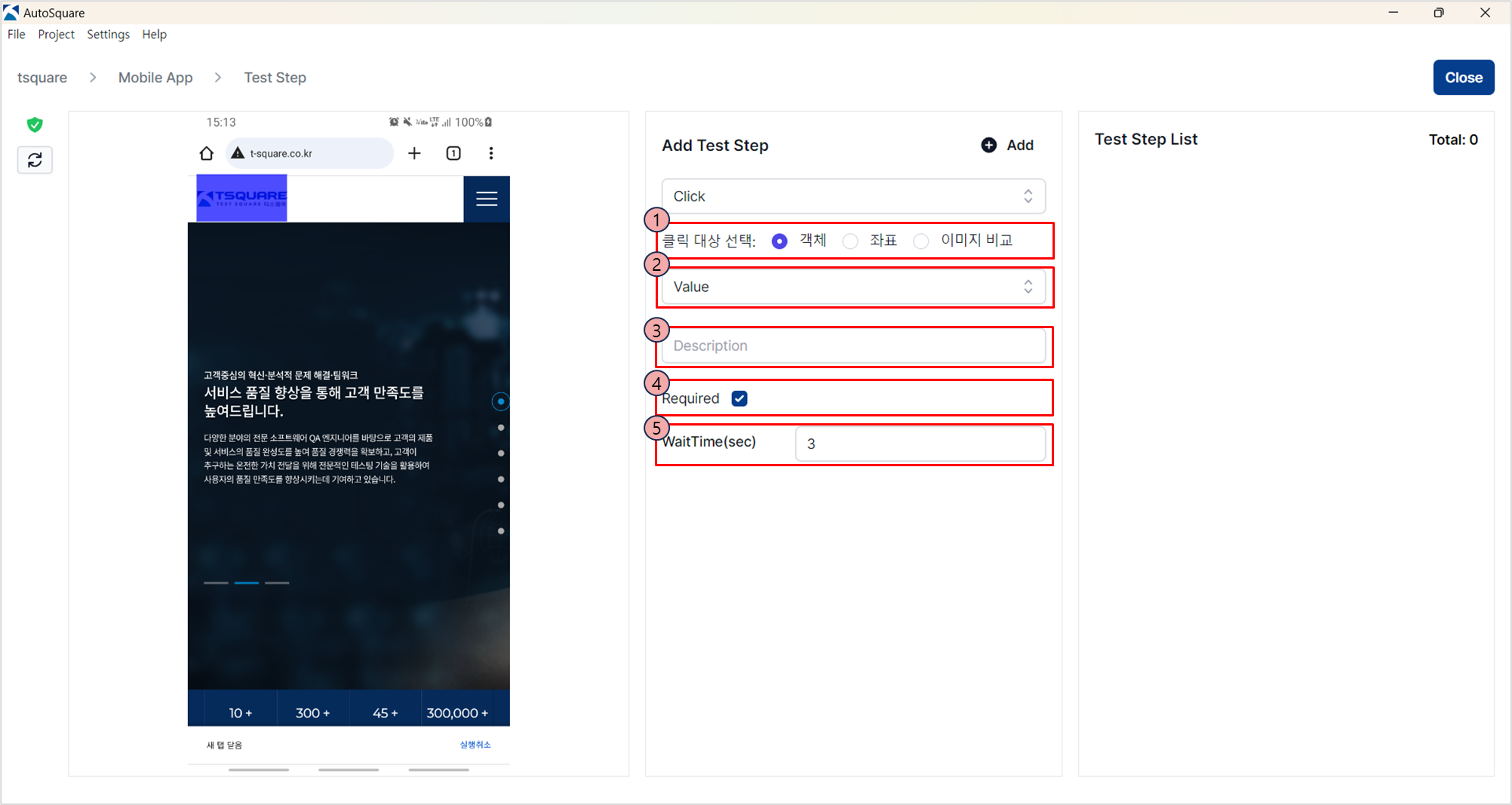
객체 Click 입력 구성 요소
| No | 구성 요소 | 설명 |
|---|---|---|
| 1 | 클릭 대상 선택 | 클릭 대상 옵션 선택 |
| 2 | Description | 테스트 스텝 상세 설명 입력 |
| 3 | Value | 선택한 객체 속성 정보 목록 |
| 4 | Secret | 테스트 스텝 암호화 및 마스킹 처리 여부 체크 |
| 5 | Masking Options | 테스트 결과 스크린샷 마스킹 처리 설정 |
| 6 | Required | 테스트 스텝 필수 실행 여부 체크 |
| 7 | WaitTime | 테스트 스텝 실행 전 대기 시간(초) 입력 |
Text Replace 옵션
사용자가 선택한 객체의 값이 고정되지 않고 변경 되어야 할 때 사용하는 옵션입니다.
선택한 객체의 텍스트를 추출하고 값을 변환하여 사용자가 지정한 날짜 형식으로 값을 치환할 수 있습니다.
- Text 또는 Label 값이 포함된 객체를 선택할 경우 Text Replace 토글이 활성화되어 옵션을 설정할 수 있습니다.
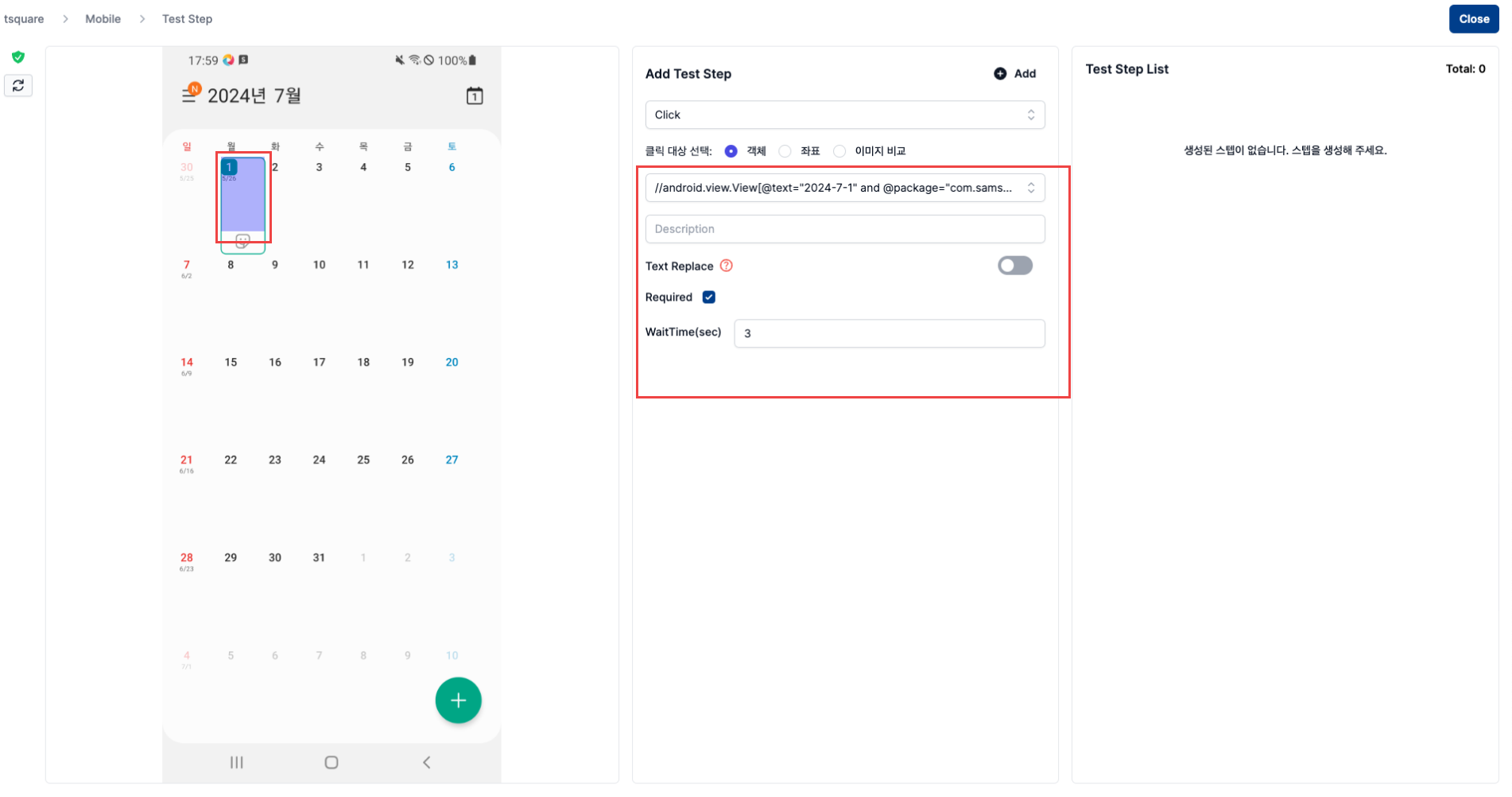
- From에서 Today는 오늘 날짜를 추출하는 옵션으로 Add 옵션에서 Year, Month, Day 중에 한 가지를 선택하여 날짜를 더해 값을 변환할 수 있습니다.
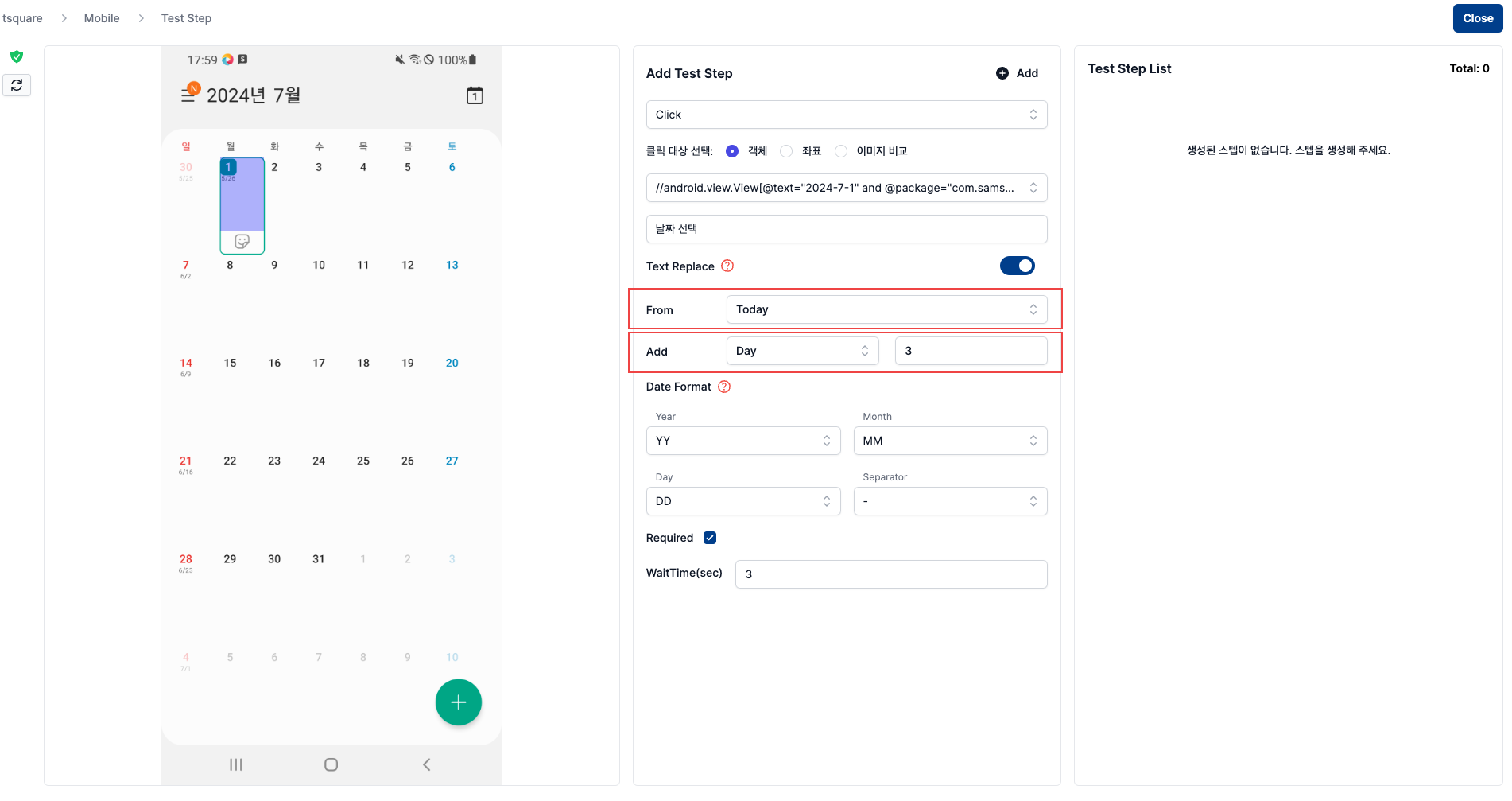
- Date Format 옵션을 통해 변환한 값의 날짜 형식을 지정해 선택한 객체의 값에 치환할 수 있습니다.
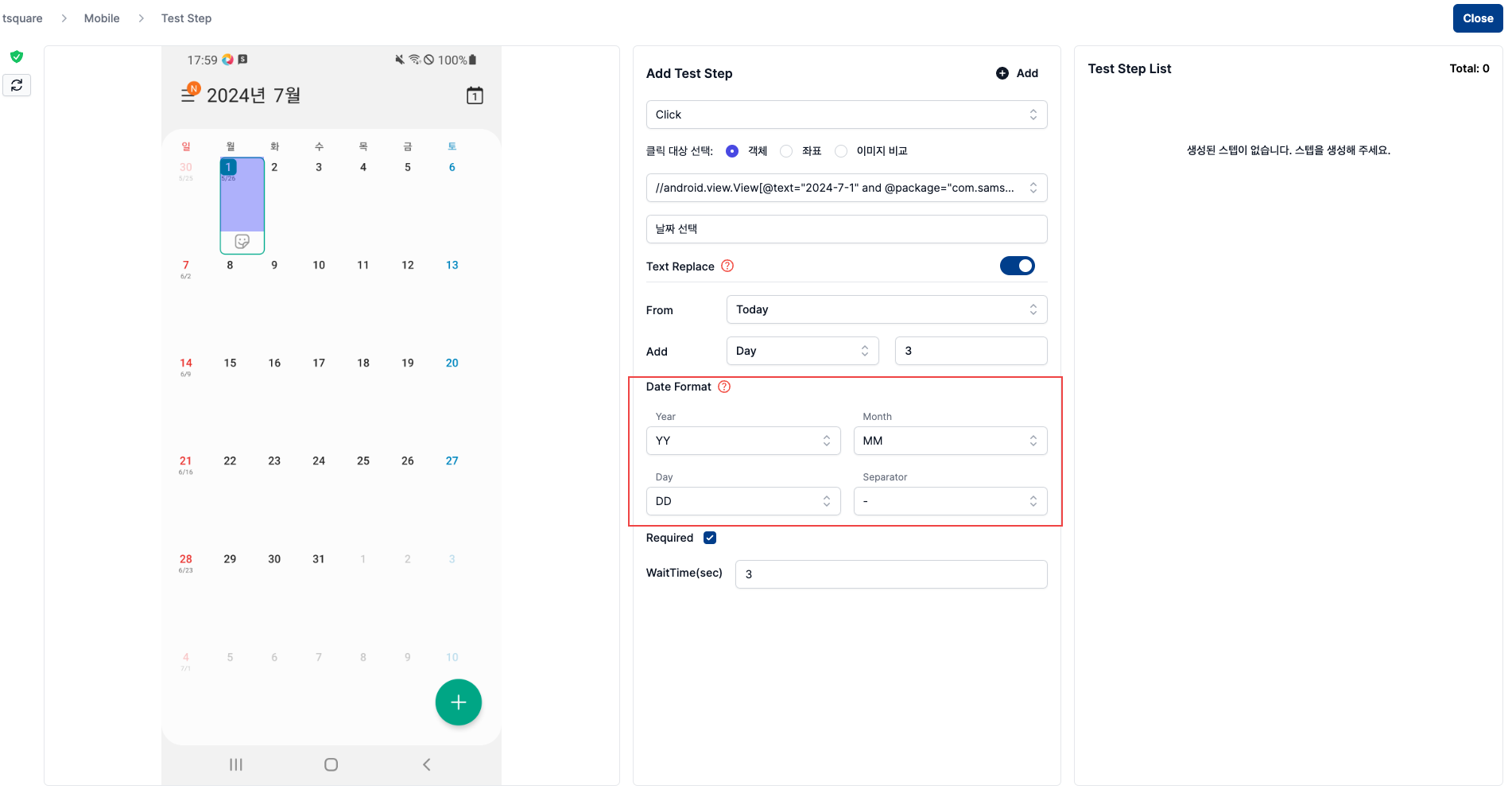
| No | 구성 요소 | 설명 |
|---|---|---|
| 1 | From | 클릭 대상 옵션 선택 |
| 2 | Add | 오늘 날짜에서 변환할 값 설정 |
| 3 | Date Format | 사용자가 변환한 값의 날짜 형식을 설정 |
Point(좌표) Click 동작 설정하기
- Add Test Step > Command > Click을 선택합니다.
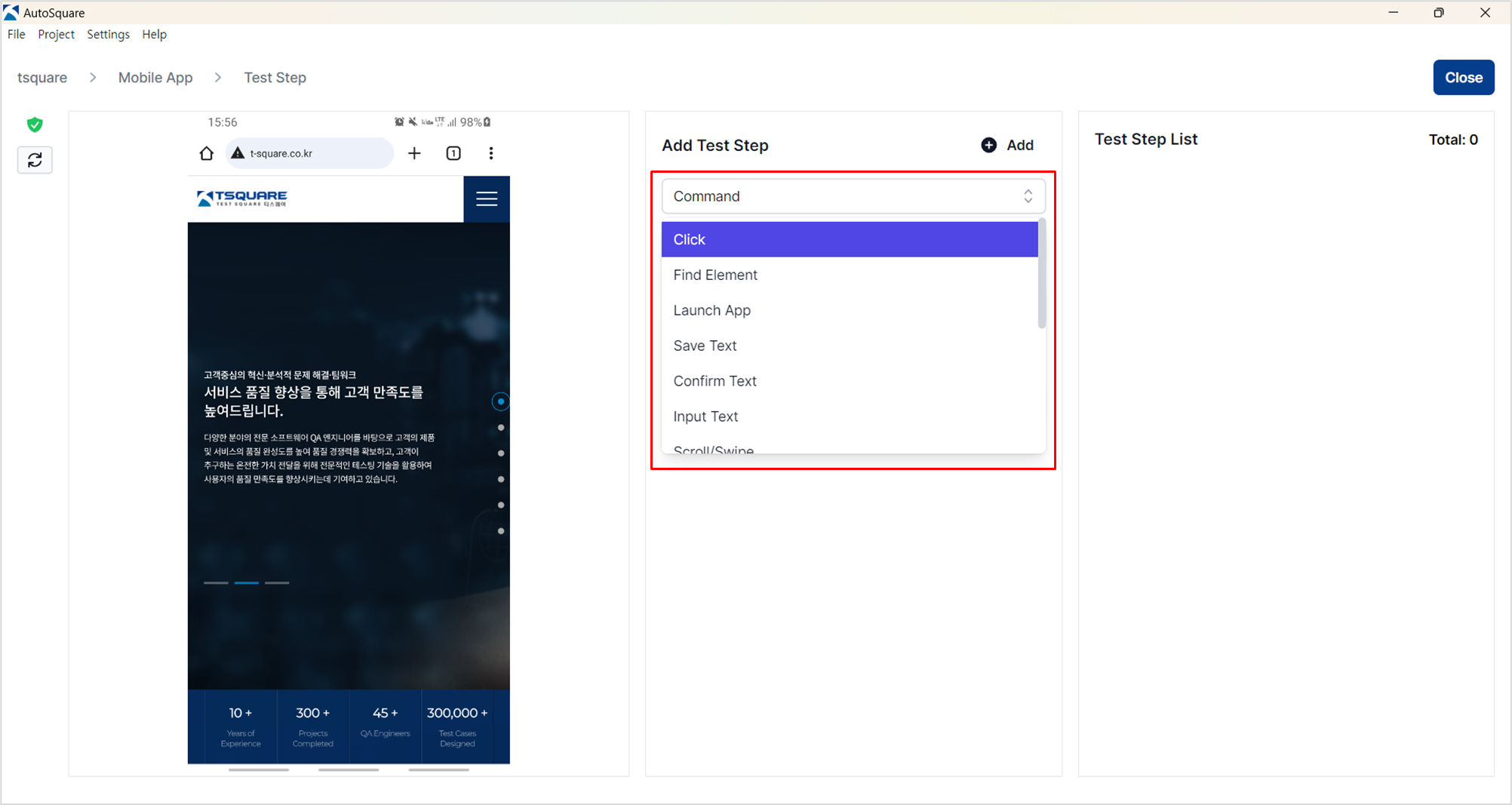
- Add Test Step > 클릭 대상 선택 > 좌표 옵션을 선택합니다. 좌표 옵션을 선택하면 Inspector > 스크린샷 화면 중앙에 원형 객체가 생성됩니다.
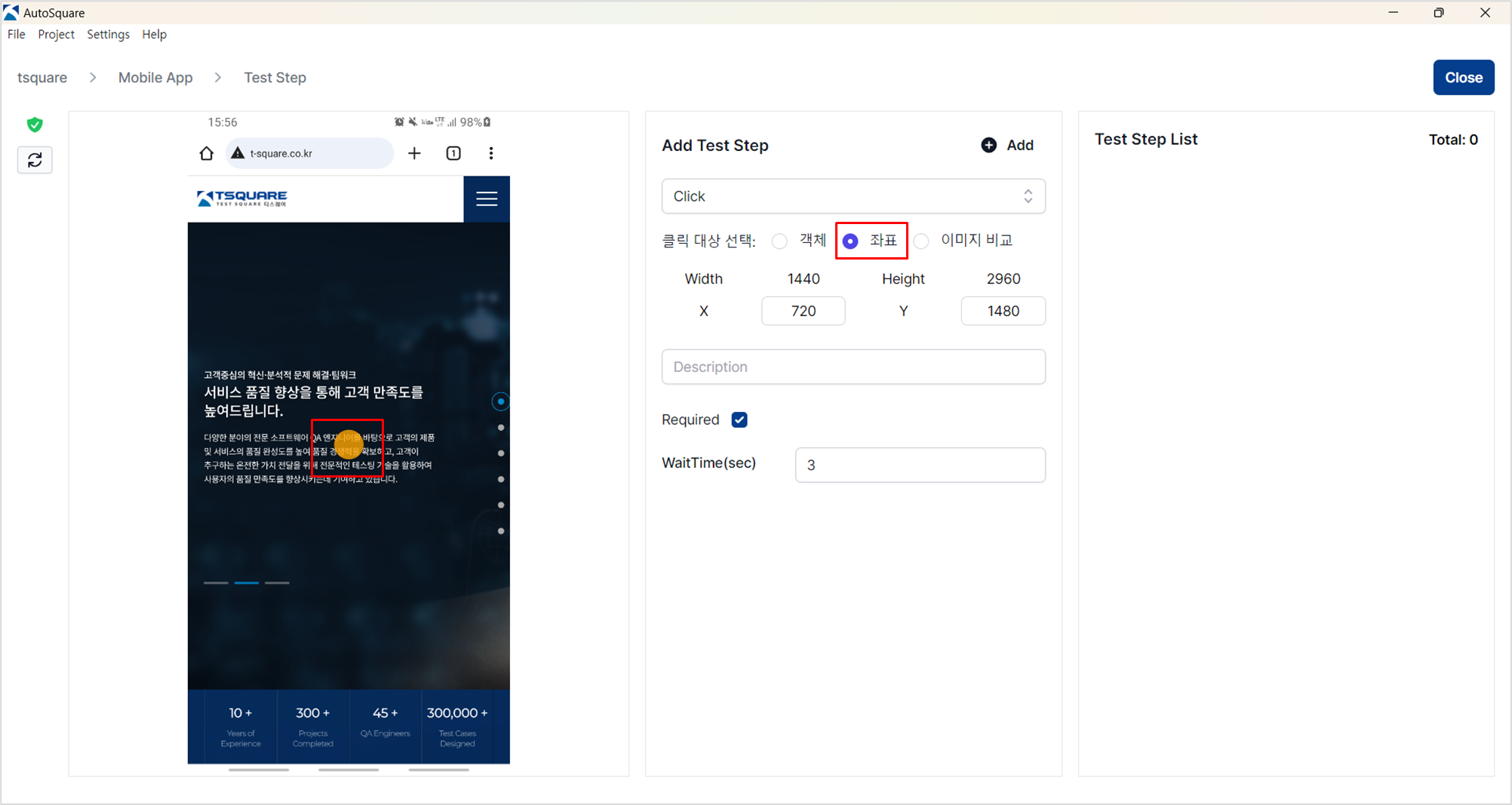
- 아래의 입력 구성 요소를 참고하여 필요한 정보를 입력합니다.
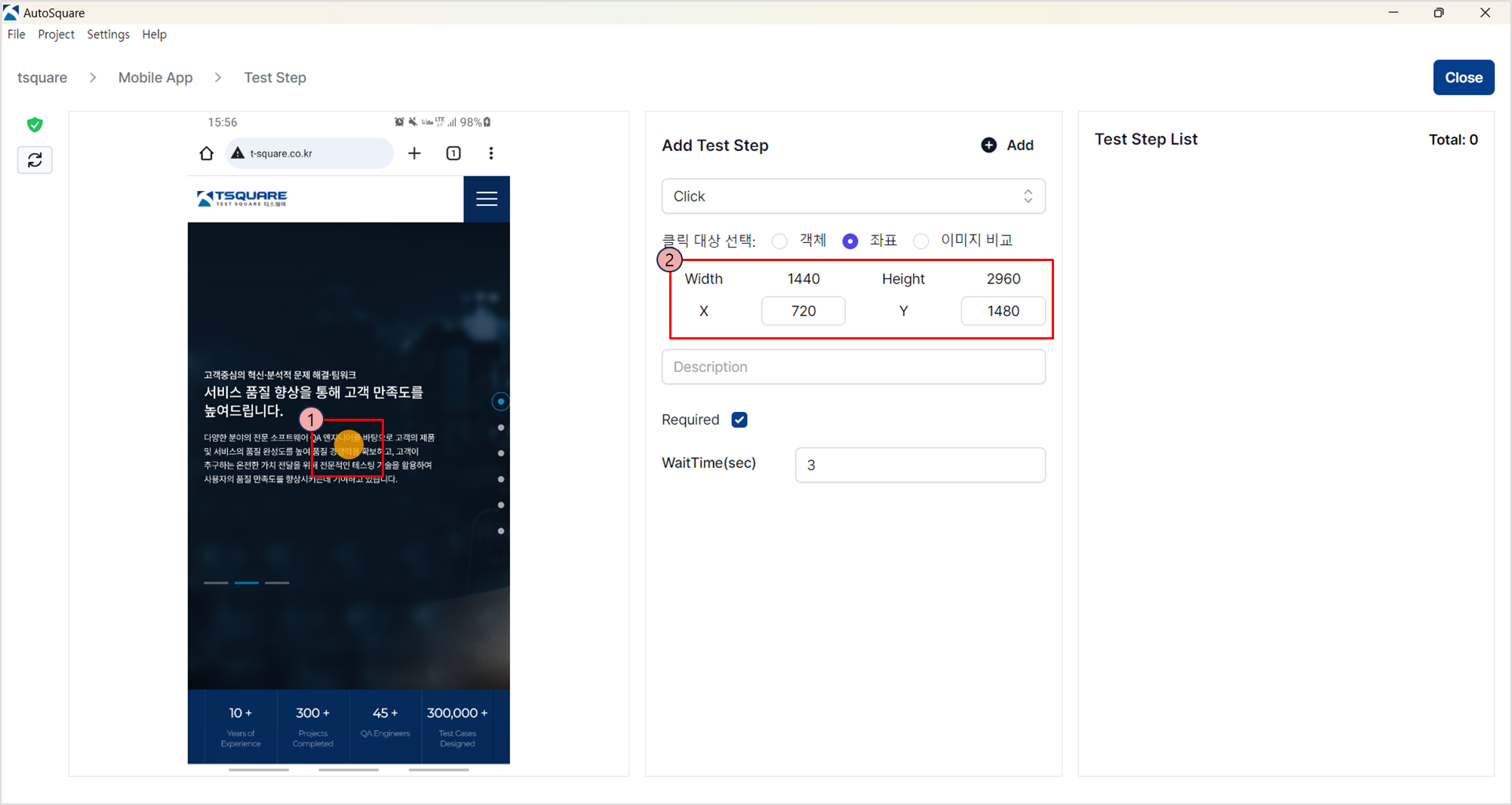
좌표 Click 입력 구성 요소
| No | 구성 요소 | 설명 |
|---|---|---|
| 1 | Click 좌표 | 해당 원형 객체의 좌표(X, Y) 값을 기준으로 Click 동작 실행<br>원형 객체의 위치를 Drag & Drop 방식으로 이동하여 Click 좌표 값 조정 가능 |
| 2 | Value | 좌표 Click은 동작 실행을 위해 (X, Y)의 좌표 값이 Value로 설정됨<br>Inspector의 원형 객체를 이동하면 Value의 X, Y 값이 실시간으로 변경 표시됨<br>X, Y 입력 박스의 값을 직접 입력 수정하여 좌표 값 조정 가능 |
Image 비교 Click 동작 설정하기
- Add Test Step > Command > Click을 선택합니다.
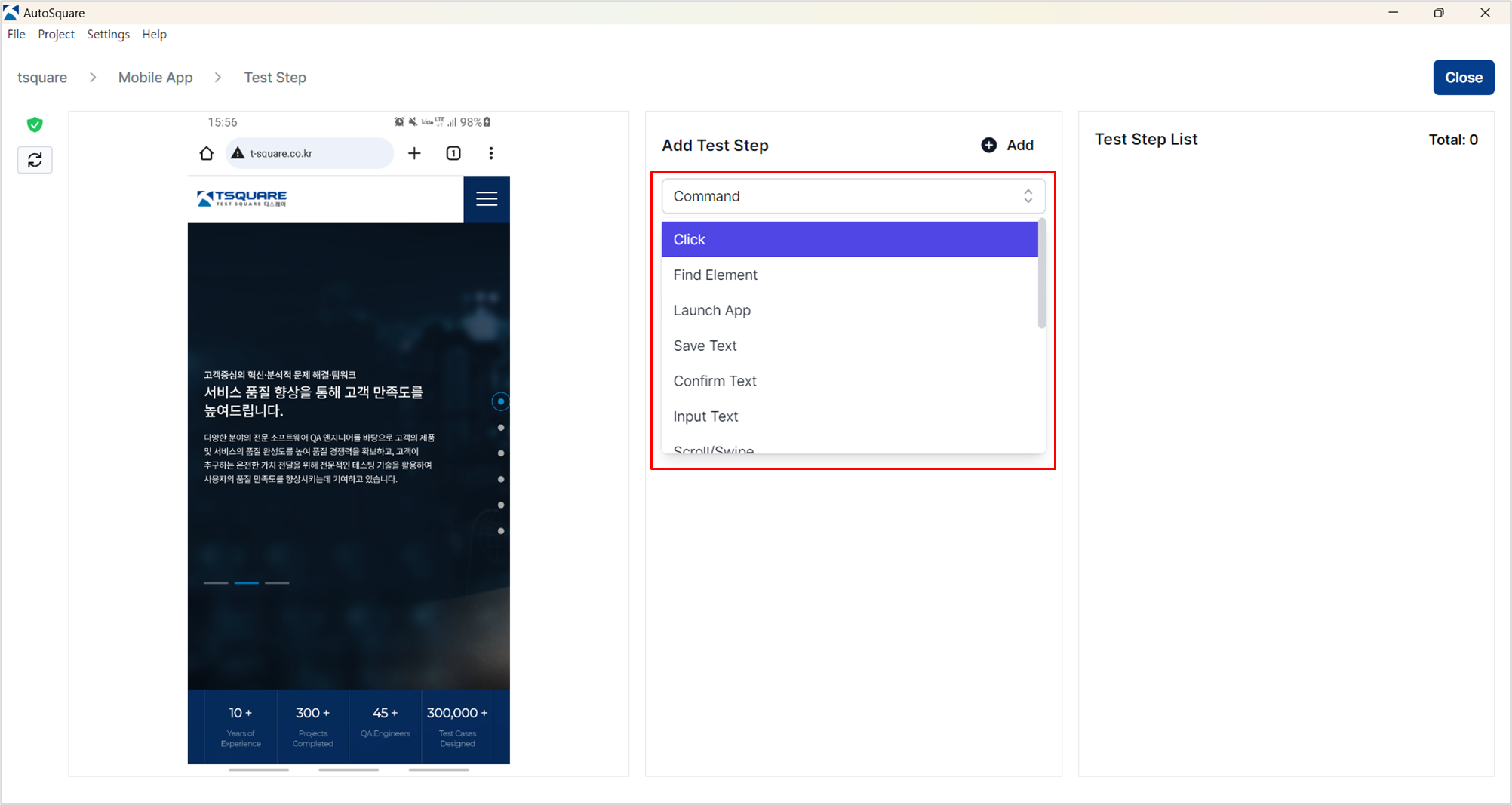
- Add Test Step > 클릭 대상 선택 > 이미지 비교 옵션을 선택합니다. 이미지 비교 옵션을 선택하면 Inspector > 스크린샷 화면 중앙에 사각형 객체가 생성됩니다.
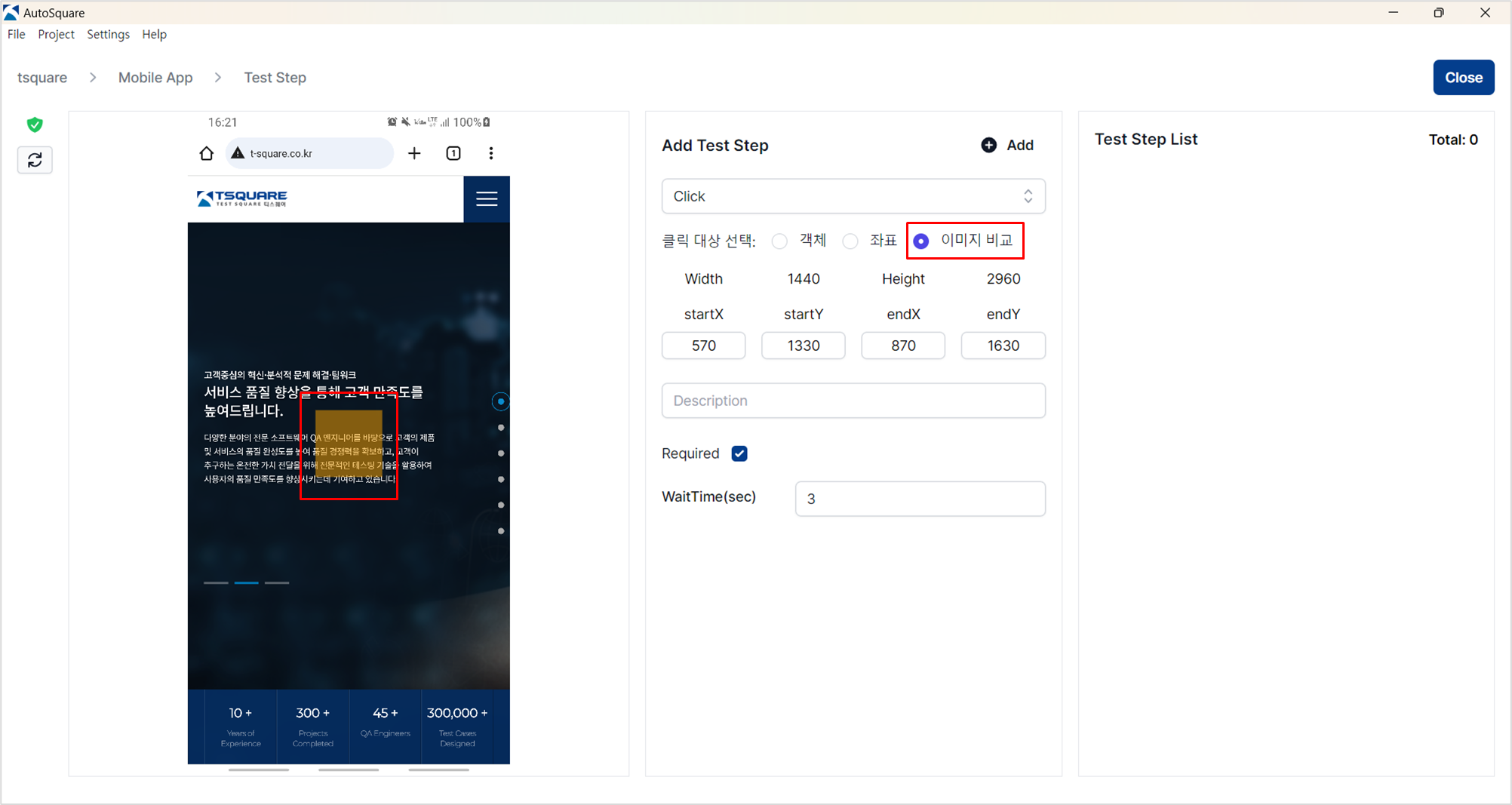
- 아래의 입력 구성 요소를 참고하여 필요한 정보를 입력합니다.
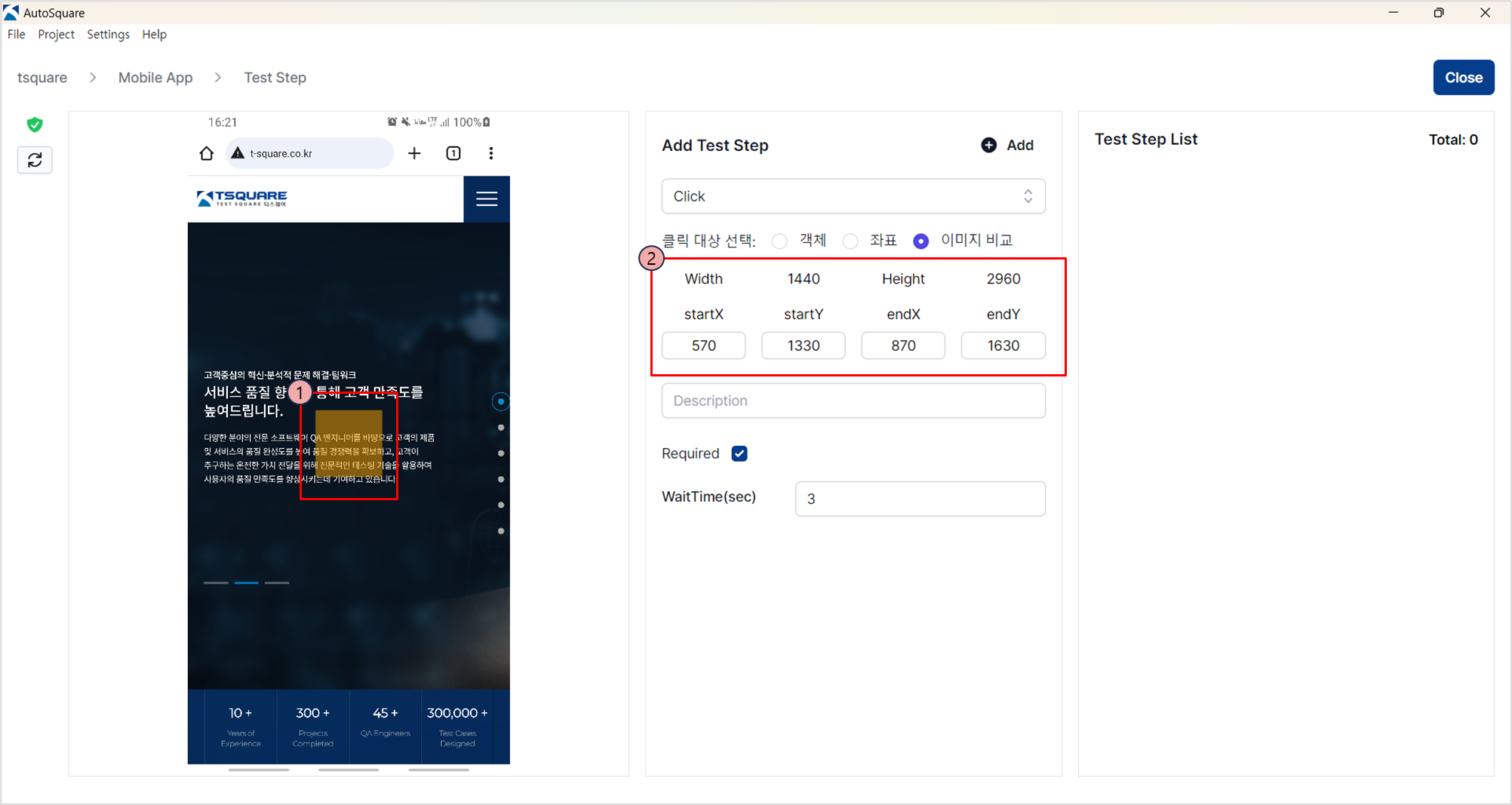
이미지 비교 Click 입력 구성 요소
| No | 구성 요소 | 설명 |
|---|---|---|
| 1 | 비교 대상 이미지 | 해당 사각형 객체의 좌표 값을 기준으로 비교 대상 이미지 지정<br>사각형 객체는 Drag & Drop, 도형 크기 조정으로 이미지 크기 및 위치 조정 가능<br>Click 동작 실행 시 비교 대상 이미지와 현재 화면을 비교하여 테스트 실행 |
| 2 | Value | 비교 대상 이미지의 4개의 좌표 위치 값 표시<br>Inspector의 사각형 객체를 이동하면 실시간으로 좌표 위치 값 변경<br>X, Y 값들을 직접 입력으로 수정하여 미세 조정 가능 |
Auto Click 알아보기
사용자가 스크린샷 화면에서 객체를 선택하면, 기본적으로 Click 명령어가 설정된 상태로 스텝 실행 후 성공하면 해당 스텝이 자동으로 생성됩니다.
이 기능은 테스트 작성 과정을 간소화하고, 객체 선택만으로도 빠르게 테스트 케이스를 작성할 수 있도록 도와줍니다.
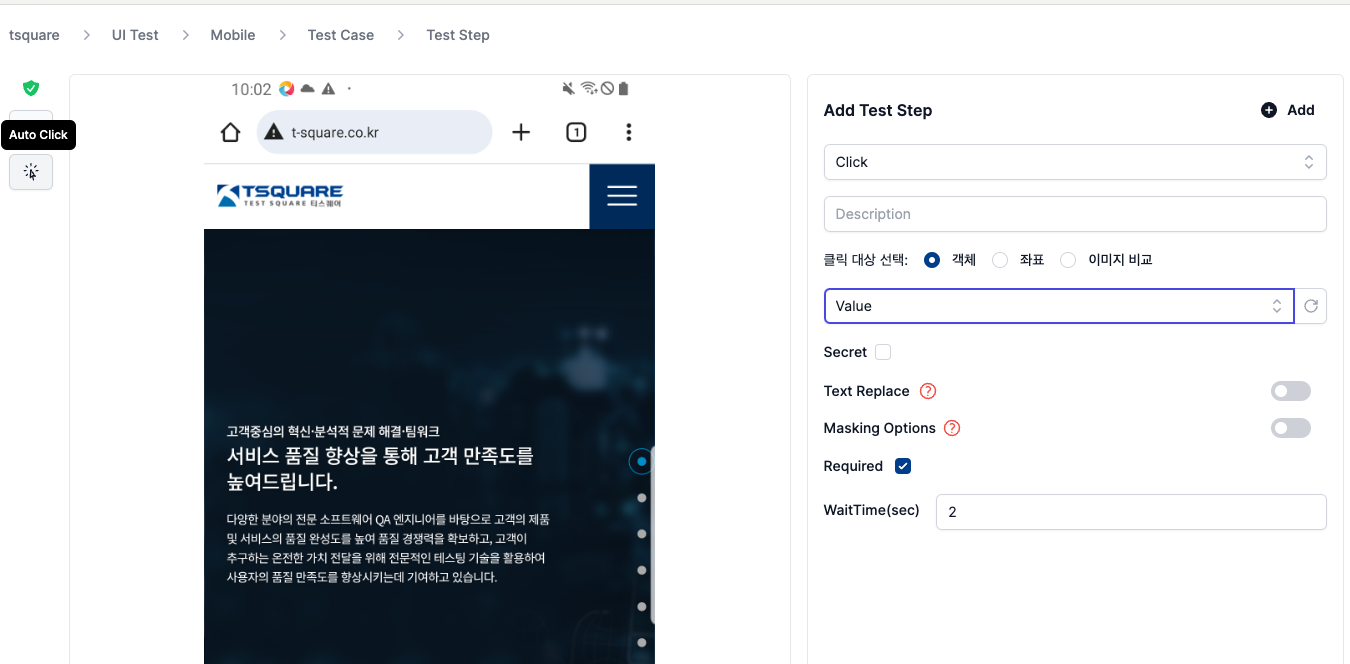
- 죄측 Toolbar에서 마우스 아이콘을 클릭하면 Auto Click 모드로 전환됩니다.
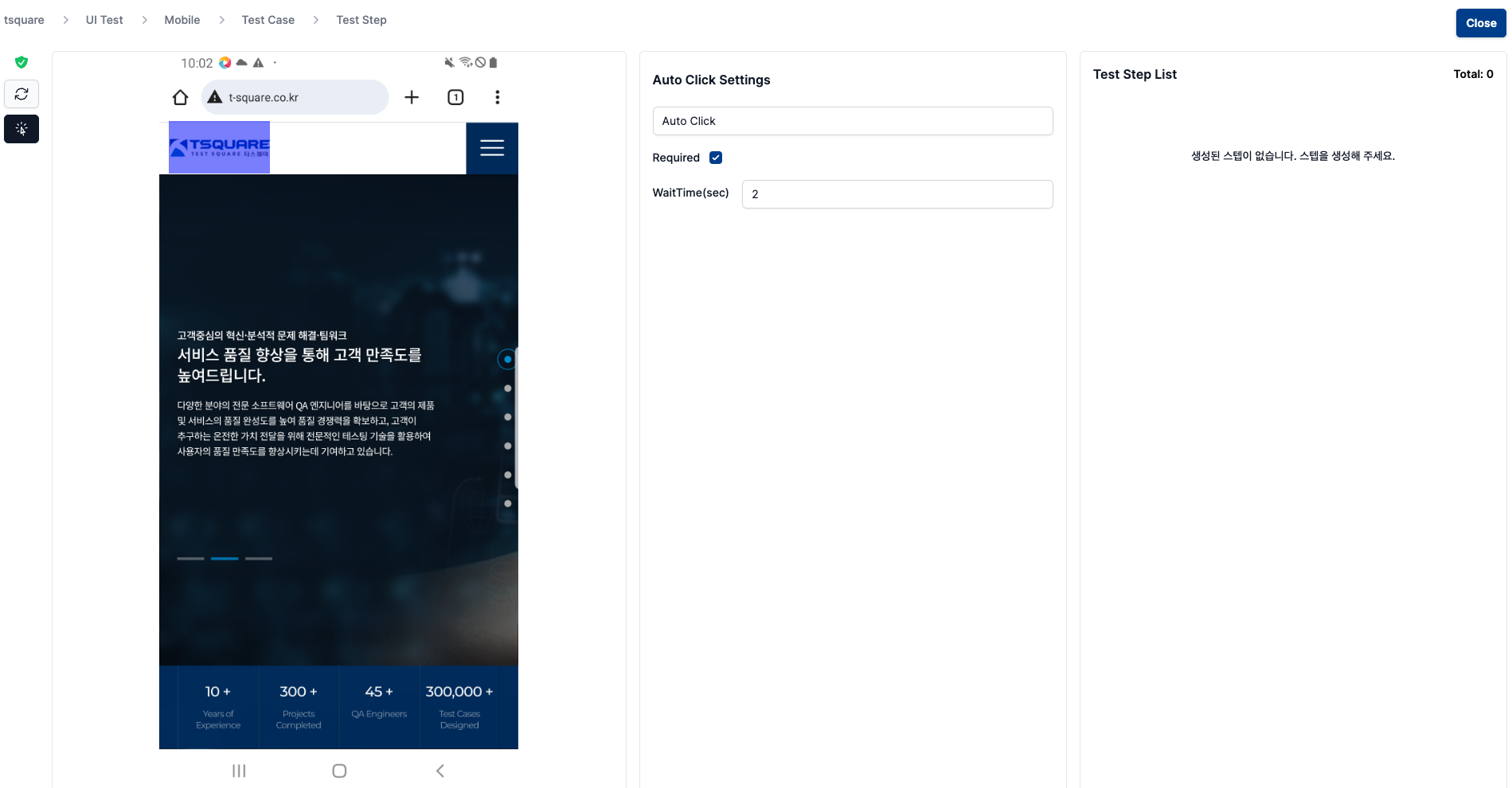
- Auto Click 모드에서는 자동으로 생성되는 스텝에 대해 기본값을 설정할 수 있습니다.
- 설정 가능한 항목은 다음과 같습니다.
- 스텝 상세 정보 (필수)
- 필수 실행 여부 (옵션)
- 대기 시간 (필수)
- 설정 가능한 항목은 다음과 같습니다.
02 Compare Image
Compare Image 명령어는 화면에서 비교 대상 이미지가 존재하는지 확인하는데 사용됩니다. 비교 대상 이미지가 현재 화면에 표시되지 않을 경우, 테스트 결과는 실패(Fail) 처리됩니다.
Compare Image 동작 설정하기
- Add Test Step > Command > Compare Image를 선택합니다.
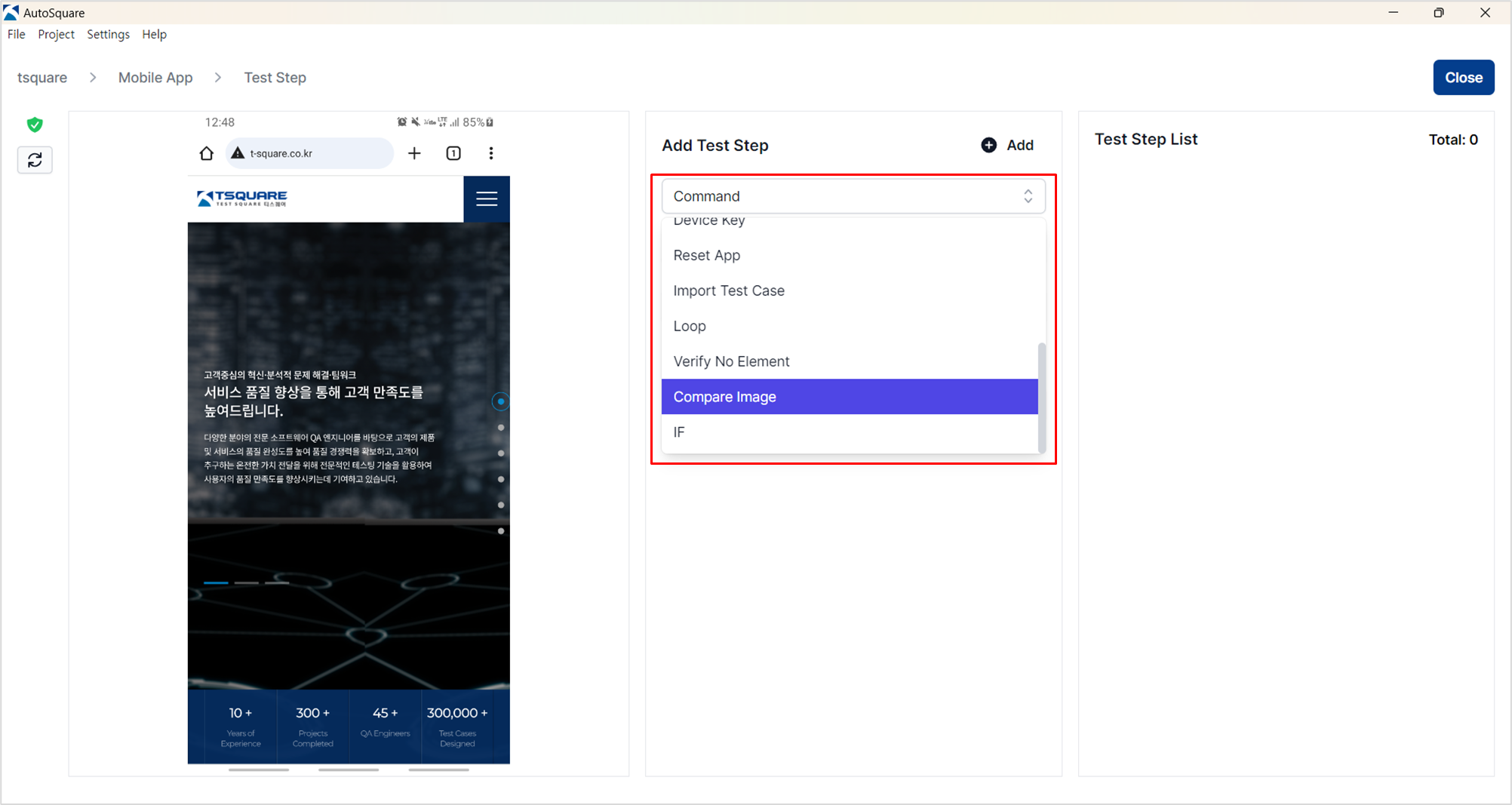
- Command > Compare Image 를 선택하면 Inspector 영역에 사각형 객체가 생성됩니다.
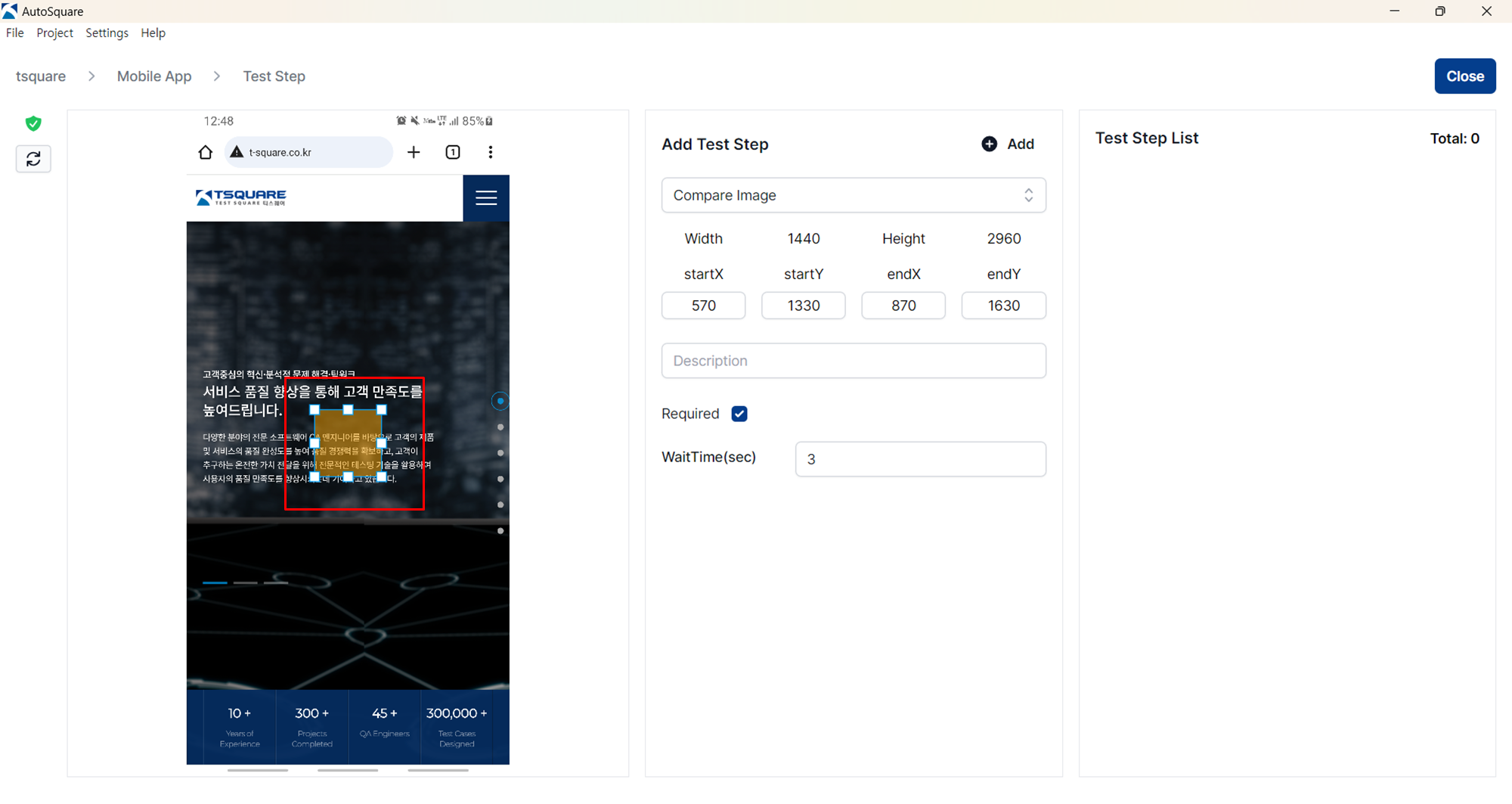
- 아래의 입력 구성 요소를 참고하여, 비교 대상 이미지의 위치와 크기를 조정할 수 있습니다.
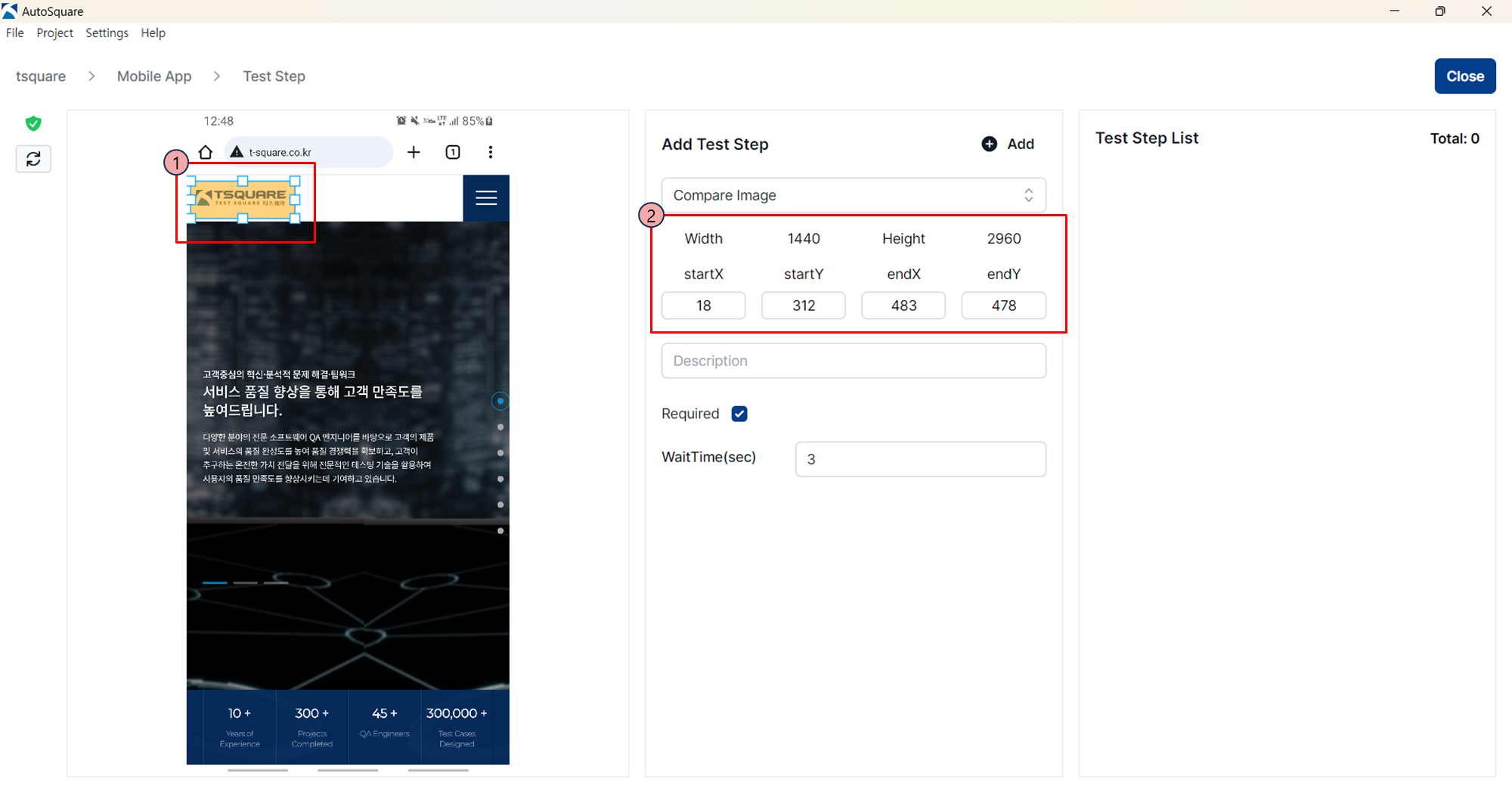
Compare Image 입력 구성 요소
| No | 구성 요소 | 설명 |
|---|---|---|
| 1 | 비교 대상 이미지 | 해당 사각형 객체의 좌표 값을 기준으로 비교 대상 이미지 지정<br>사각형 객체는 Drag & Drop, 도형 크기 조정으로 이미지 크기 및 위치 조정 가능<br>Click 동작 실행 시 비교 대상 이미지와 현재 화면을 비교하여 테스트 실행 |
| 2 | Description | 테스트 스텝 상세 설명 입력 |
| 3 | Value | 비교 대상 이미지의 4개의 좌표 위치 값 표시<br>Inspector의 사각형 객체를 이동하면 실시간으로 좌표 위치 값 변경<br>X, Y 값들을 직접 입력으로 수정하여 미세 조정 가능 |
| 4 | Masking Options | 테스트 결과 스크린샷 마스킹 처리 설정 |
| 5 | Required | 테스트 스텝 필수 실행 여부 체크 |
| WaitTime | 테스트 스텝 실행 전 대기 시간(초) 입력 |
03 Confirm Text
Confirm Text 명령어는 특정 객체 요소가 가진 Text 값이 정해진 값과 일치 또는 포함하는지 확인하는데 사용됩니다. Text를 비교하기 위한 원본 Text는 Save Text로 저장된 텍스트나 직접 입력한 텍스트를 사용합니다. Text 비교 결과가 불일치하는 경우 테스트 결과는 실패(Fail)로 처리됩니다.
Confirm Text는 비교 대상 옵션 선택에 따라 아래와 같은 방식의 실행 동작 설정을 제공합니다.
- SaveText로 저장된 Text와 비교 동작 설정하기
- 직접 입력한 Text와의 비교
Confirm Text 명령어 선택하기
Add Test Step > Command 목록에서 Confirm Text를 선택하여 해당 실행 명령어를 설정할 수 있습니다.
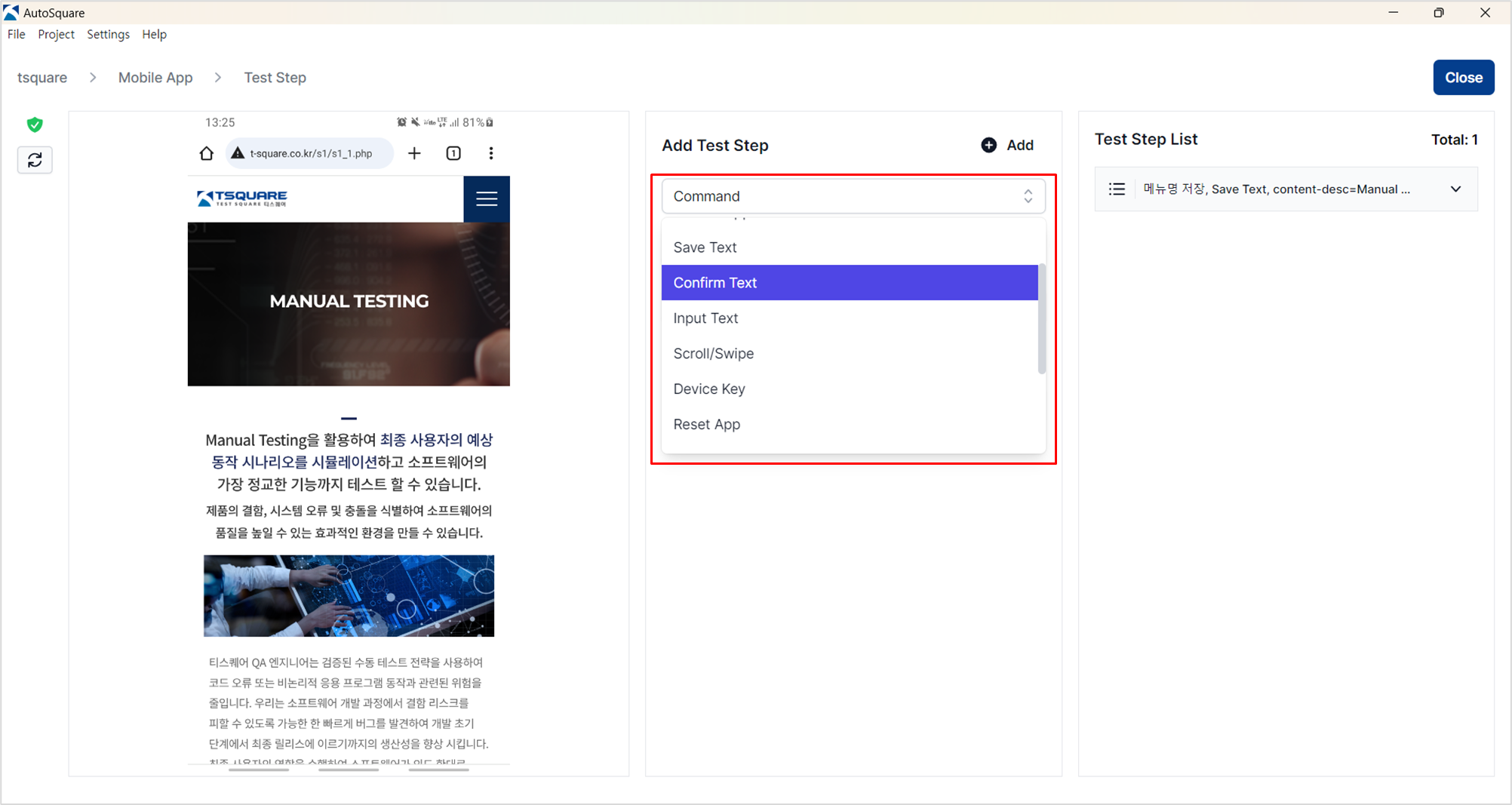
Confirm Text 입력 구성 요소 확인하기
Confirm Text 명령어 설정을 위한 입력 구성 요소는 아래와 같습니다.
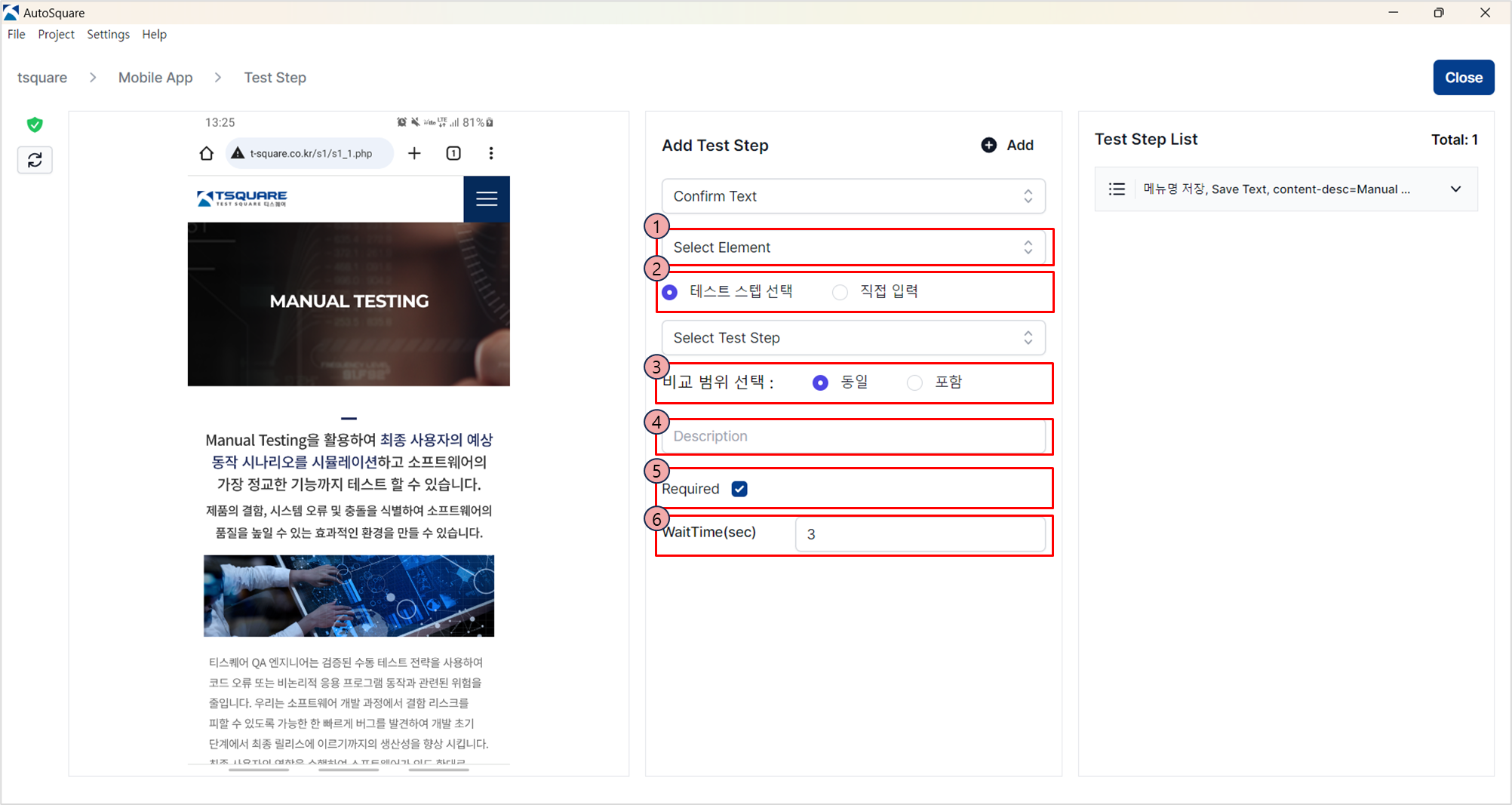
| No | 구성 요소 | 설명 |
|---|---|---|
| 1 | Select Element | 텍스트를 비교하기 위해 선택한 객체의 속성 정보 |
| 2 | 비교 대상 선택 | 비교 대상 텍스트 선택<br>테스트 스텝 선택: 동일 테스트 케이스의 Save Text 스텝에서 저장된 Text와 비교, 동적 Text에 대한 비교에 적합<br>직접 입력: 사용자가 입력한 값과 비교, 정적 Text에 대한 비교에 적합 |
| 3 | 비교 범위 선택 | 비교 대상 텍스트에 대한 비교 범위 |
| 4 | Description | 해당 테스트 스텝의 상세 설명 |
| 5 | Secret | 테스트 스텝 암호화 및 마스킹 처리 여부 체크 |
| 6 | Masking Options | 테스트 결과 스크린샷 마스킹 처리 설정 |
| 7 | Required | 해당 테스트 스텝의 필수 실행 여부 |
| 8 | WaitTime | 테스트 스텝 실행 전 대기 시간(초) 입력 |
Compare(비교) 대상 Text 선택하기
SaveText로 저장된 Text와 비교 동작 설정하기
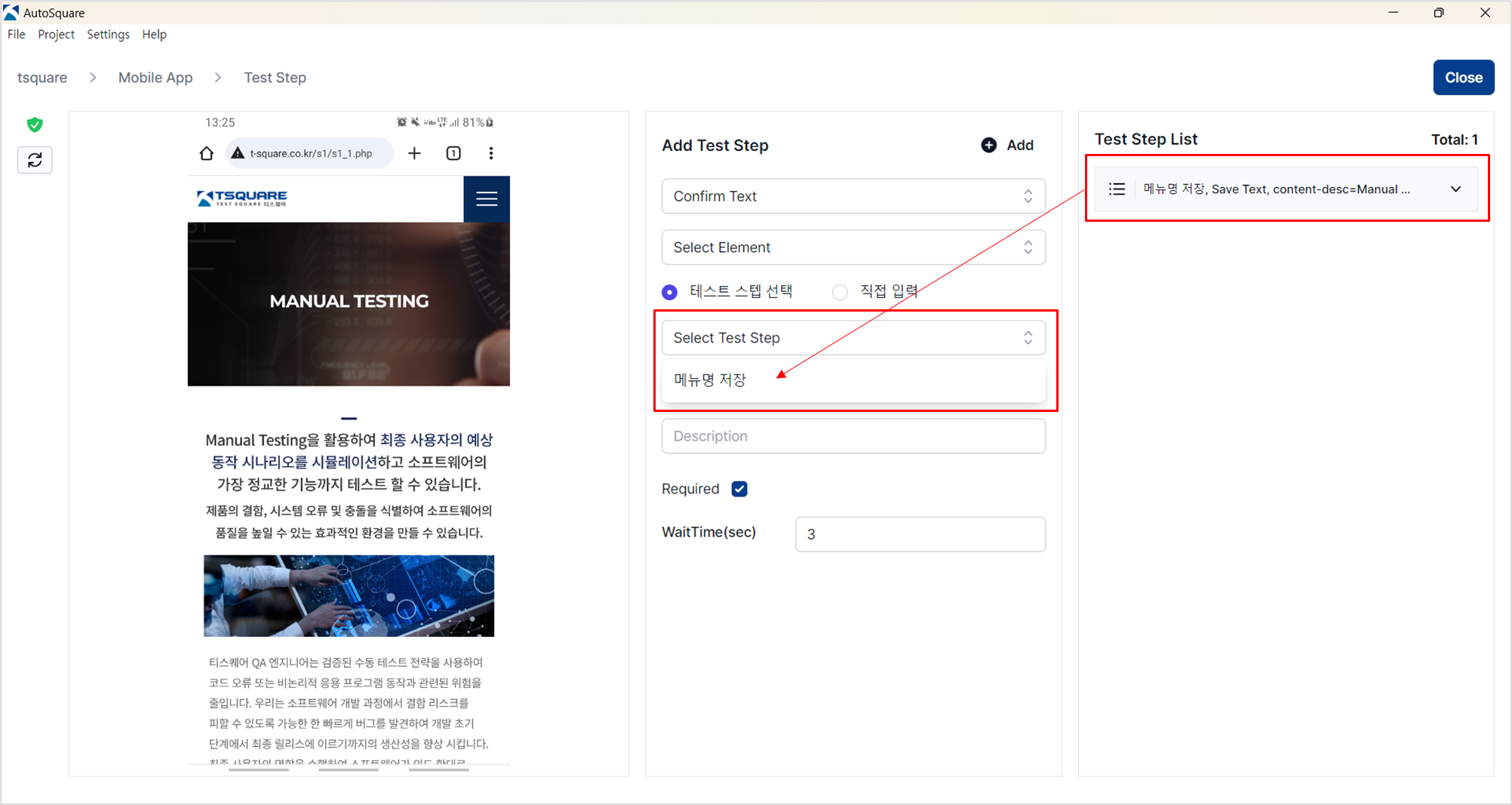
테스트 스텝 선택 옵션은 동일한 테스트 케이스 내에 있는 Save Text 스텝에서 저장된 Text를 선택하여 비교 확인하는 기능을 제공합니다. 주로, 동적인 Text에 대한 비교 테스트를 수행하는데 적합합니다.
사전 작업
동일 테스트 케이스에 실행되는 Save Text 테스트 스텝이 필요합니다.
- Add Test Step > 비교 대상 선택 > 테스트 스텝 선택 옵션을 선택합니다.
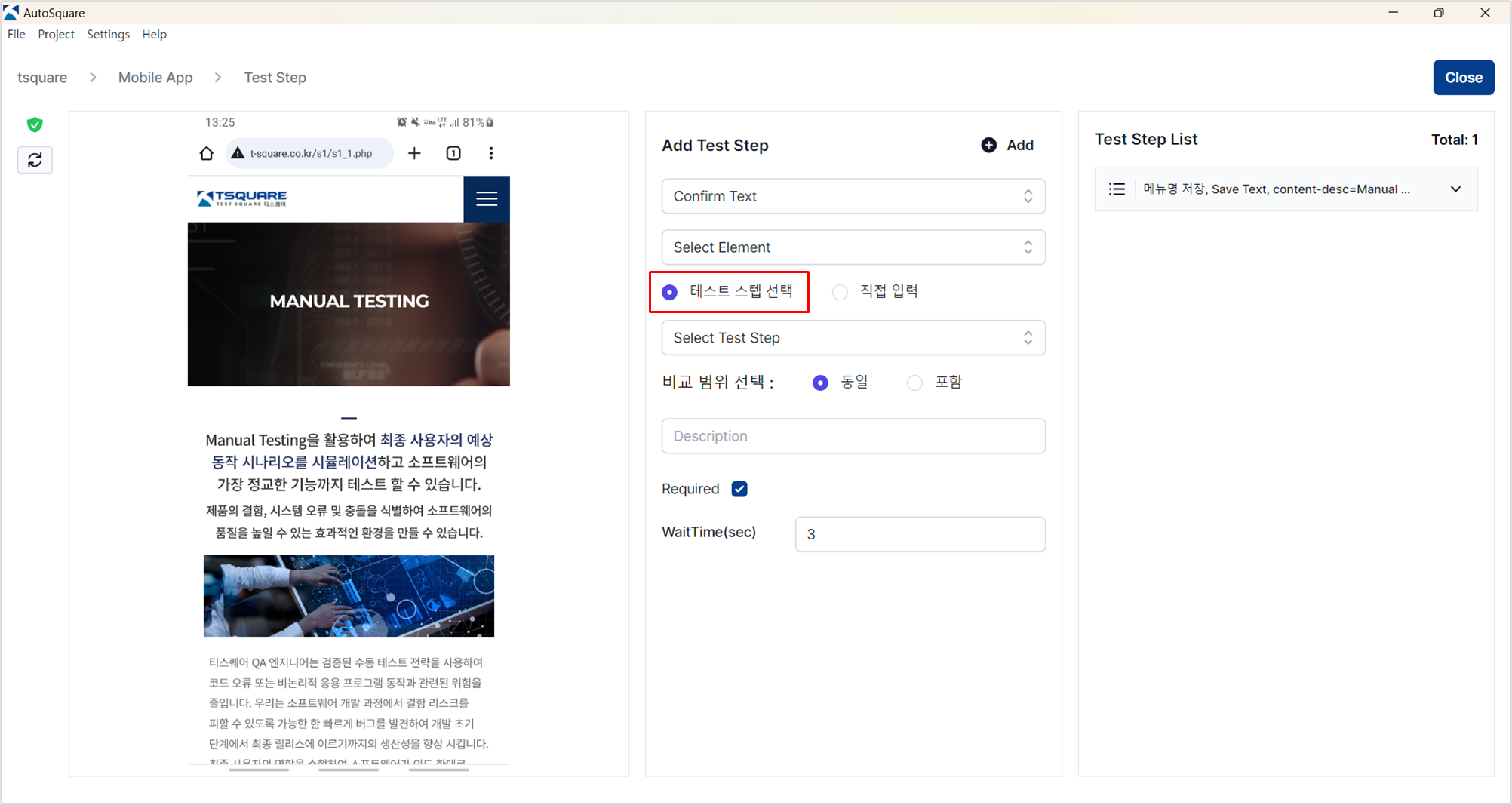
- Select Test Step에서 비교 대상 스텝을 선택합니다. Select Test Step에서 선택 가능한 스텝 목록은 동일 테스트 케이스 내에 존재하는 Save Text 스텝이 목록으로 표시됩니다.
직접 입력한 Text와의 비교
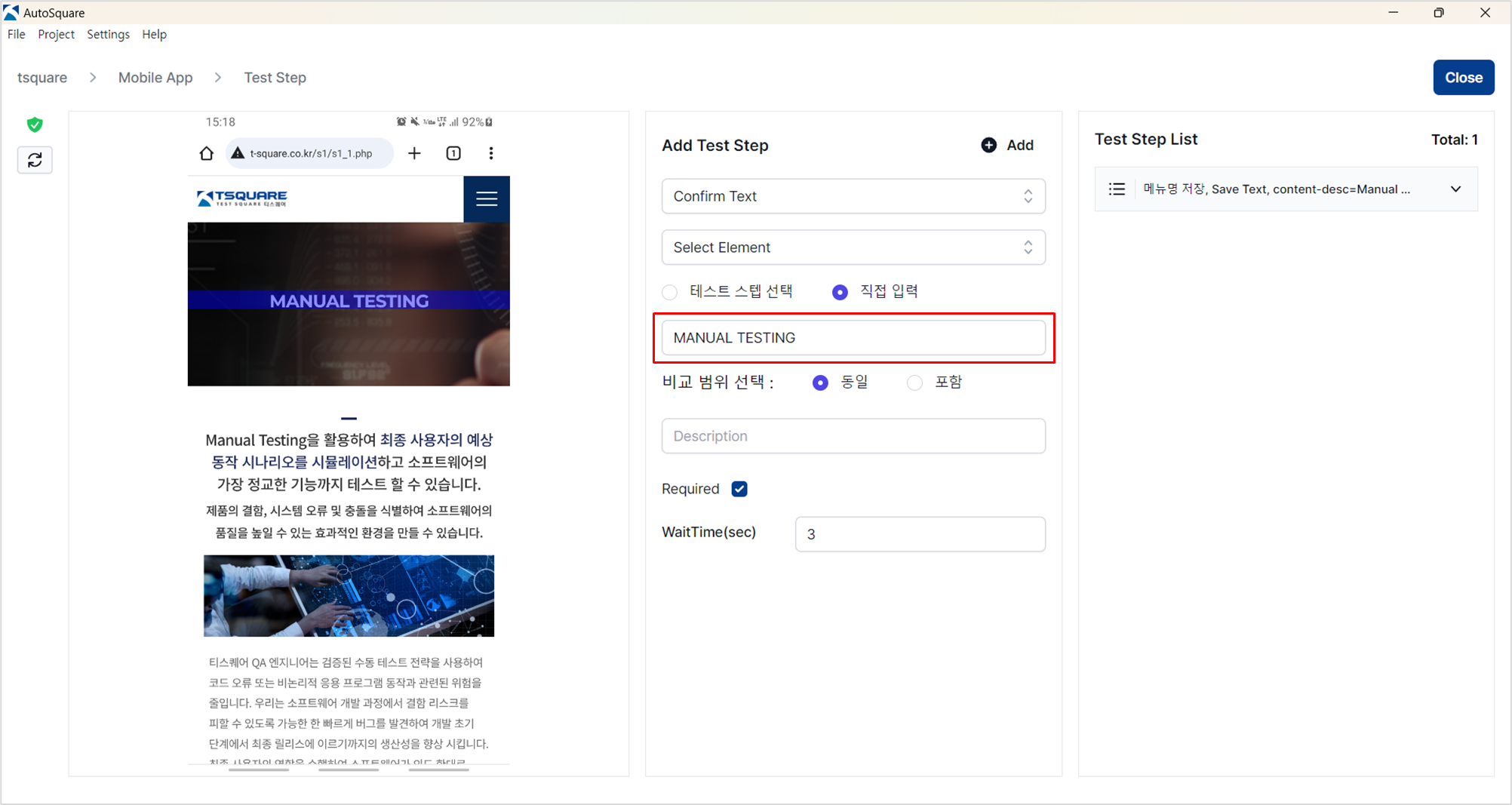
Text를 직접 입력하여 주로 변경이 없는 고정된 Text 값의 정상 노출을 확인하는 데 사용되며 정적인 Text 비교 테스트에 적합합니다.
- Add Test Step > 비교 대상 선택 > 직접 입력 옵션을 선택합니다.
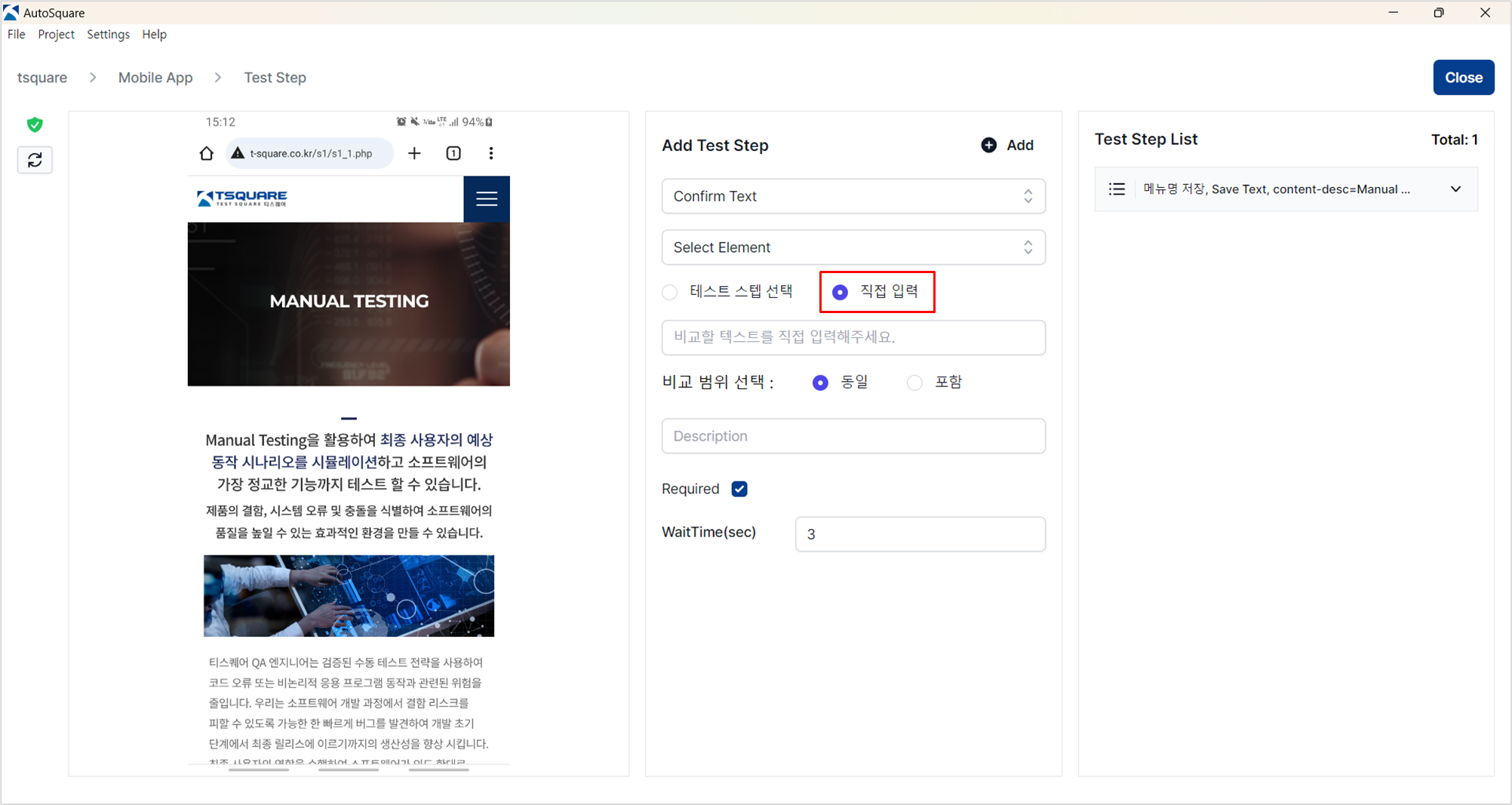
- 비교할 Text를 직접 입력합니다.
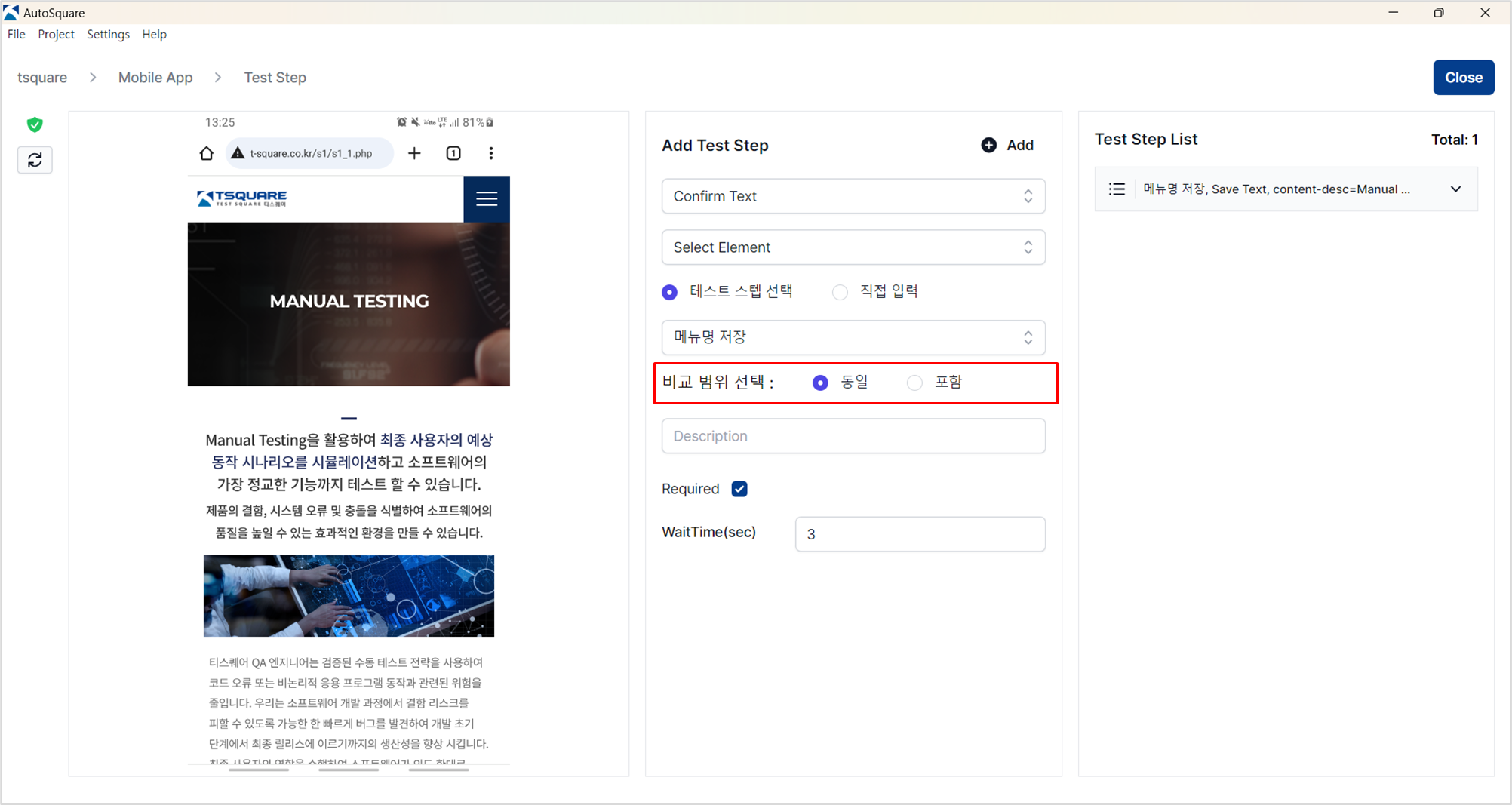
Confirm Text 비교범위 선택
Confirm Text 실행 시 Text를 비교할 범위를 설정합니다. 제공되는 Text 비교 범위는 "동일"과 "포함"입니다.
| No | 옵션 | 설명 |
|---|---|---|
| 1 | 동일 | 비교 대상 Text가 동일한 경우에만 Pass 처리 |
| 2 | 포함 | 비교 대상 텍스트가 포함된 경우에 Pass 처리, 일부 글자만 포함되어야 하는 경우에 사용 |
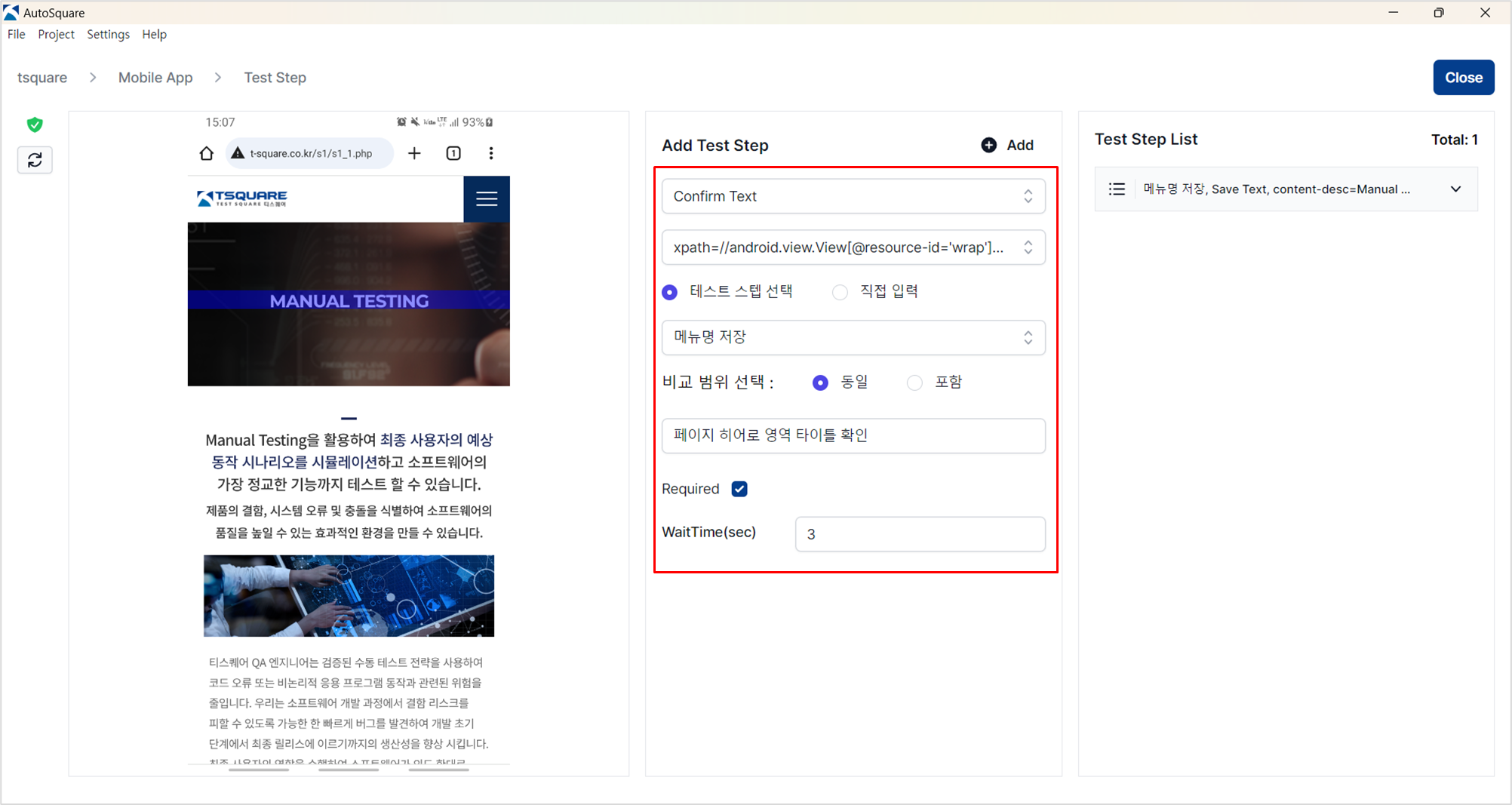
Confirm Text 구성 요소 입력하기
Confirm Text 입력 구성 요소를 참고하여, 나머지 구성 요소에 대한 정보를 입력합니다.
Text Replace 옵션
사용자가 선택한 객체의 값이 고정되지 않고 변경 되어야 할 때 사용하는 옵션입니다.
선택한 객체의 텍스트를 추출하고 값을 변환하여 사용자가 지정한 날짜 형식으로 값을 치환할 수 있습니다.
- 치환이 필요한 객체를 선택 후 Text Replace 옵션을 선택할 수 있습니다.
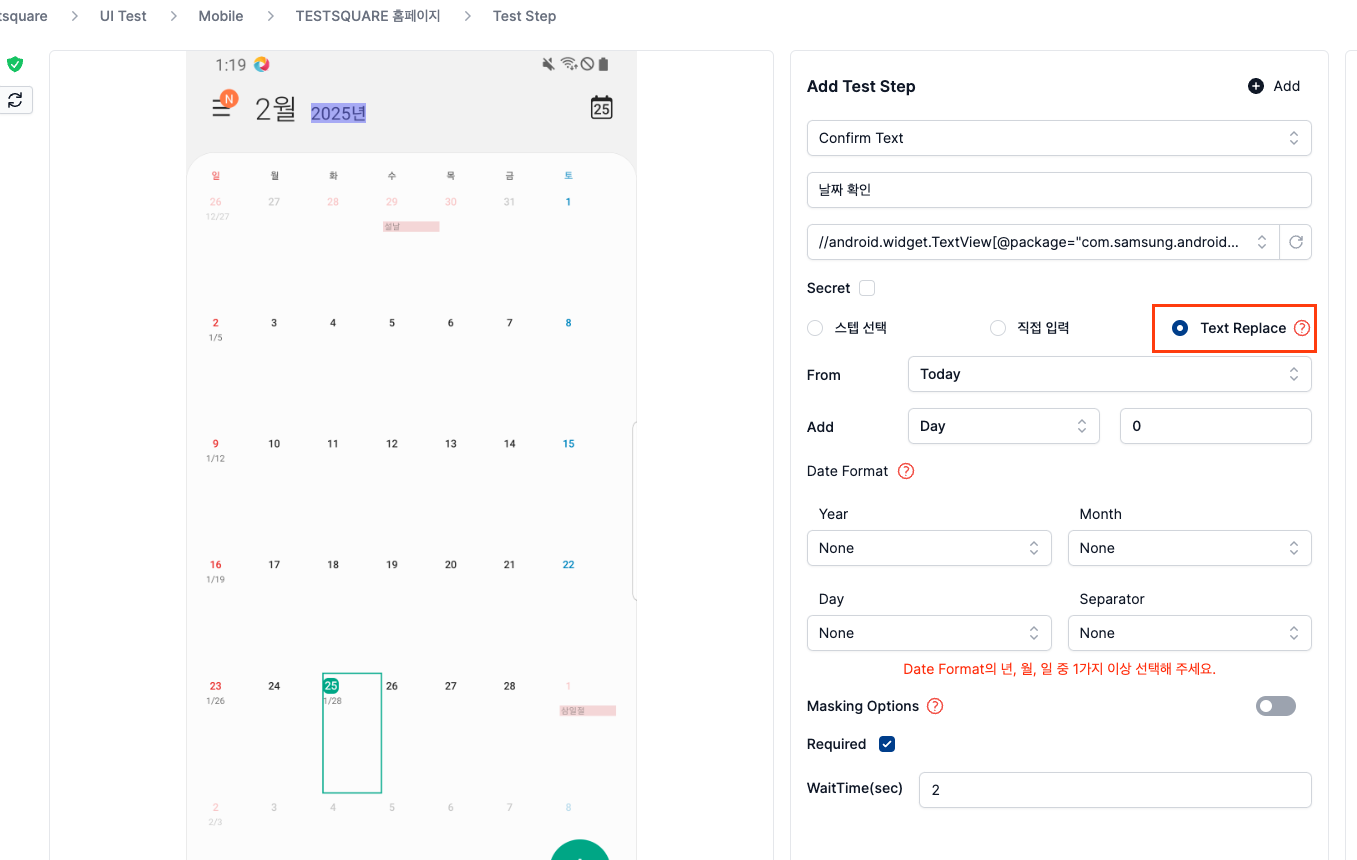
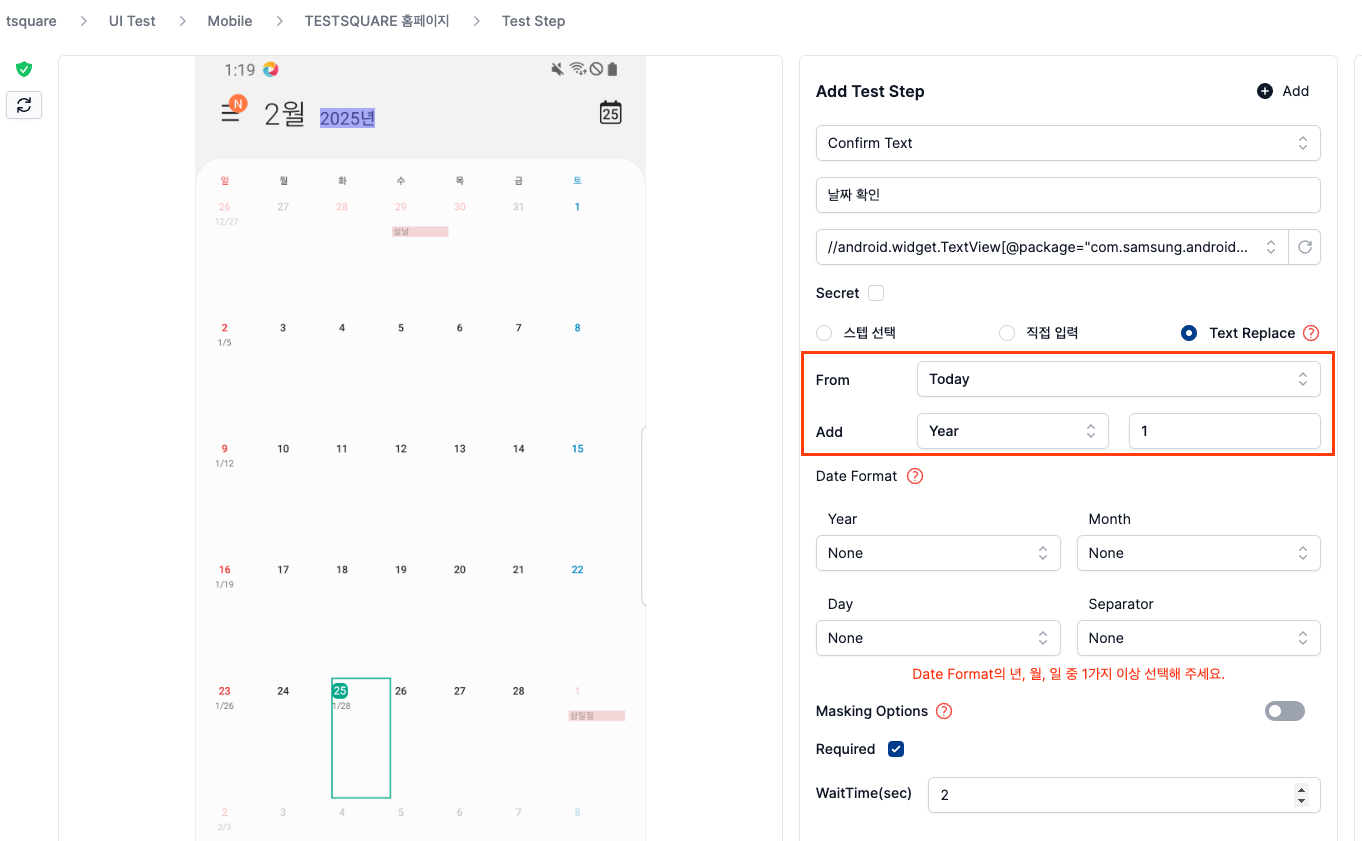
- From에서 Today는 오늘 날짜를 추출하는 옵션으로 Add 옵션에서 Year, Month, Day 중에 한 가지를 선택하여 날짜를 더해 값을 변환할 수 있습니다.
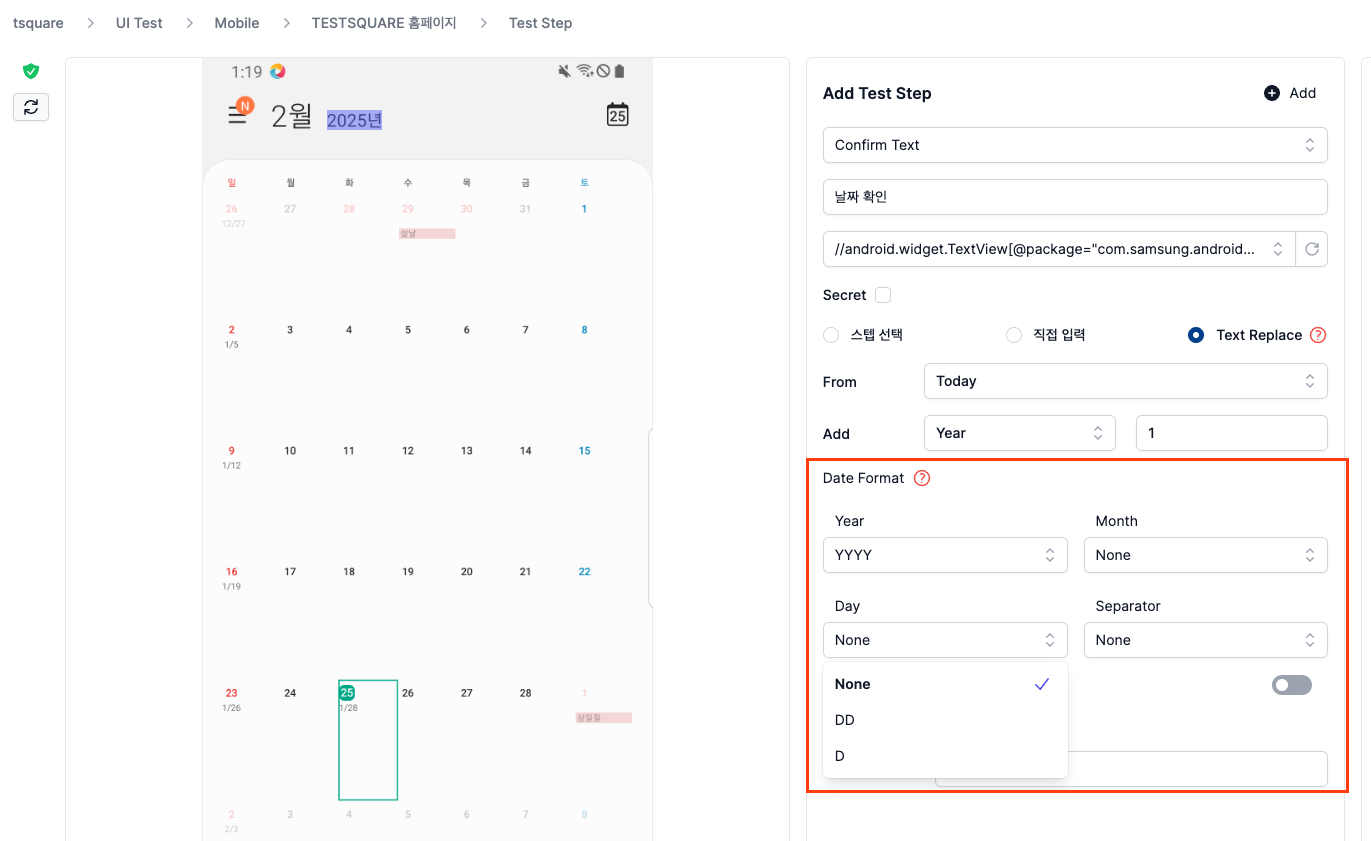
- Date Format 옵션을 통해 변환한 값의 날짜 형식을 지정해 선택한 객체의 값에 치환할 수 있습니다.
| No | 구성 요소 | 설명 |
|---|---|---|
| 1 | From | 클릭 대상 옵션 선택 |
| 2 | Add | 오늘 날짜에서 변환할 값 설정 |
| 3 | Date Format | 사용자가 변환한 값의 날짜 형식을 설정 |
04 Device Key
Device key 명령어는 모바일 디바이스에서 하드웨어 버튼을 가상으로 입력하는 명령어로, 자동화 테스트에서 디바이스의 뒤로 가기, 홈 버튼과 같은 동작을 시뮬레이터 하여 다양한 상황에서 애플리케이션을 자동으로 테스트하고 상호작용하는 데에 활용됩니다.
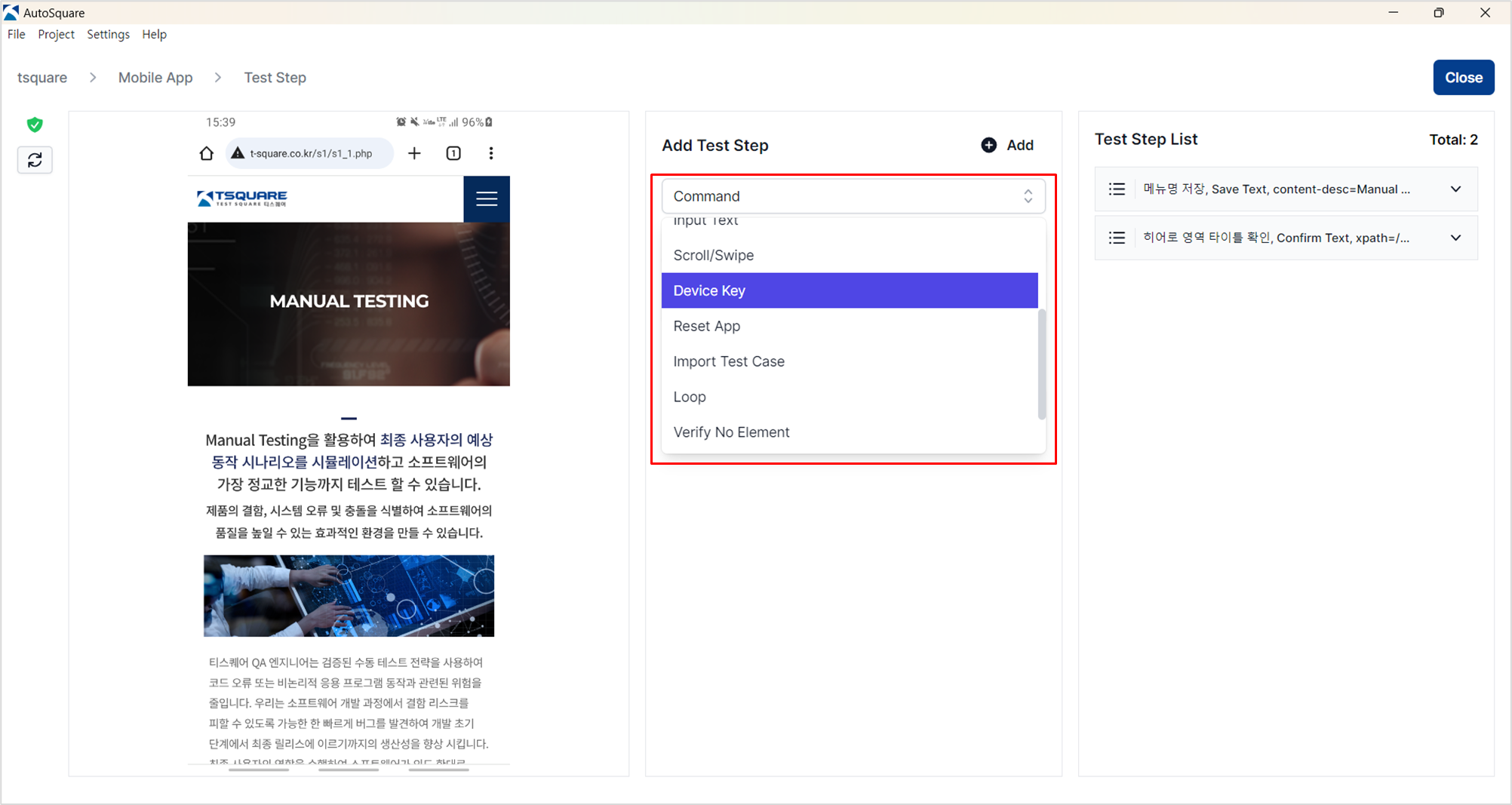
Device Key 명령어 선택하기
Add Test Step > Command 목록에서 Device Key를 선택하여 해당 실행 명령어를 설정할 수 있습니다.
Device Key Event 선택하기
Device Key Command에서 사용할 수 있는 Key Event를 선택합니다.
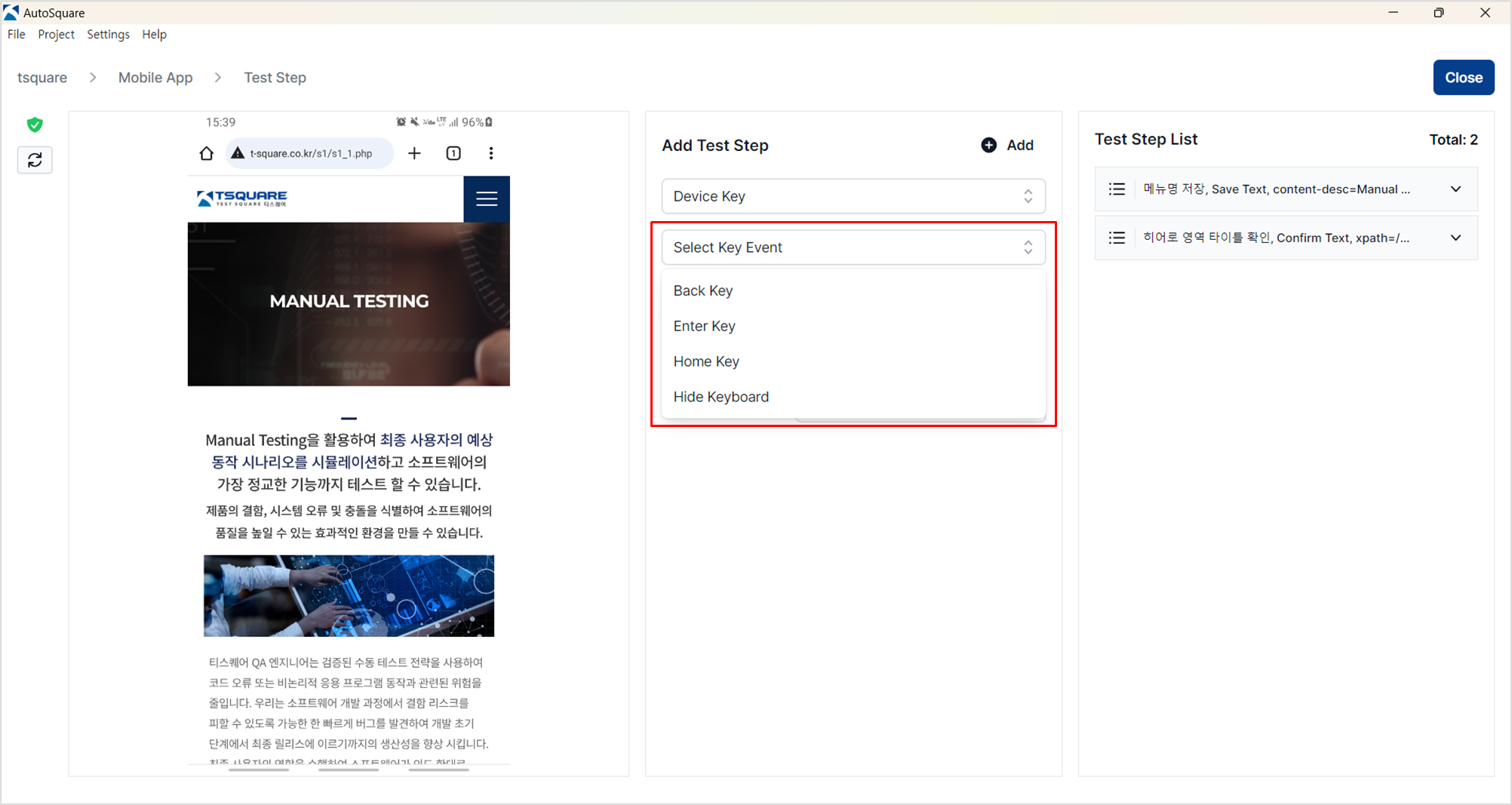
| Key Event | 설명 |
|---|---|
| Back Key | 디바이스의 뒤로가기 동작 수행 |
| Enter Key | 디바이스 키보드의 이동 버튼과 동일한 동작 수행 |
| Home Key | 디바이스 홈 화면으로 이동 |
| Hide Keyboard | 입력 박스 클릭 시 표시되는 디바이스 키보드를 닫는 동작을 수행 |
Hide Keyboard 항목 선택 권장 사항
크롬 모바일 웹에서는 Back Key로 키보드를 닫을 수 있지만, 디바이스 설정에 따라 다른 동작이 실행될 수 있습니다. 따라서 키보드를 닫을 때는 해당 명령어 사용을 권장합니다.
05 Find Element
Find Element 명령어는 현재 화면에 특정 객체가 존재하는지 확인하는데 사용됩니다. 예를 들어, 메인 화면 진입 시 로고와 같은 특정 객체의 존재 여부를 확인하는 목적으로 활용할 수 있습니다.
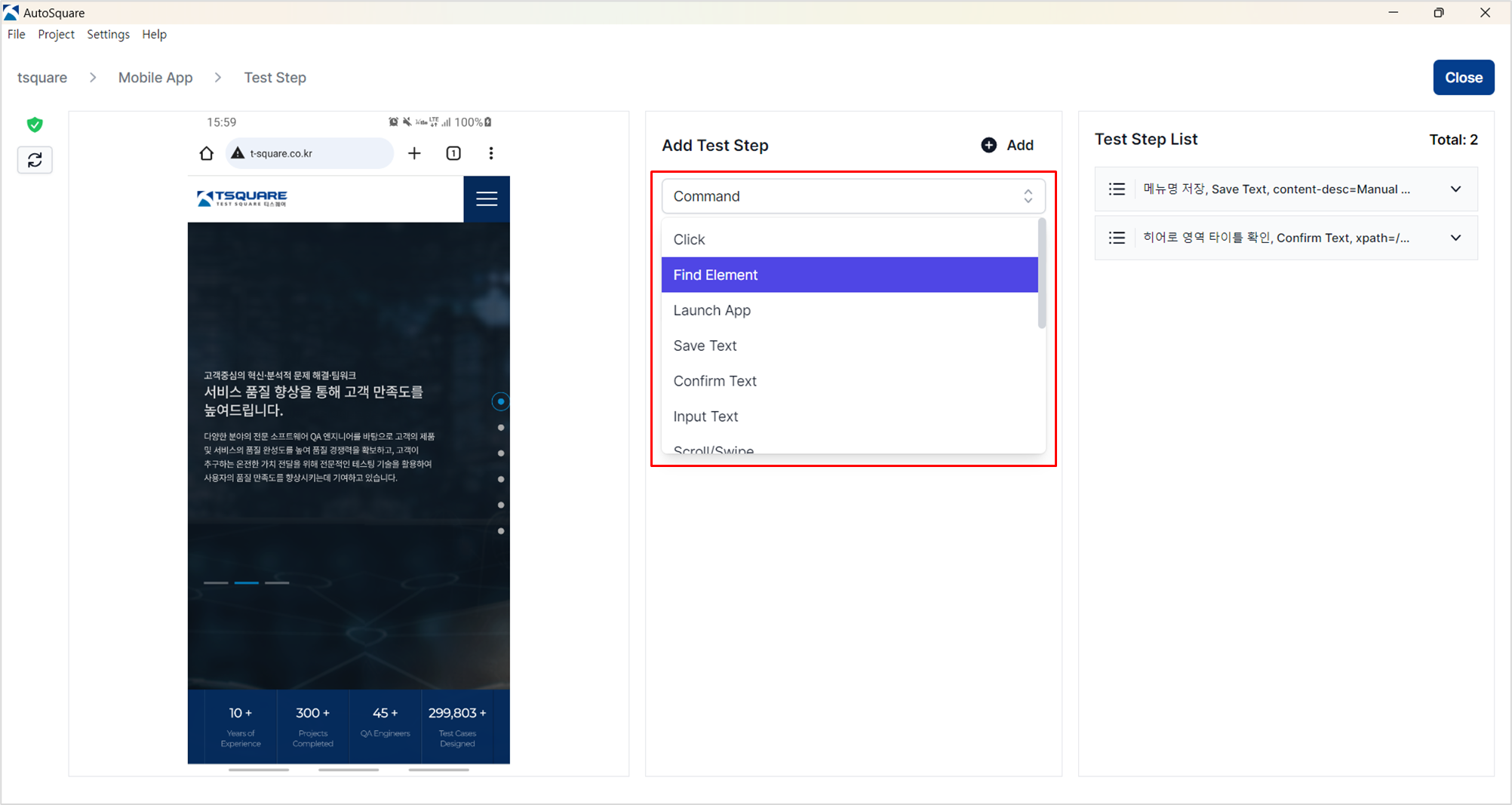
Find Element 명령어 선택하기
Add Test Step > Command 목록에서 Find Element를 선택하여 해당 실행 명령어를 설정할 수 있습니다.
Find Element 입력 구성 요소 확인하기
Find Element 명령어 설정을 위한 입력 구성 요소는 아래와 같습니다.
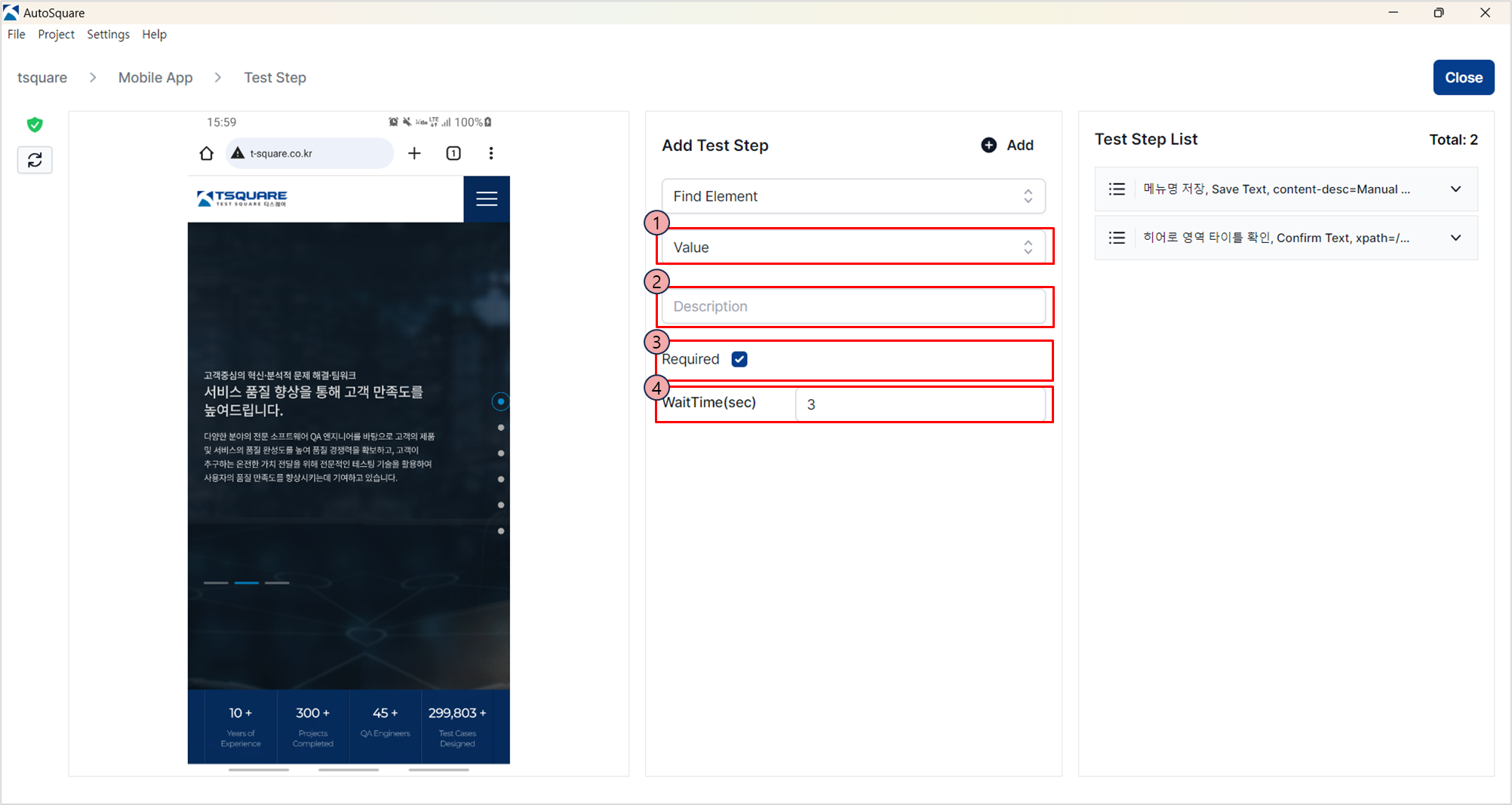
| No | 구성 요소 | 설명 |
|---|---|---|
| 1 | Value | 현재 화면에서 탐색할 객체의 속성 정보 |
| 2 | Description | 테스트 스텝 상세 설명 |
| 3 | Required | 테스트 스텝 필수 실행 여부 |
| 4 | WaitTime | 테스트 스텝 실행 전 대기 시간(초) |
06 IF
IF 명령어는 주어진 조건의 결과에 따라 테스트 수행을 동적으로 실행할 수 있는 명령어입니다. 예를 들어, 메인 화면의 배너 노출 여부에 따라서 배너 닫기 동작을 수행하는 형태로 활용할 수 있습니다.
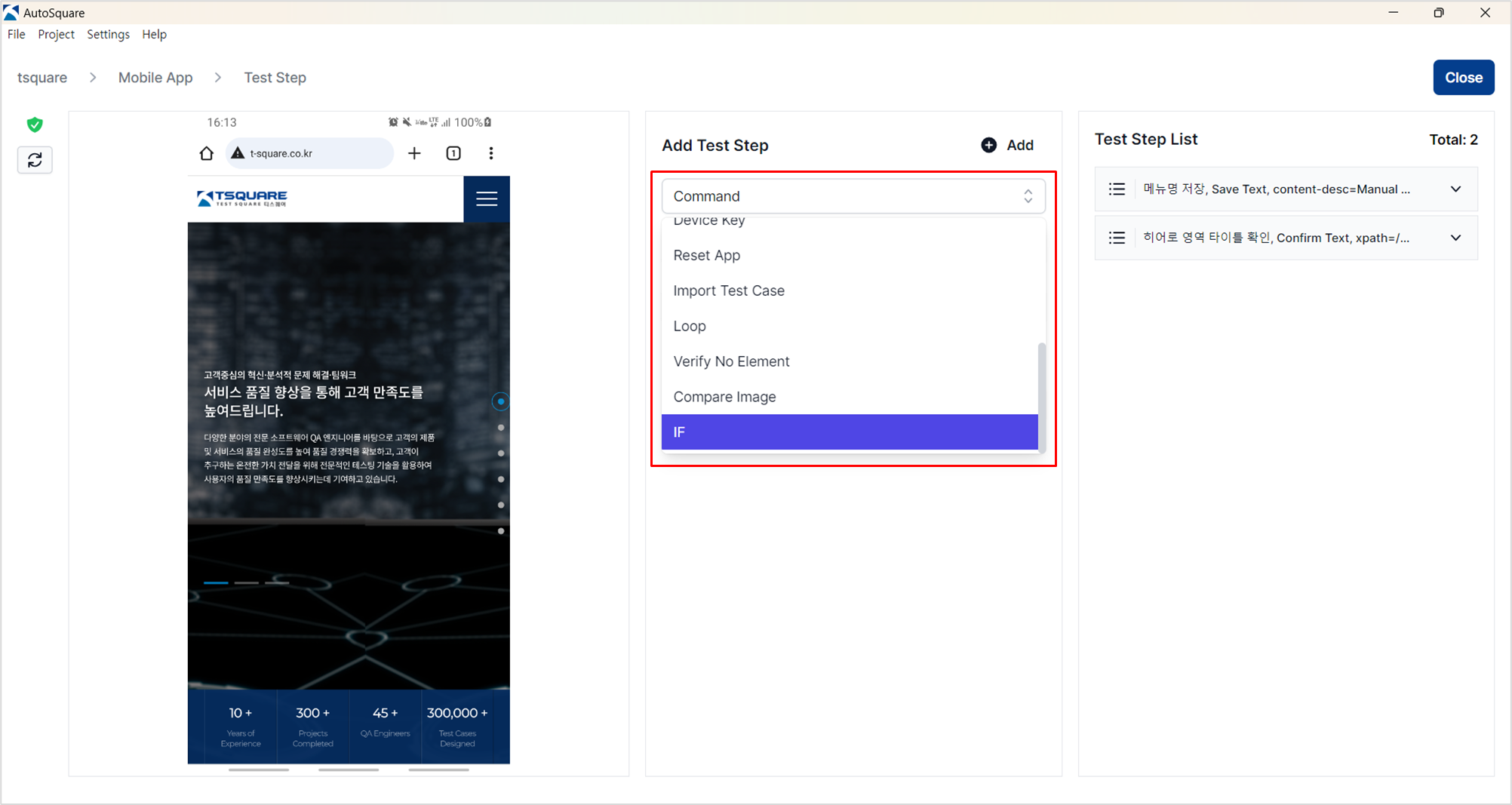
IF 명령어 선택하기
Add Test Step > Command 목록에서 IF를 선택하여 해당 실행 명령어를 설정할 수 있습니다.
IF 명령어 입력 구성 요소 확인하기
IF 명령어 설정을 위한 입력 구성 요소는 아래와 같습니다.
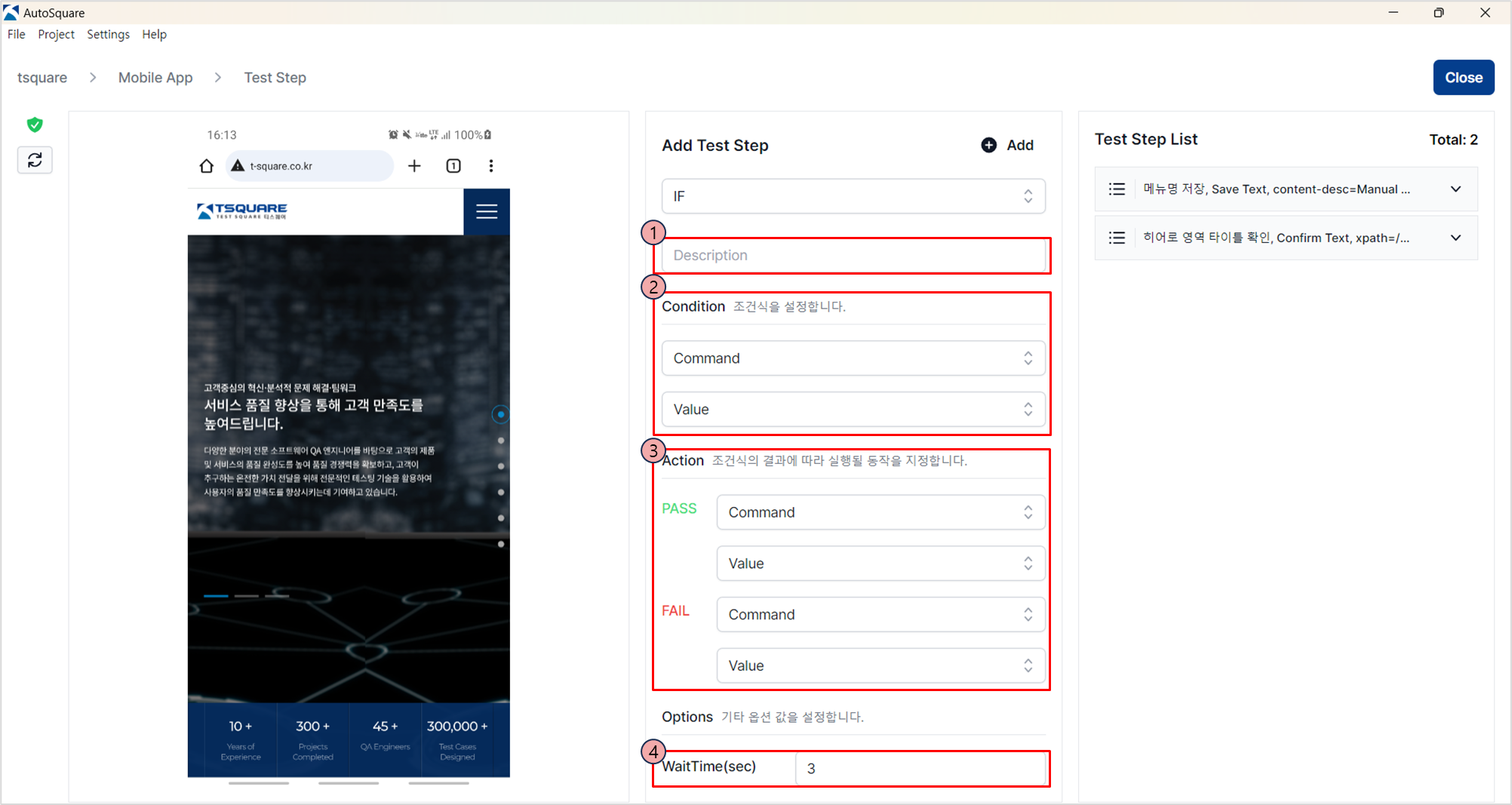
| No | 구성 요소 | 설명 |
|---|---|---|
| 1 | Description | 테스트 스텝의 상세 설명 |
| 2 | Condition | Action이 실행되기 위한 조건 설정 |
| 3 | Action | Condition 결과에 따라 실행될 동작 설정 |
| 4 | WaitTime | 테스트 스텝 실행 전 대기 시간(초) |
Condition 입력 구성 요소 확인하기
Condition 영역에서 조건을 설정할 수 있으며 해당 조건의 결과에 따라 Action에서 정의된 동작이 수행됩니다.
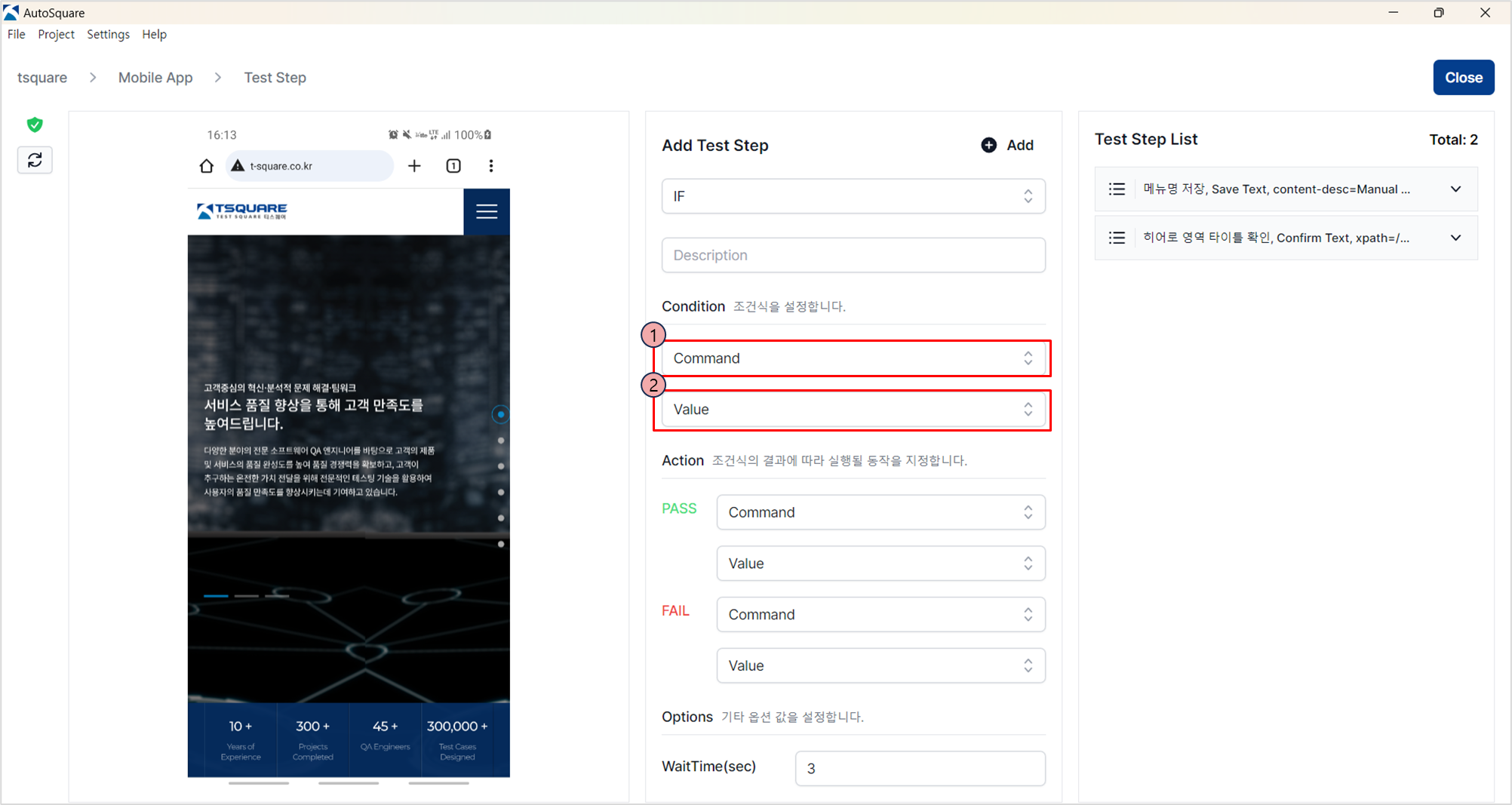
| No | 구성 요소 | 설명 |
|---|---|---|
| 1 | Command | 조건에 사용될 명령어 |
| 2 | Value | 조건에 사용될 객체 속성 값 |
Action 입력 구성 요소 확인하기
Condition의 조건 결과에 따라 실행되는 동작을 정의합니다. Pass는 필수 항목으로 반드시 입력되어야 하는 실행 동작이며, Fail은 선택 항목으로 입력하지 않아도 IF문을 생성할 수 있습니다. Condition 조건 결과가 참인 경우 Pass, 거짓일 경우 Fail에 설정된 Action이 실행됩니다.
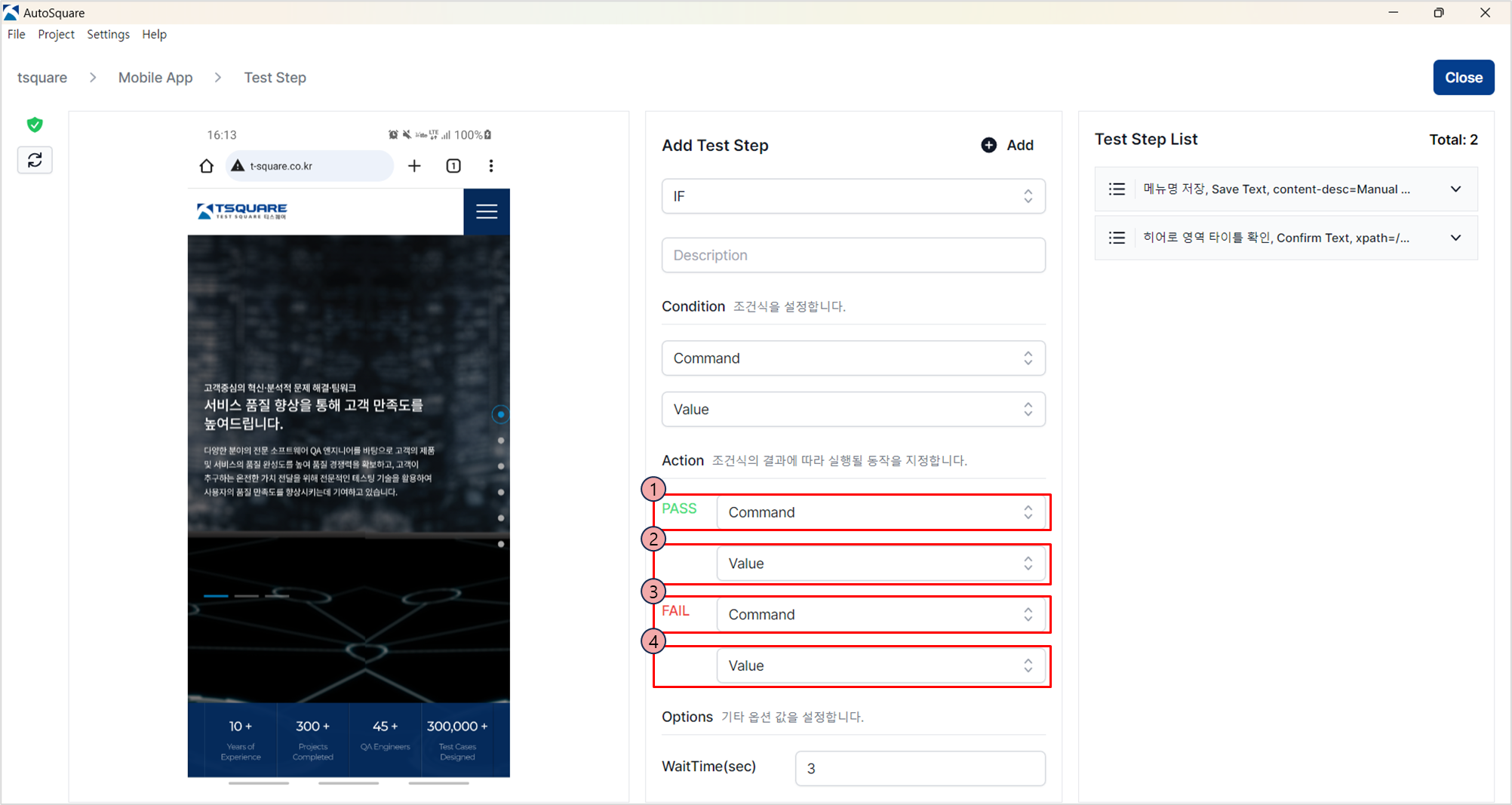
IF 구성 요소 입력하기
IF, Condition, Action의 입력 구성 요소를 참고하여, 필요한 구성 요소에 대한 정보를 입력합니다.
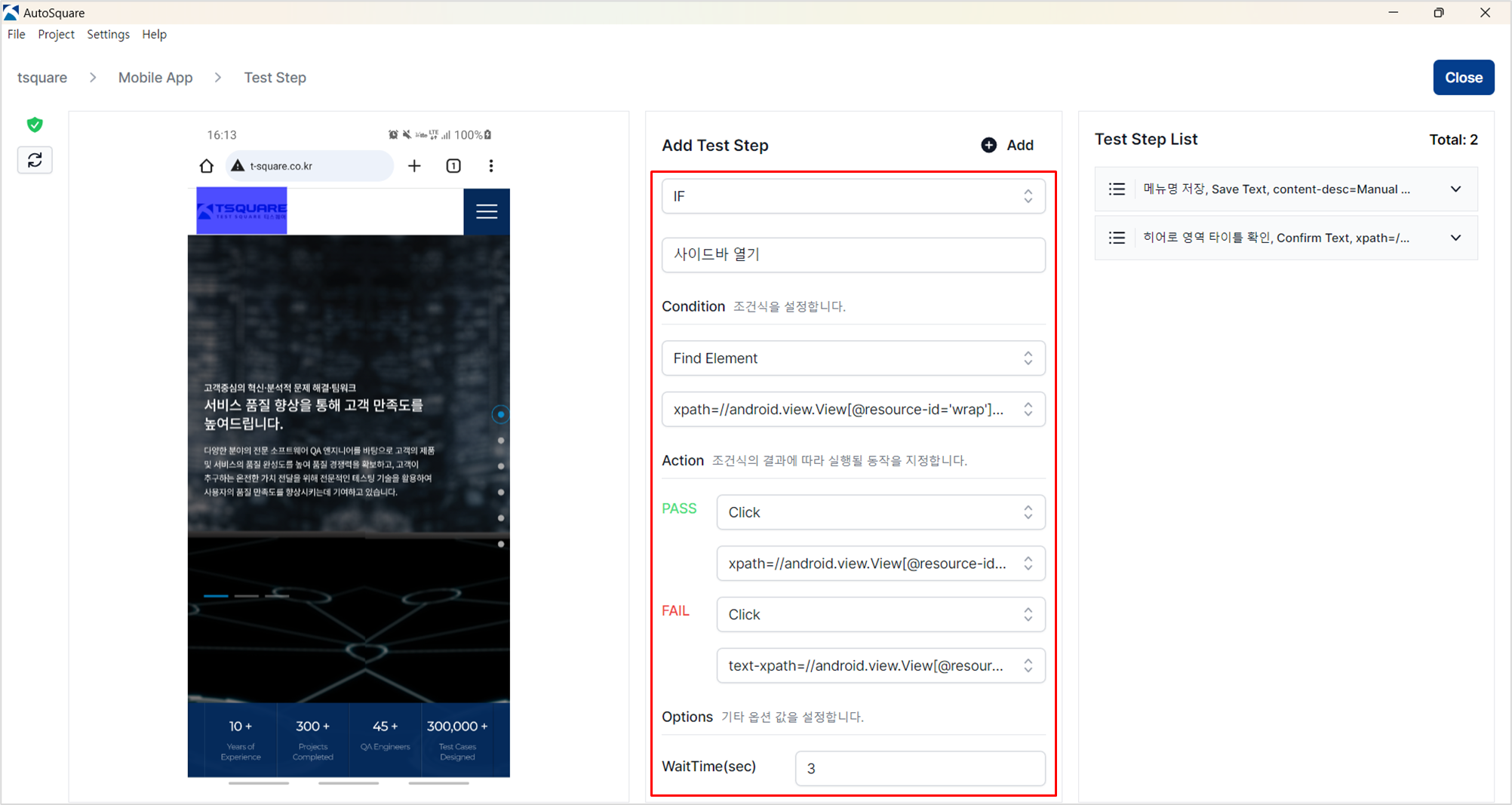
07 Import Test Case
Import Test Case 명령어는 다른 테스트 케이스를 테스트 스텝으로 추가하여 반복되는 작업을 줄이고 효율적으로 테스트 케이스를 작성할 수 있습니다. 이를 통해 테스트 케이스의 유지 보수 효율성과 재사용성을 높일 수 있습니다. 이 명령어를 활용하면 테스트 케이스를 효과적으로 모듈화할 수 있어, 전체적인 테스트 자동화 시나리오를 효율적으로 설계할 수 있습니다.
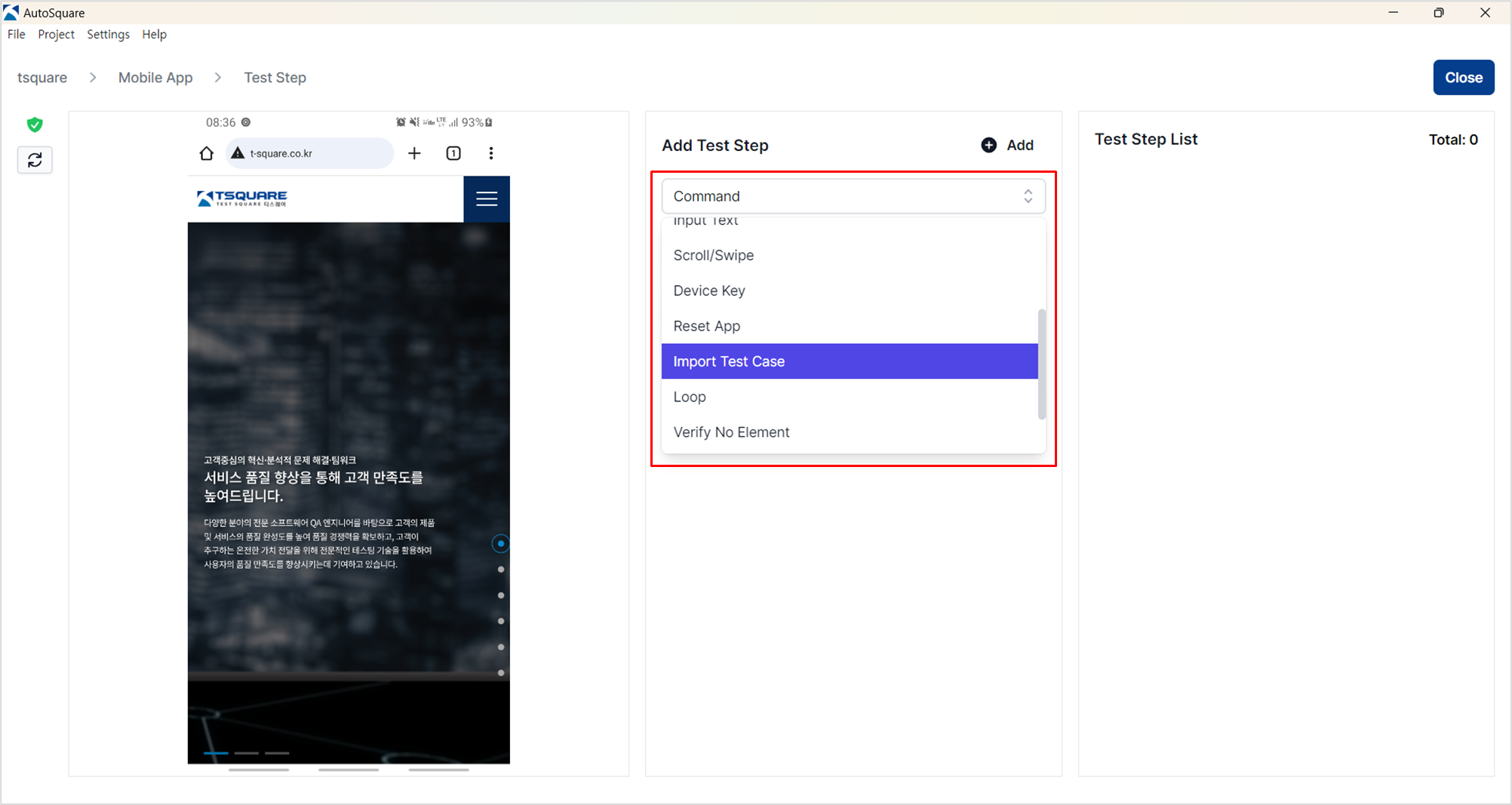
Import Test Case 명령어 선택하기
Add Test Step > Command 목록에서 Import Test Case를 선택하여 해당 실행 명령어를 설정할 수 있습니다.
Import Test Case 명령어 입력 구성 요소 확인하기
Import Test Case 명령어 설정을 위한 입력 구성 요소는 아래와 같습니다.
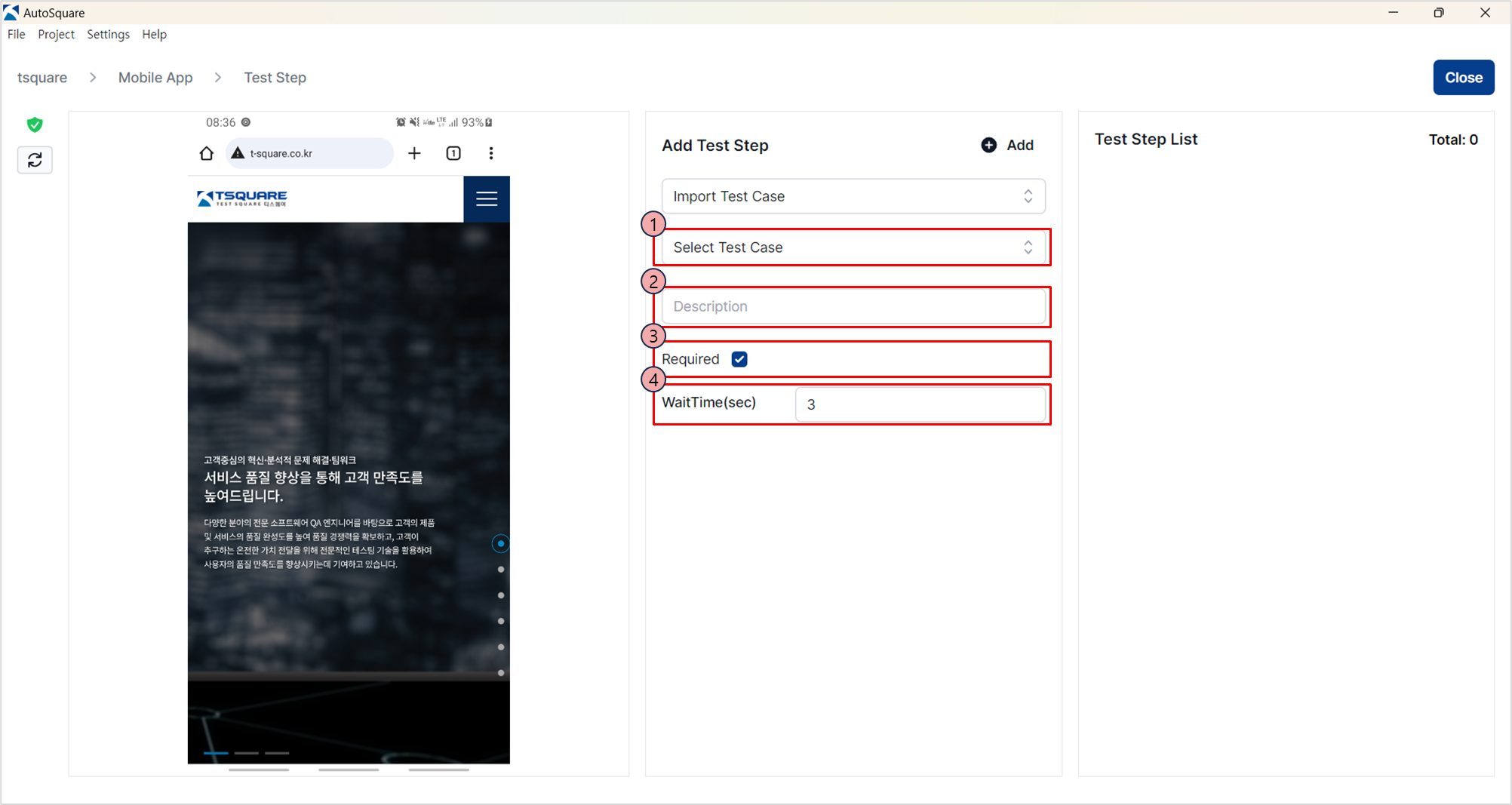
| No | 구성 요소 | 설명 |
|---|---|---|
| 1 | Select Test Case | 추가 가능한 테스트 케이스 목록 |
| 2 | Description | 테스트 스텝 상세 설명 |
| 3 | Required | 테스트 스텝 필수 실행 여부 |
| 4 | WaitTime | 테스트 스텝 실행 전 대기 시간(초) |
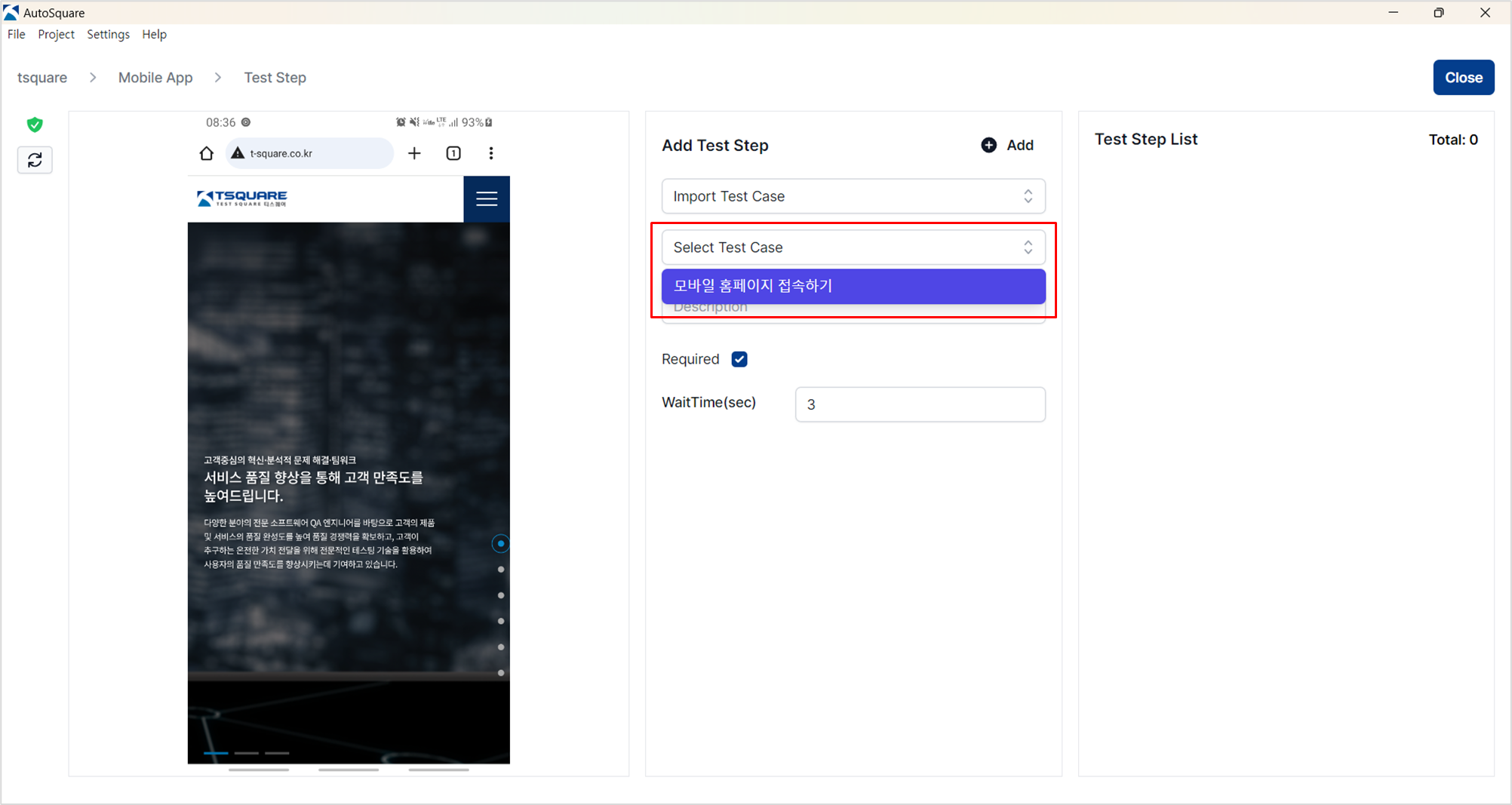
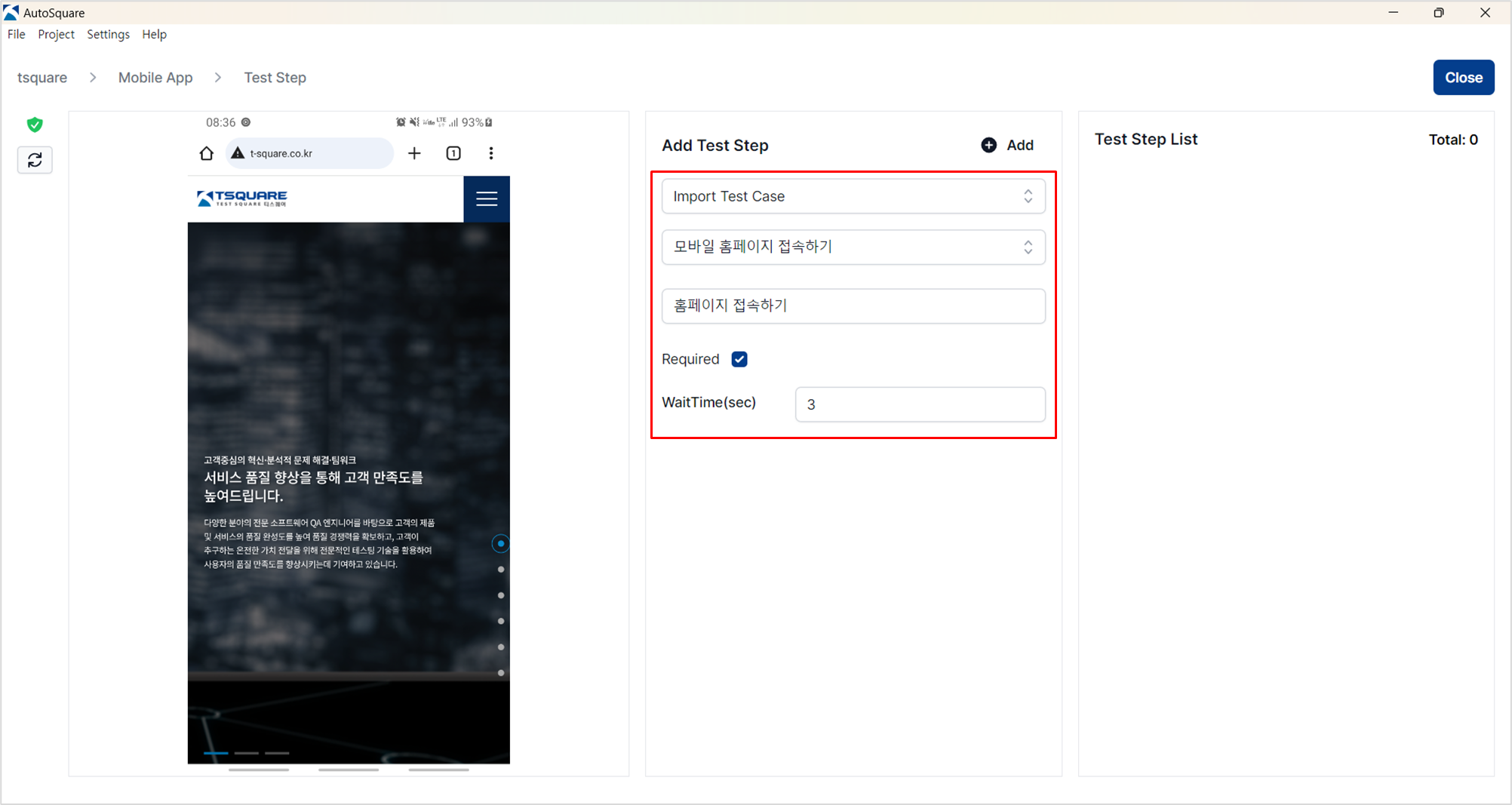
Import Test Case 구성 요소 입력하기
Import Test Case 입력 구성 요소를 참고하여, 필요한 구성 요소에 대한 정보를 입력합니다.
08 Import Test Step
Import Test Step 명령어는 다른 테스트 케이스의 테스트 스텝들 선택하여 가져와 추가함으로써 반복 작업을 줄이고, 보다 효율적으로 테스트 케이스를 작성할 수 있습니다. 이를 통해 유지보수와 재사용성을 높일 수 있으며, 해당 명령어를 활용하면 개별 테스트 케이스뿐만 아니라 스텝 단위까지 모듈화하여 전체적인 테스트 자동화 시나리오를 효율적으로 설계할 수 있습니다.
Import Test Step 명령어 선택하기
Add Test Step > Command 목록에서 Import Test Step를 선택하여 해당 실행 명령어를 설정할 수 있습니다.
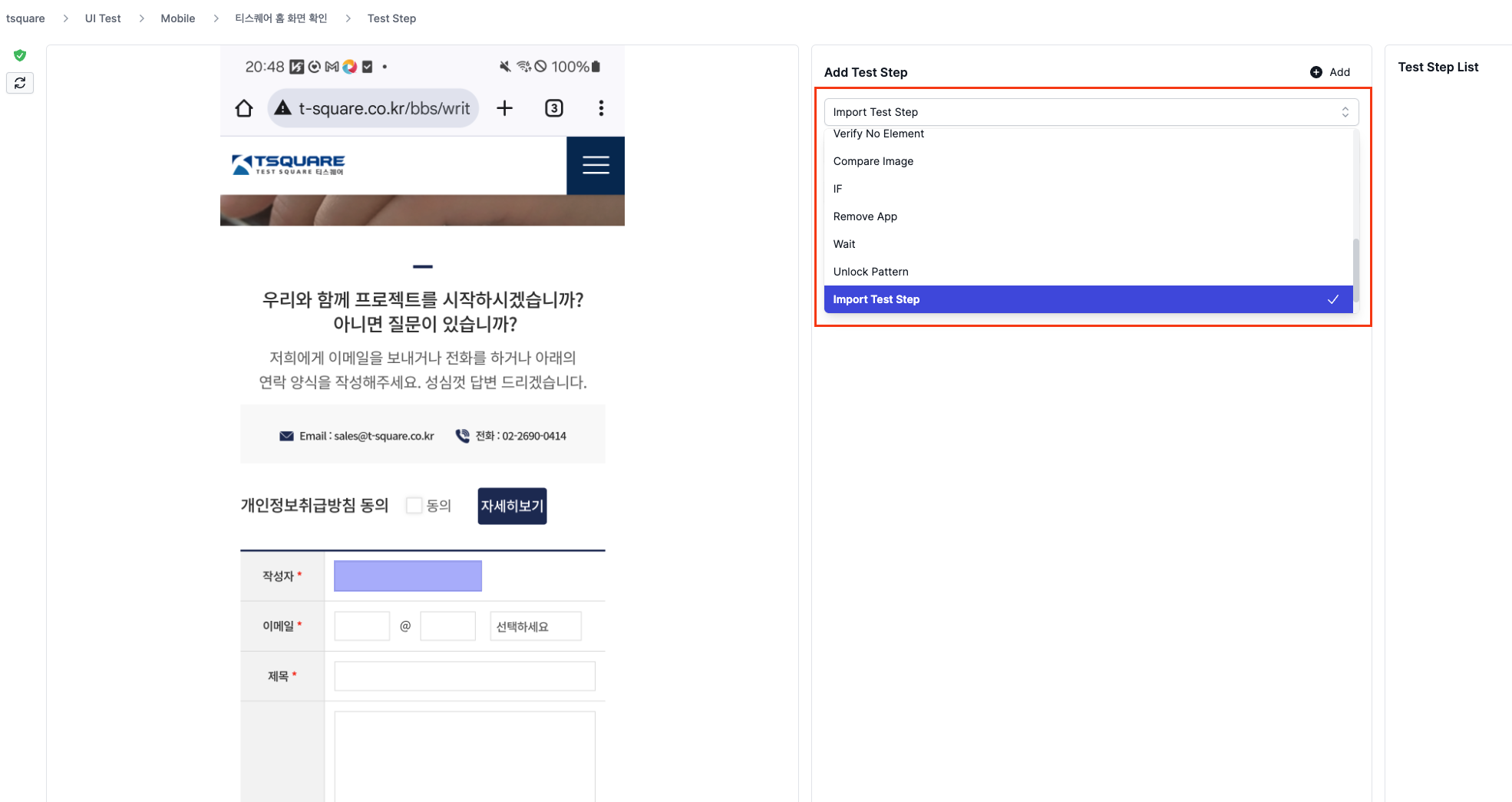
Import Test Step 명령어 입력 구성 요소 확인하기
Import Test Step 명령어 설정을 위한 입력 구성 요소는 아래와 같습니다.
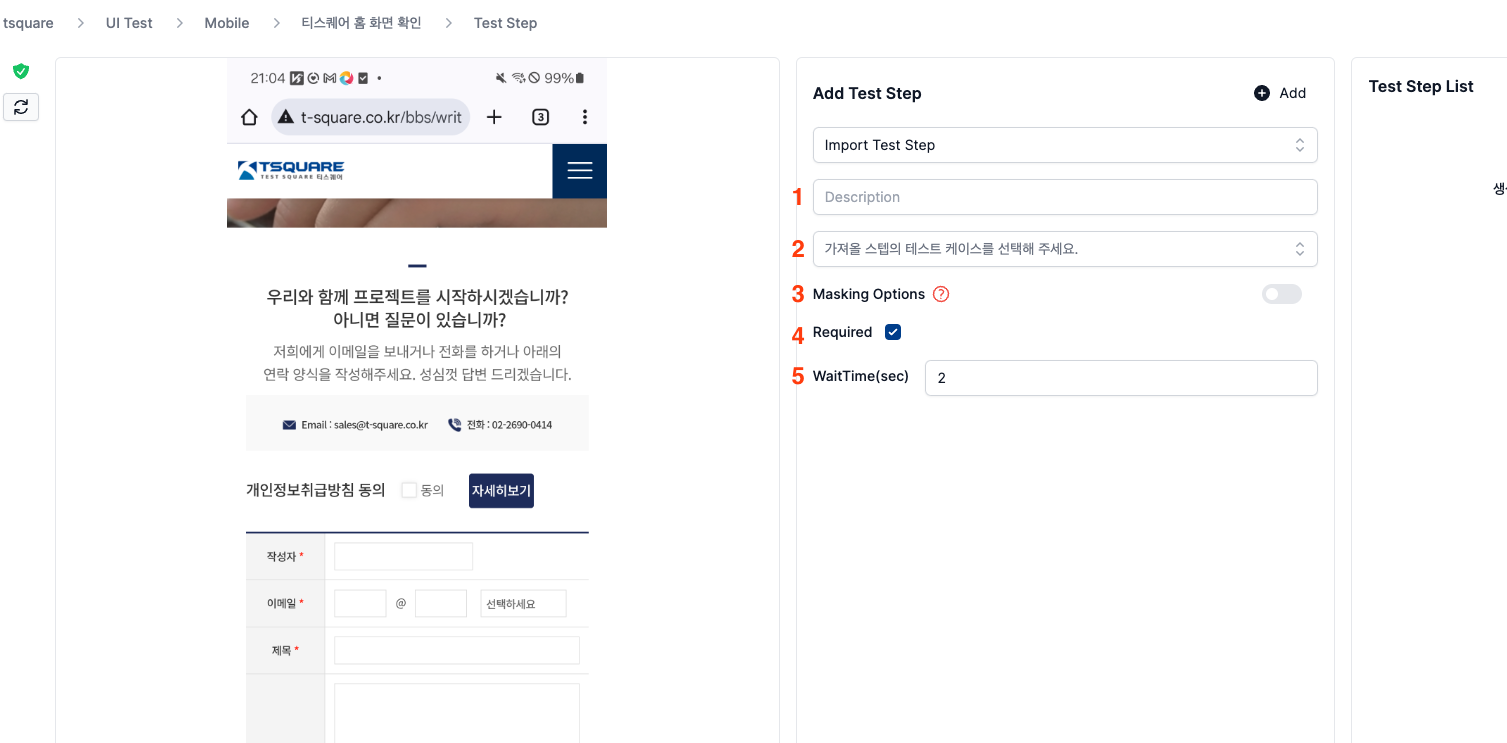
| No | 구성 요소 | 설명 |
|---|---|---|
| 1 | Description | 테스트 스텝 상세 설명 |
| 2 | Select Test Case | 스텝을 불러올 테스트 케이스 목록 |
| 3 | Masking Options | 테스트 결과 스크린샷 마스킹 처리 설정 |
| 4 | Required | 테스트 스텝 필수 실행 여부 |
| 5 | WaitTime | 테스트 스텝 실행 전 대기 시간(초) |
Import Test Step 구성 요소 입력하기
Import Test Step 입력 구성 요소를 참고하여, 필요한 구성 요소에 대한 정보를 입력합니다.
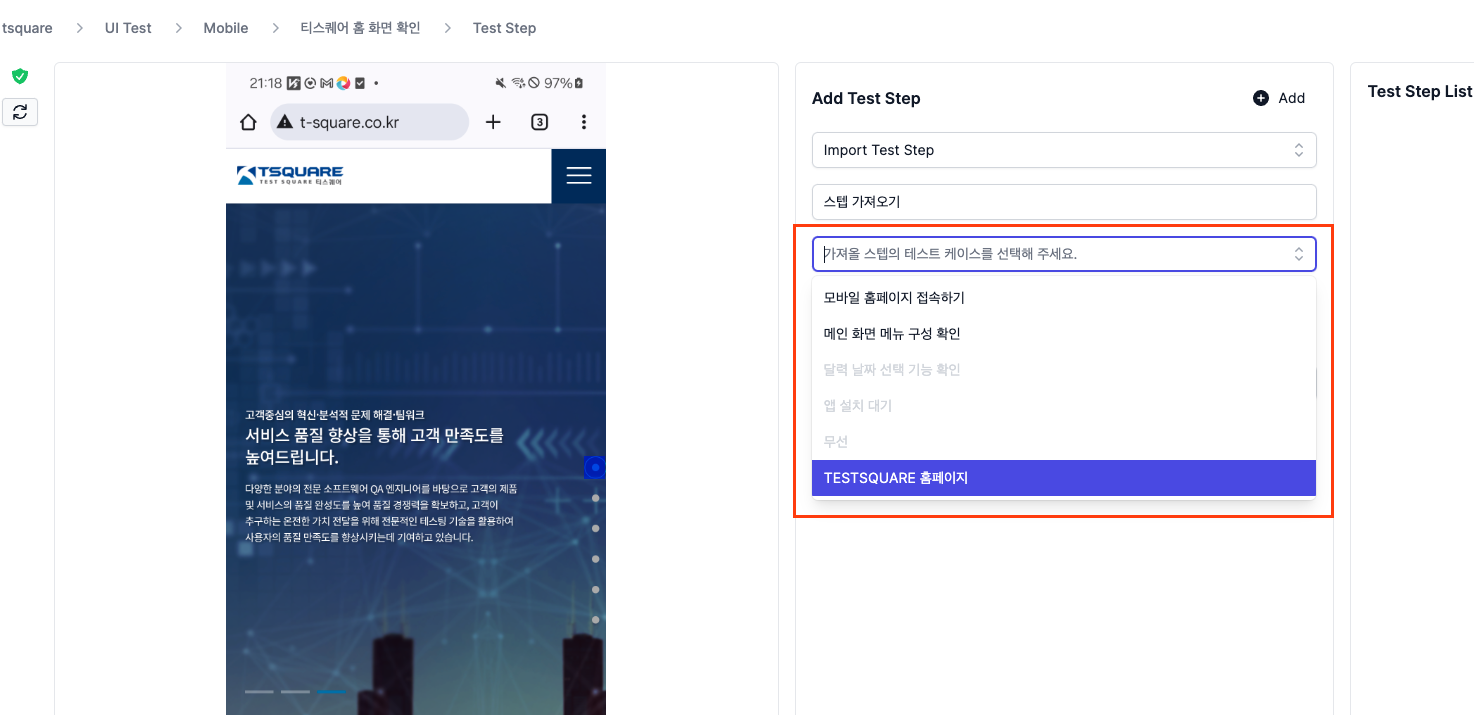
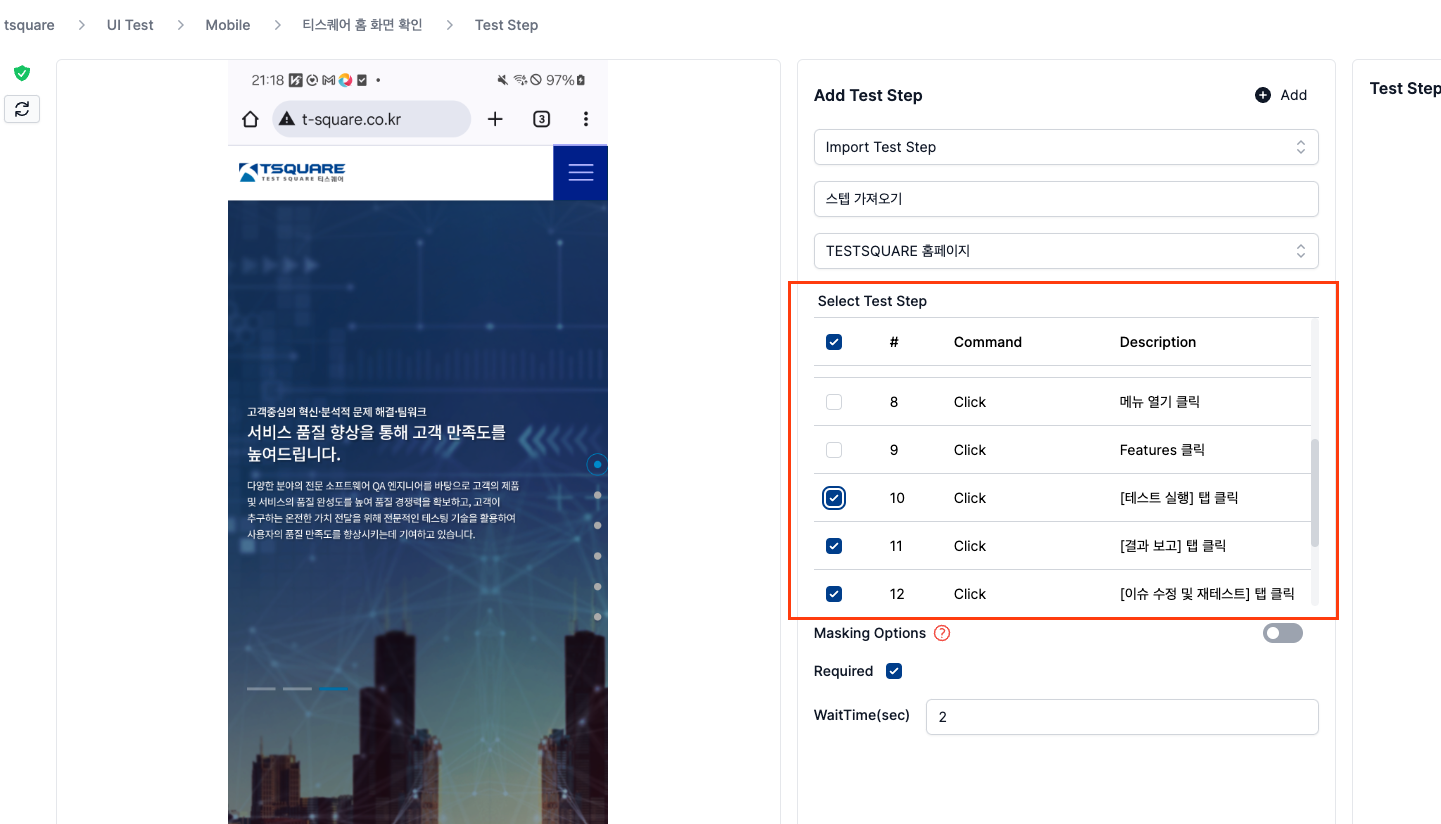
09 Input Text
Input Text는 자동화된 테스트 시나리오에서 사용자의 텍스트 입력을 시뮬레이션하는 명령어로, 주로 검색어 입력이나 로그인과 같은 상황에서 필요한 값을 자동으로 입력하는데 활용됩니다.
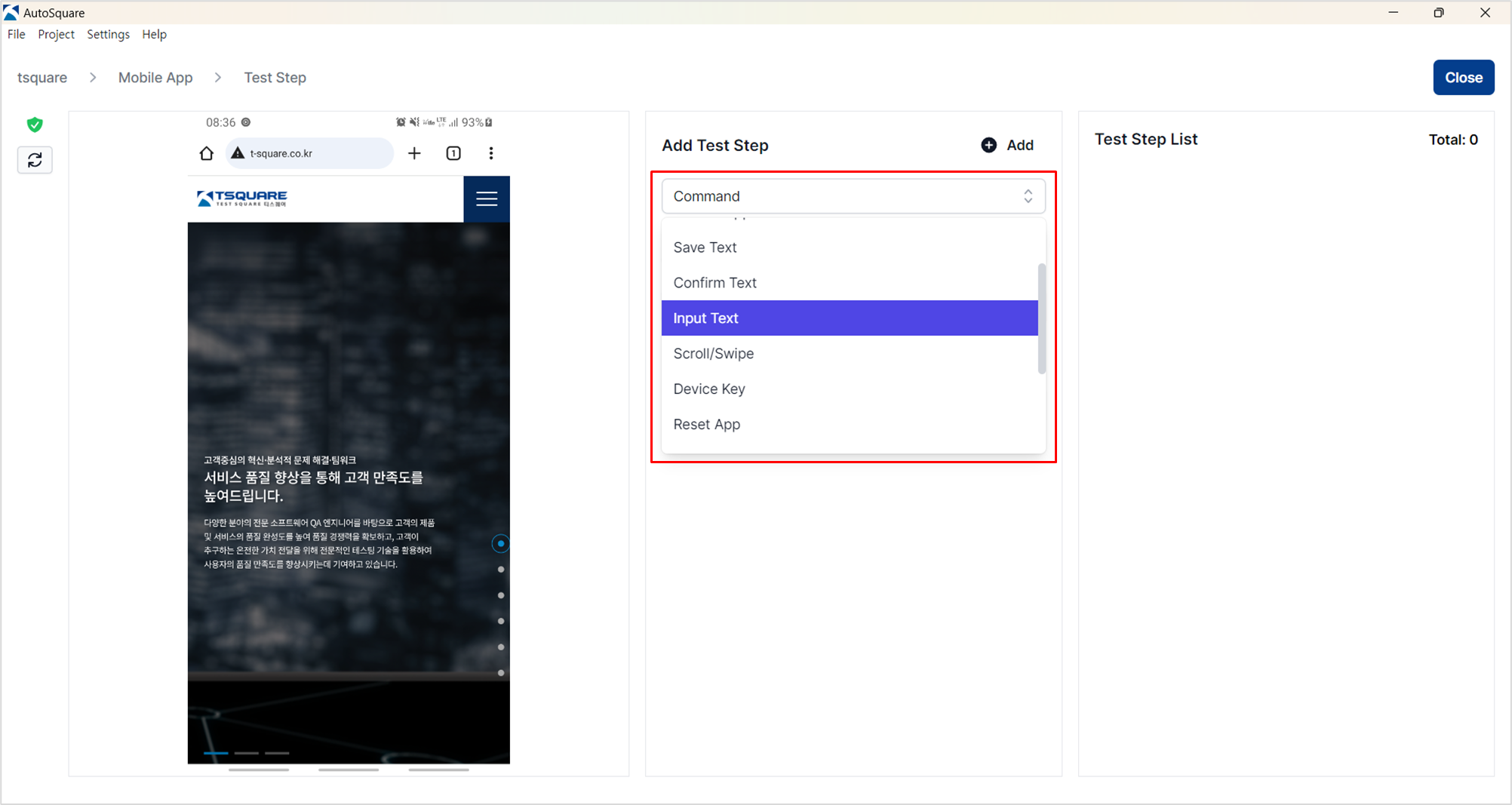
Input Text 명령어 선택하기
Add Test Step > Command 목록에서 Input Text를 선택하여 해당 실행 명령어를 설정할 수 있습니다.
Input Text 입력 구성 요소 확인하기
Input Text 명령어 설정을 위한 입력 구성 요소는 아래와 같습니다.
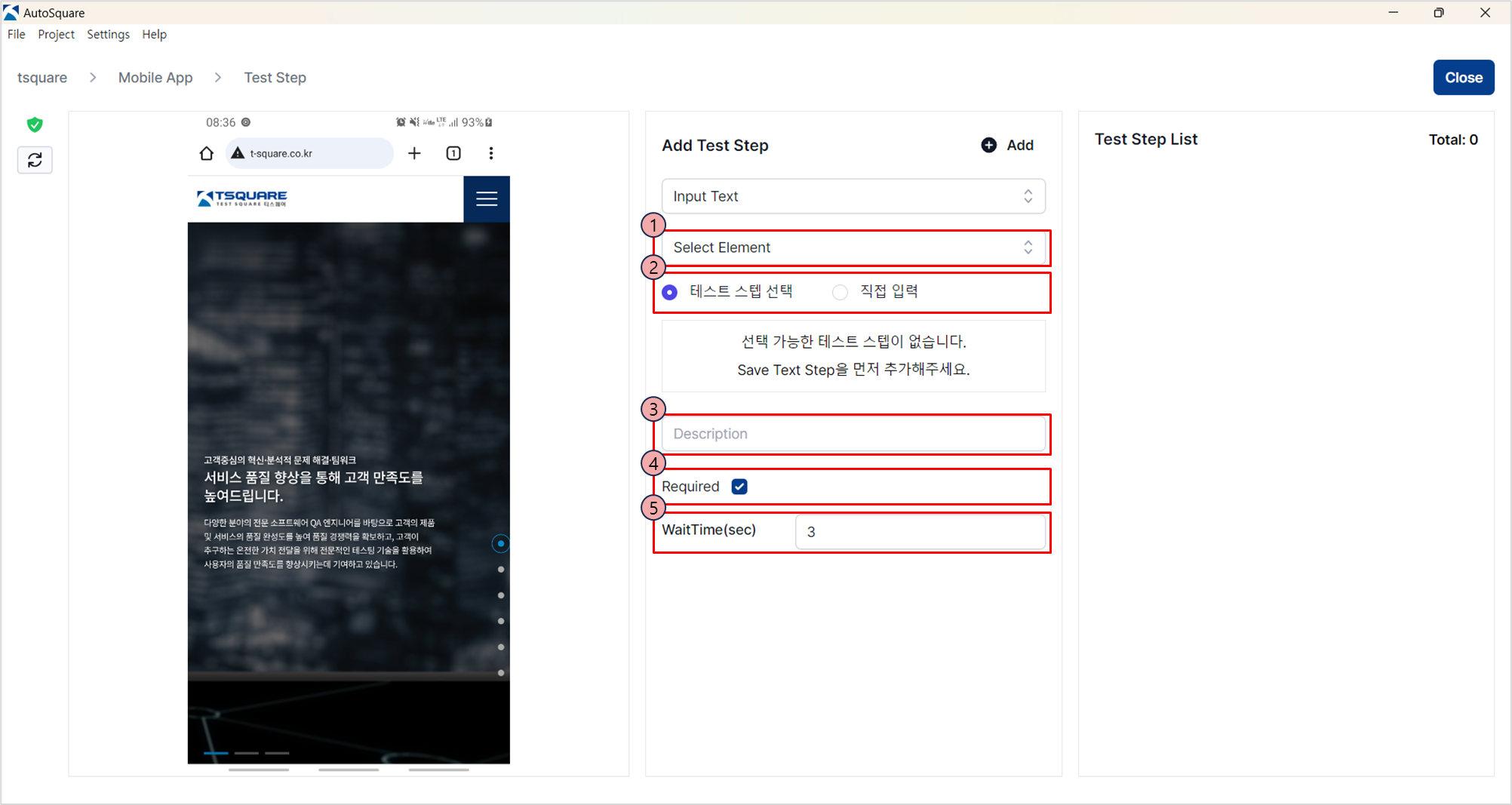
| No | 구성 요소 | 설명 |
|---|---|---|
| 1 | Select Element | 텍스트를 입력하기 위해 선택하나 객체의 속성 정보 |
| 2 | 입력 대상 선택 | 입력 대상 텍스트 선택 테스트 스텝 선택: 동일 테스트 케이스의 Save Text 스텝에서 저장된 Text를 입력, 동적 Text에 대한 입력에 적합 직접 입력: 사용자가 입력한 값을 입력, 정적 Text에 대한 입력에 적합, Automation: 테스트 케이스 실행 시 저장된 데이터 리스트에서 값을 가져와 하나의 테스트 케이스에서 매번 다른 값을 적용하여 실행 |
| 3 | Description | 테스트 스텝 상세 설명 |
| 4 | Secret | 테스트 스텝 암호화 및 마스킹 처리 여부 체크 |
| 5 | Required | 테스트 스텝 필수 실행 여부 |
| 6 | WaitTime | 테스트 스텝 실행 전 대기 시간(초) |
Input 대상 Text 선택하기
입력 대상 Text의 선택 옵션은 텍스트 값을 Save Text 스텝 중에 선택하거나 직접 입력하는 두 가지 옵션을 제공합니다.
SaveText로 저장된 Text로 입력 동작 설정하기
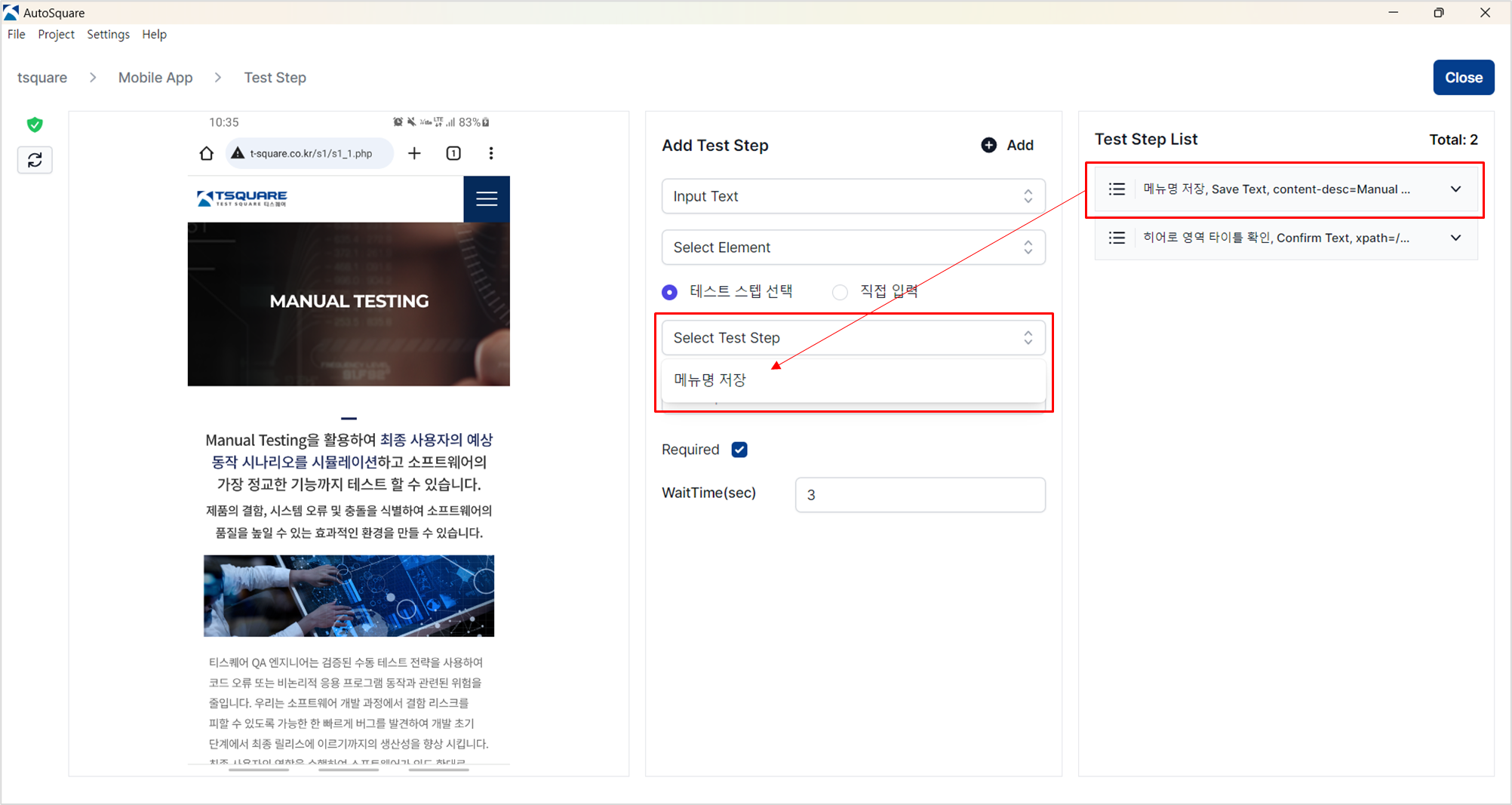
테스트 스텝 선택 옵션은 동일한 테스트 케이스 내에 있는 Save Text 스텝에서 저장된 Text를 선택하여 입력하는 기능을 제공합니다. 주로, 동적인 Text에 대한 입력 테스트를 수행하는데 적합합니다.
사전 작업
동일 테스트 케이스에 실행되는 Save Text 테스트 스텝이 필요합니다.
- Add Test Step > 입력 대상 선택 > 테스트 스텝 선택 옵션을 선택합니다.
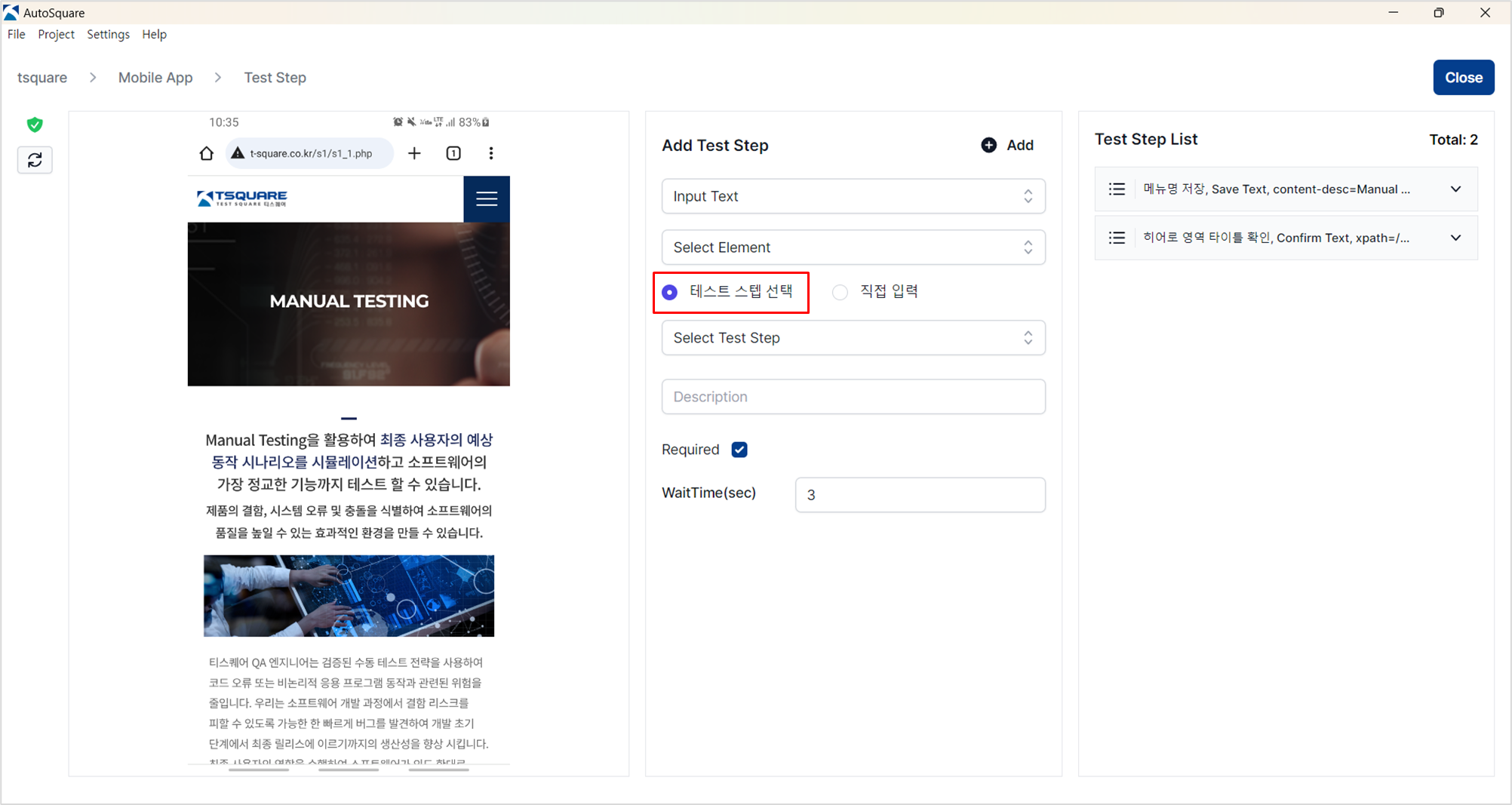
- Select Test Step에서 입력 대상 스텝을 선택합니다. Select Test Step에서 선택 가능한 스텝 목록은 동일 테스트 케이스 내에 존재하는 Save Text 스텝이 목록으로 표시됩니다.
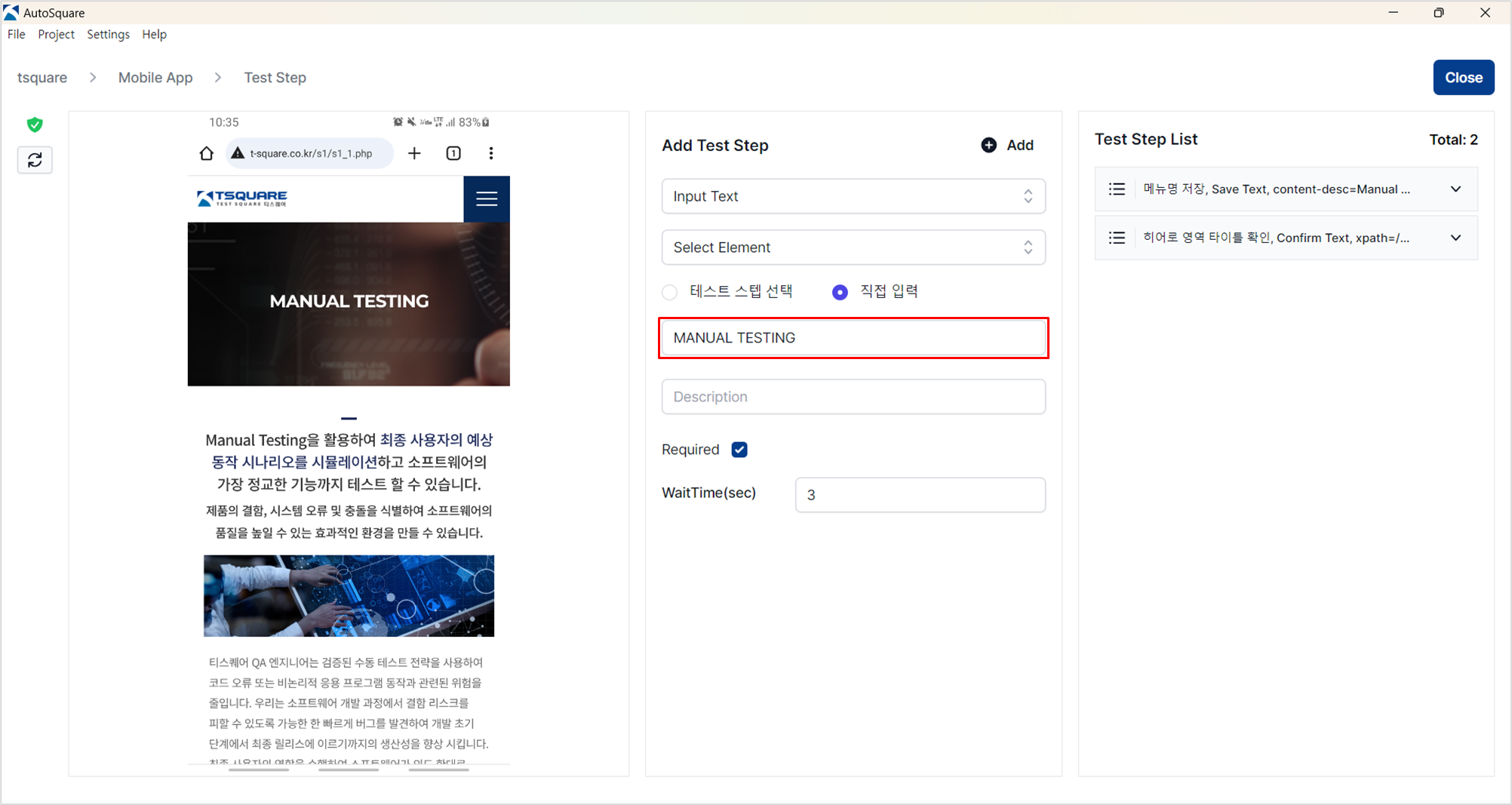
직접 입력한 Text를 입력하도록 설정하기
Text를 직접 입력하여 주로 변경이 없는 고정된 Text 값을 입력하는데 사용되며 정적인 Text 입력 테스트에 적합합니다.
- Add Test Step > 입력 대상 선택 > 직접 입력 옵션을 선택합니다.
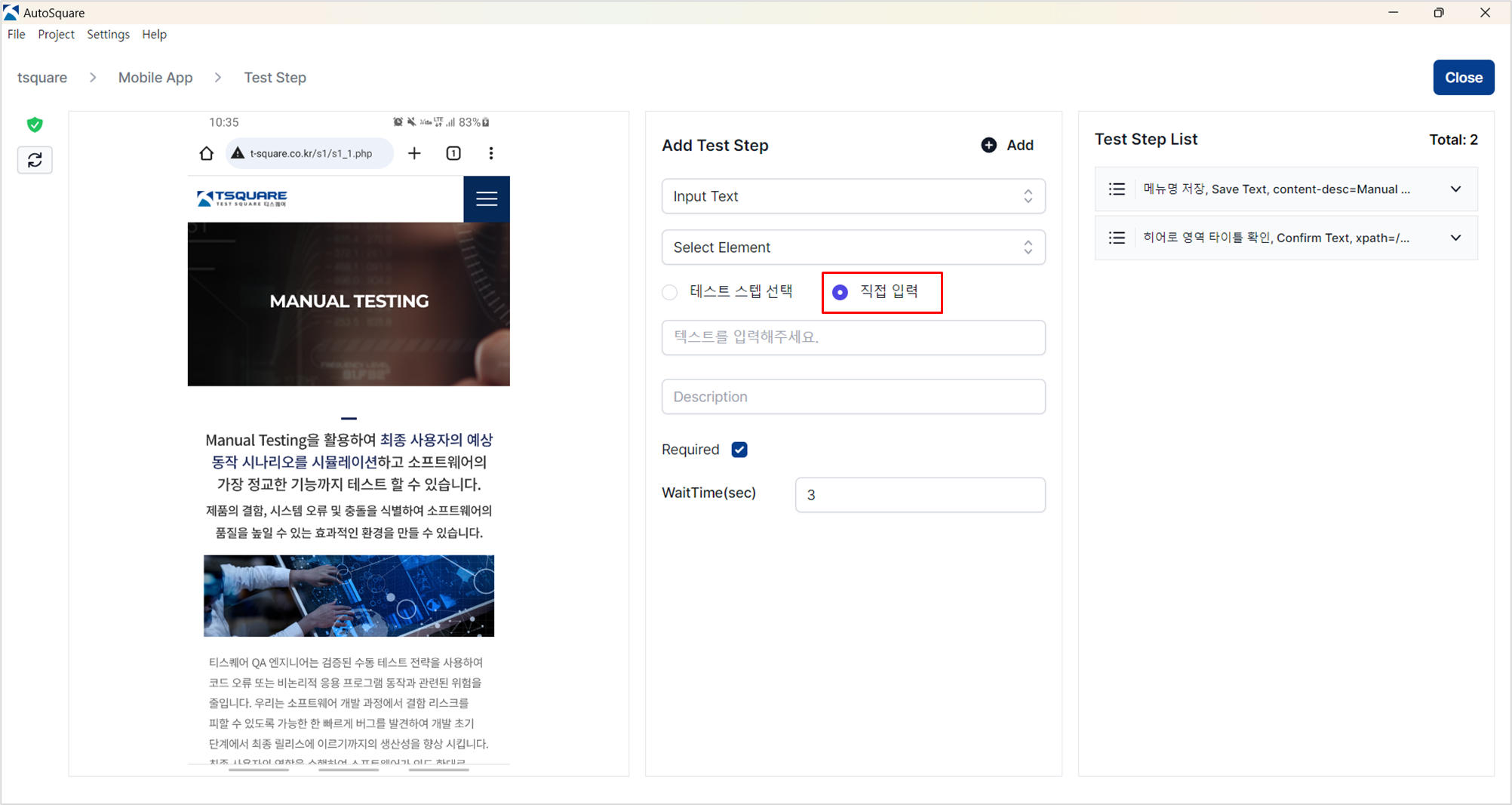
- 입력할 Text를 직접 입력합니다.
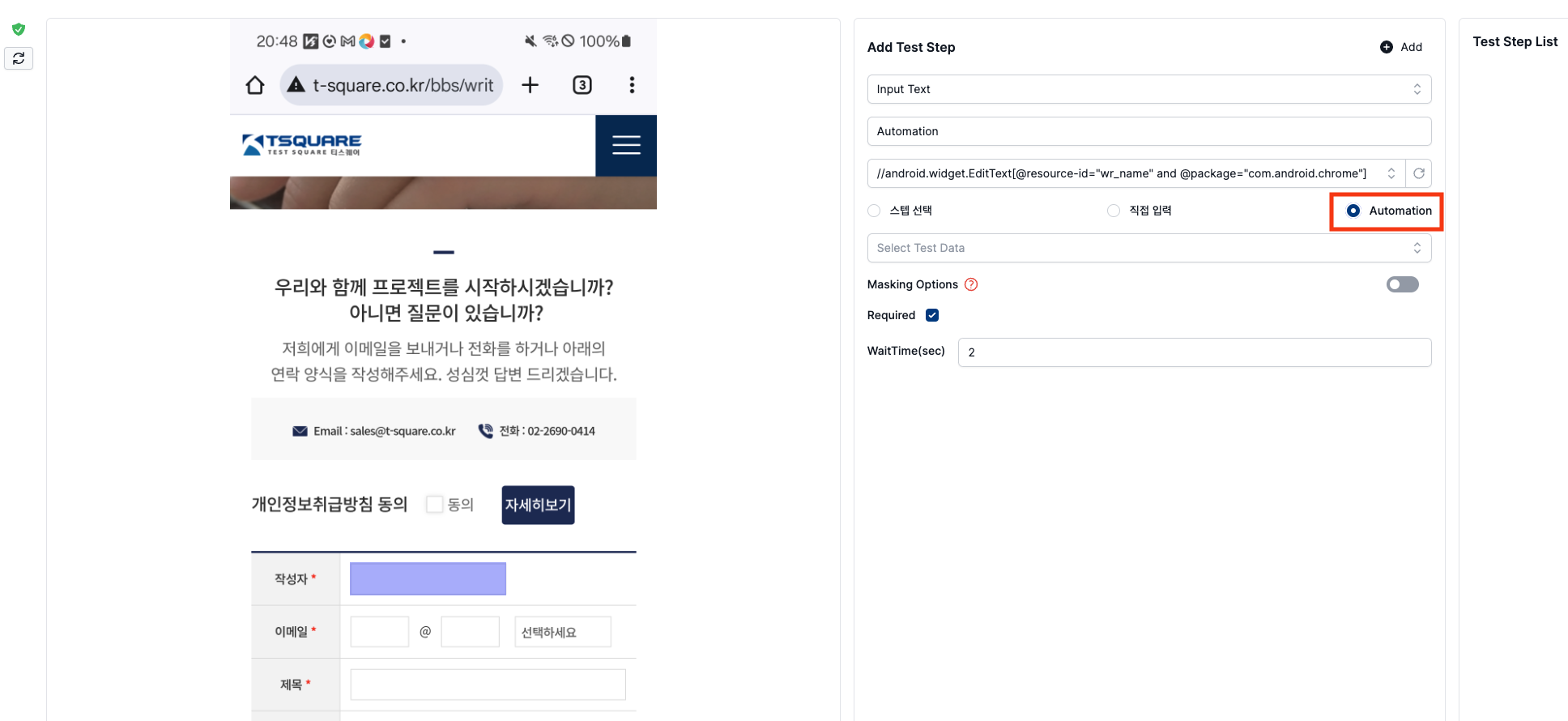
Automation 입력하도록 설정하기
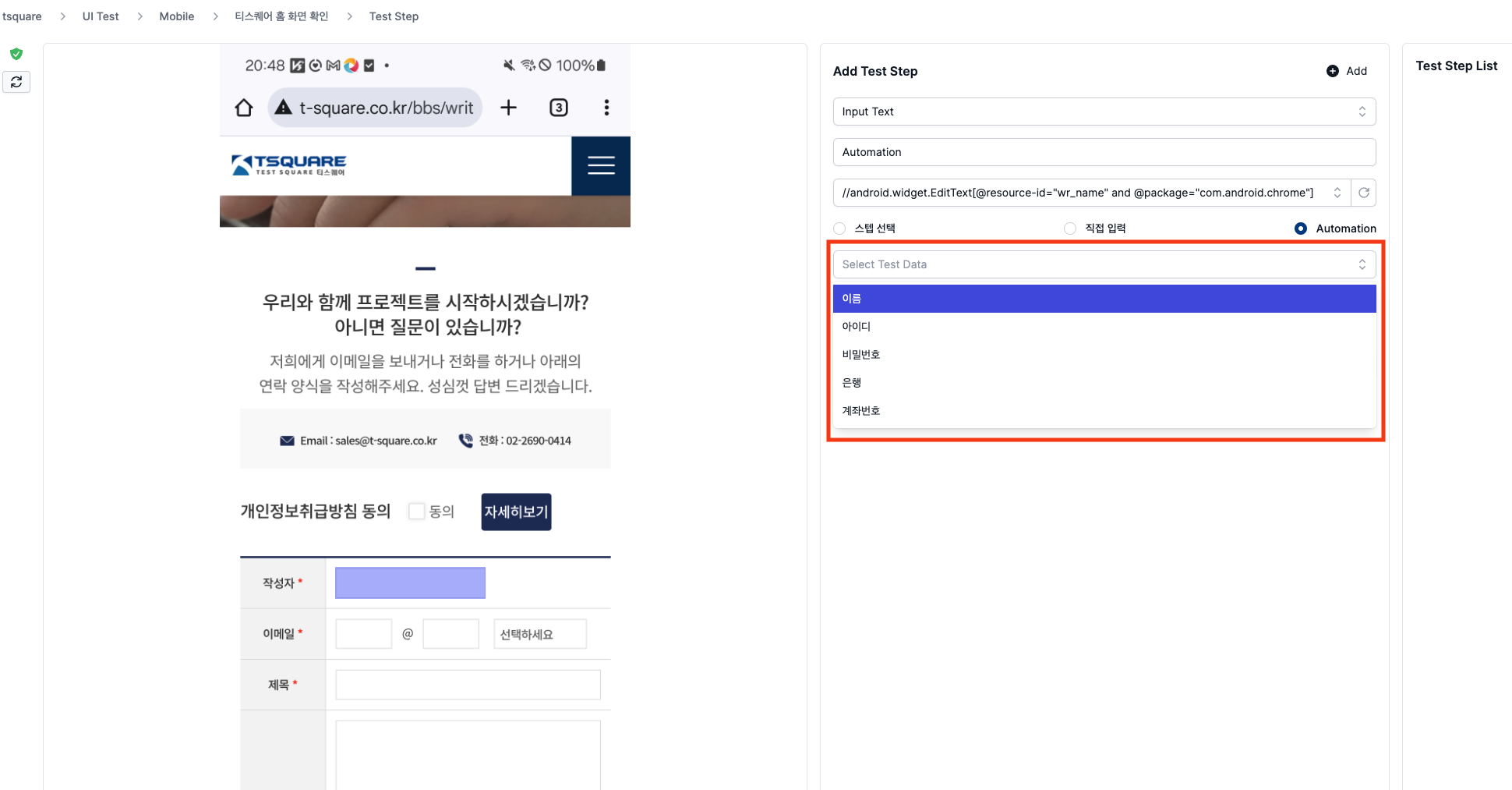
해당 Test Case에 업로드된 CSV 파일에서 사용할 데이터를 선택하고, 지정된 순서에 따라 텍스트를 입력하여 다양한 테스트 데이터를 활용한 테스트에 적합합니다.
- Add Test Step > 입렵 대상 선택 > Automation 옵션을 선택합니다.
- 해당 Test Case에 업로드된 CSV 파일 데이터 중 자동 입력할 Test Data 항목을 선택합니다.
10 Launch App
Launch App 명령어는 선택한 애플리케이션을 실행하는 테스트 명령어입니다. 이 명령어를 통해 테스트 중에 원하는 애플리케이션을 실행할 수 있습니다.
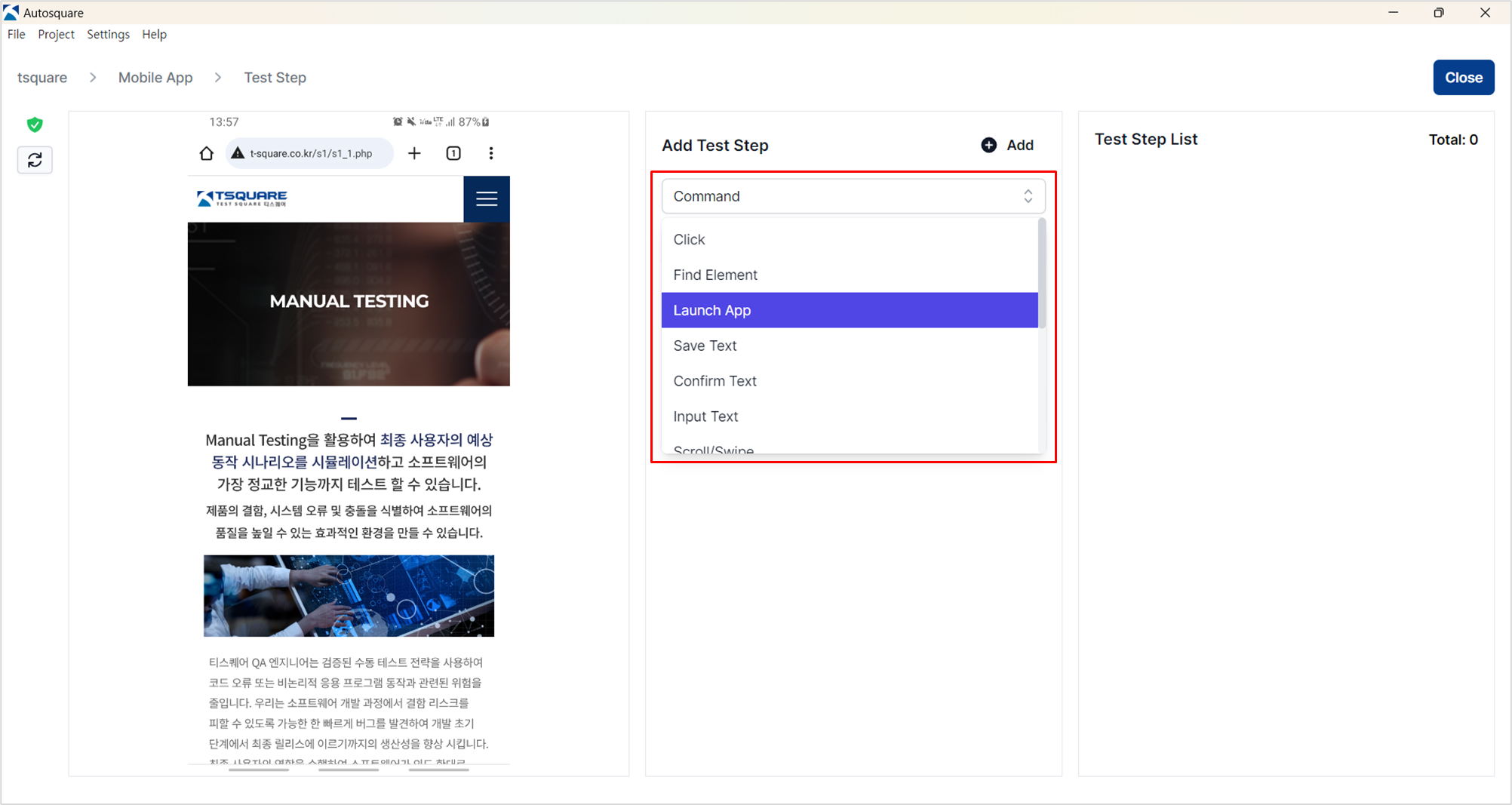
Launch App 명령어 선택하기
Add Test Step > Command 목록에서 Launch App을 선택하여 해당 실행 명령어를 설정할 수 있습니다.
Launch App 입력 구성 요소 확인하기
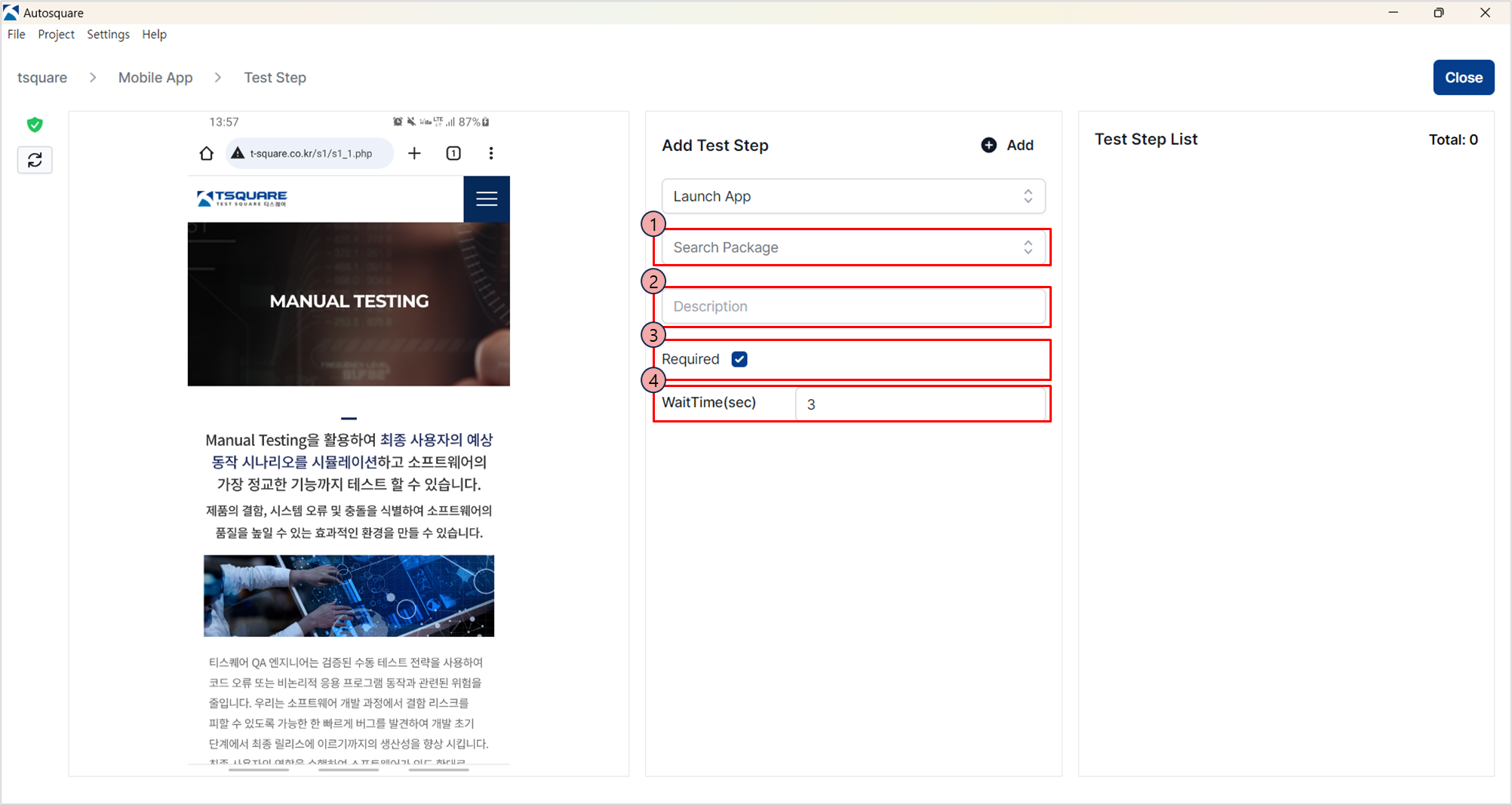
| No | 구성 요소 | 설명 |
|---|---|---|
| 1 | Search Package | 앱 패키지 검색 및 입력 |
| 2 | Description | 테스트 스텝 상세 설명 |
| 3 | Required | 테스트 스텝 필수 실행 여부 |
| 4 | WaitTime | 테스트 스텝 실행 전 대기 시간(초) |
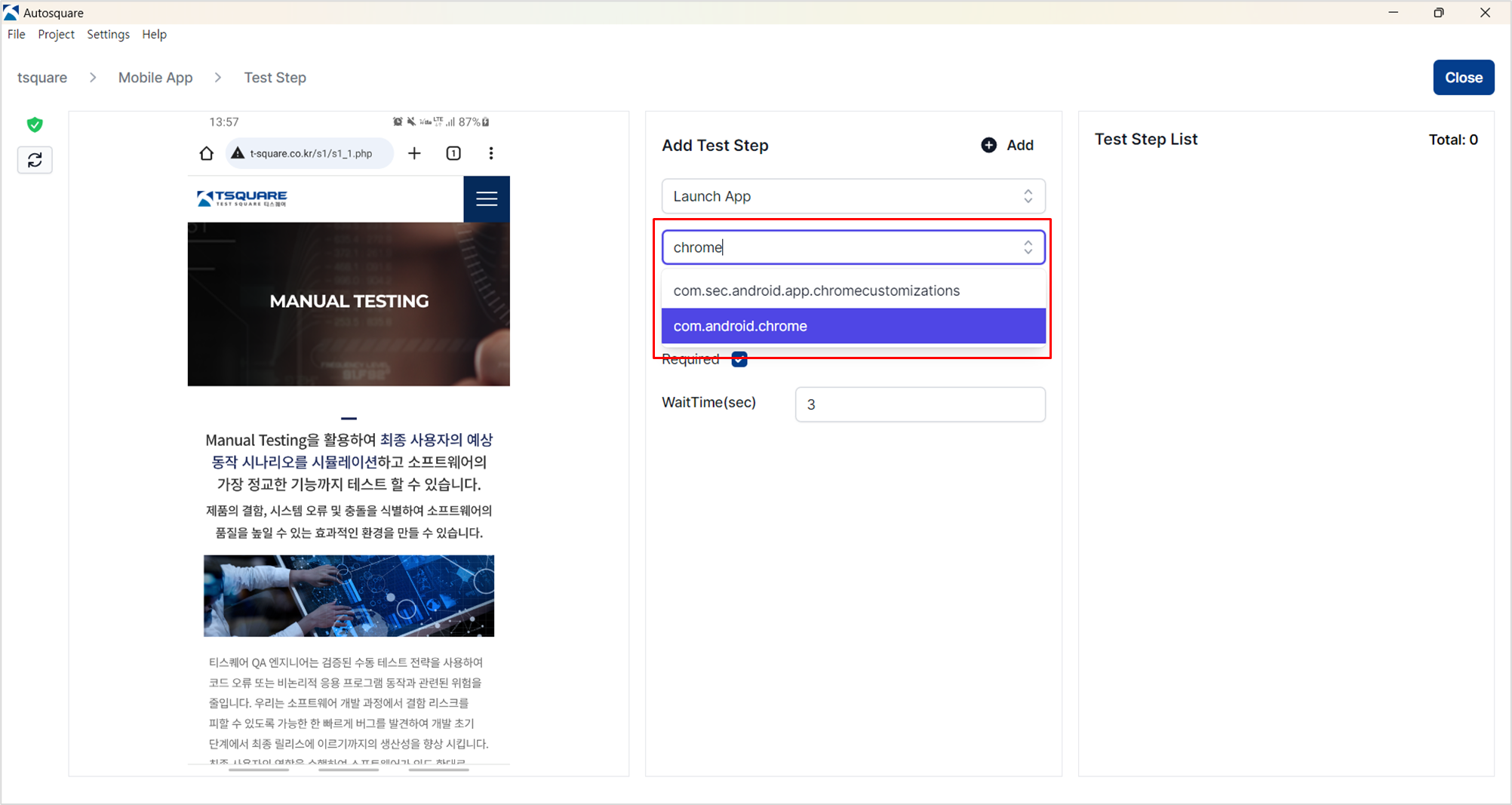
App 패키지 검색 및 입력하기
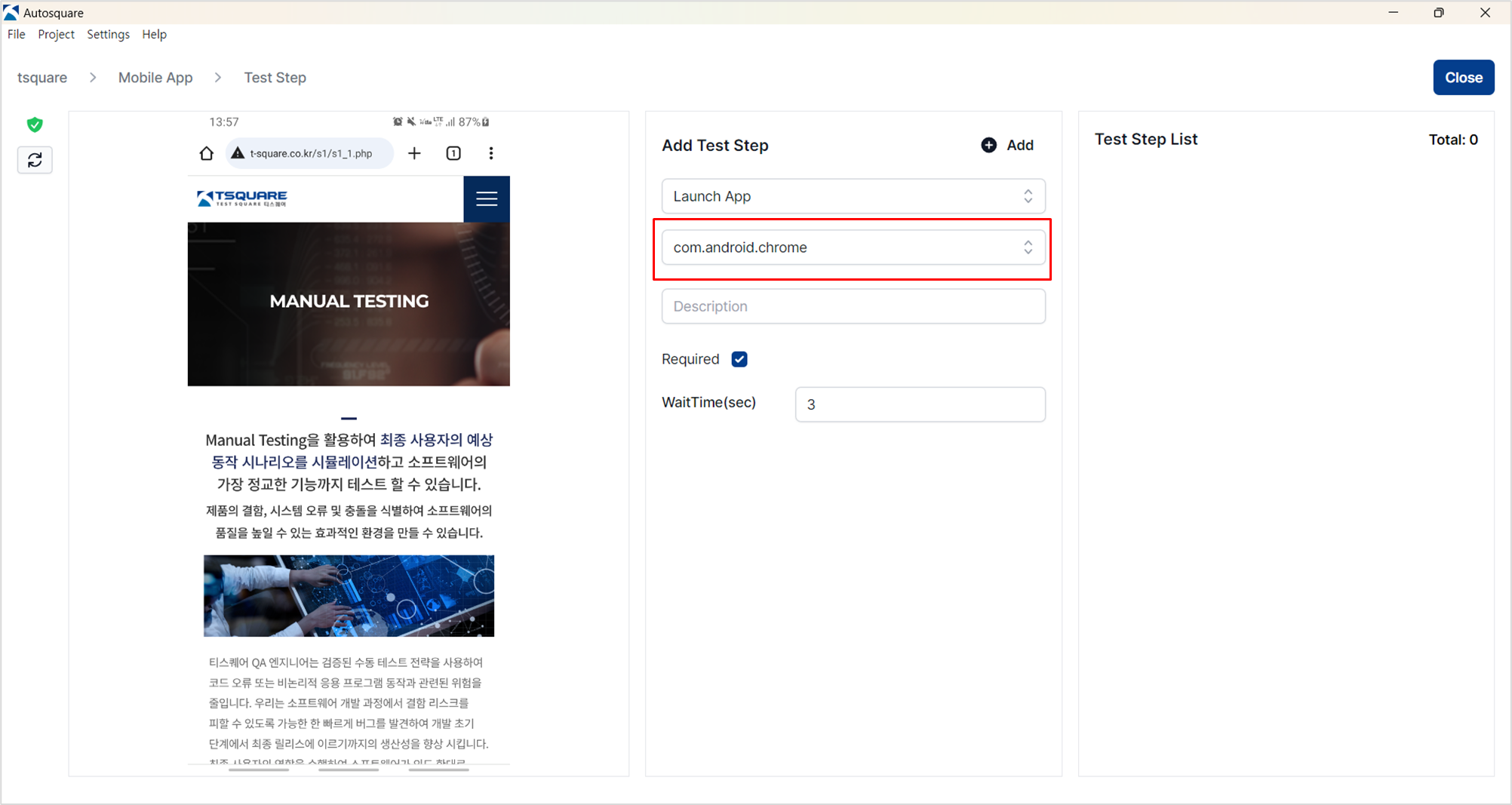
Search Package에 앱 패키지 명을 검색하고, 검색 결과 중에서 실행 할 앱을 선택할 수 있습니다. 검색 가능한 앱 목록은 현재 연결된 디바이스에 설치된 모든 모바일 앱을 대상으로 구성됩니다.
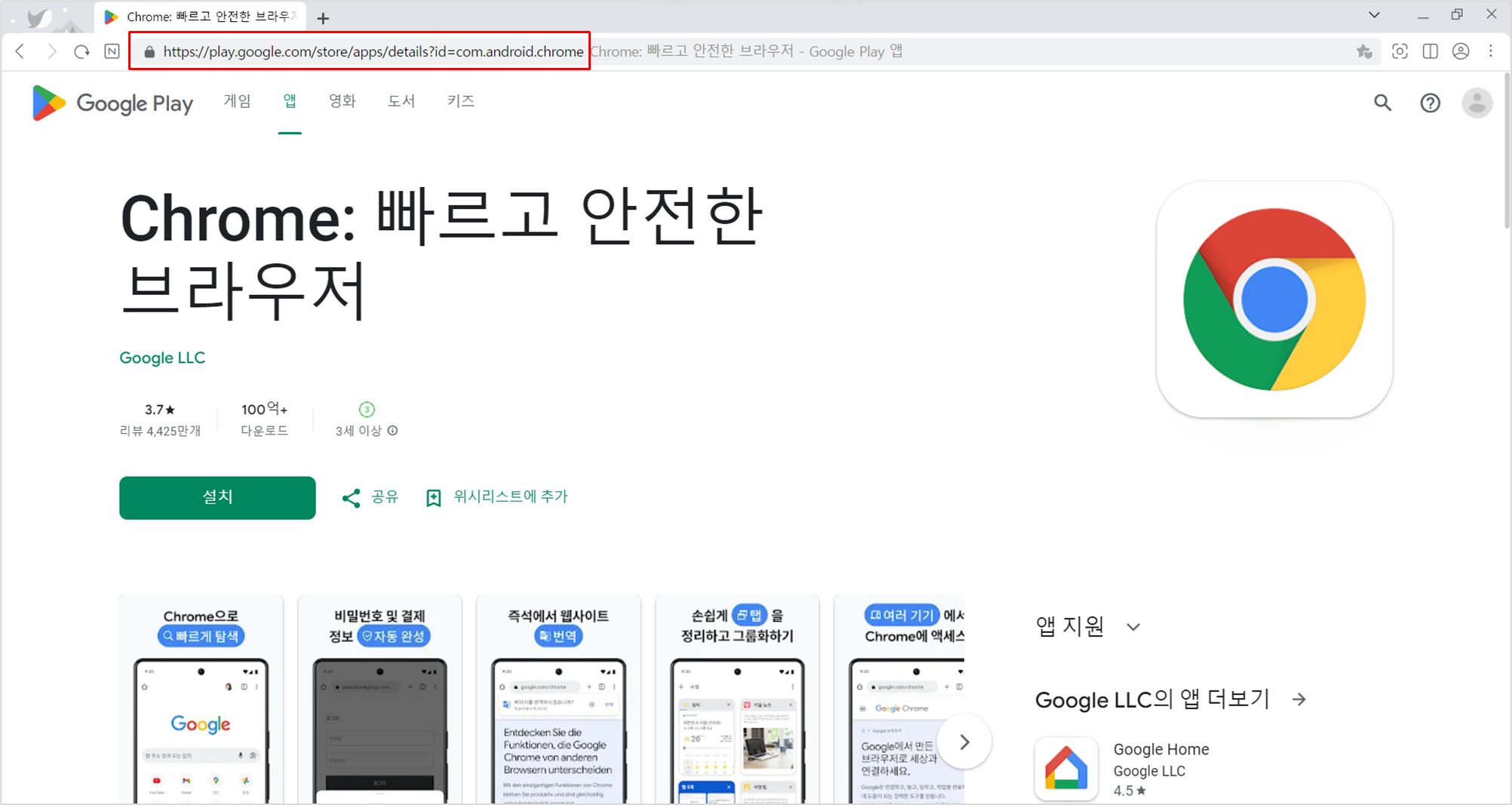
Google Play Store에서 패키지 찾기
Google Play Store를 통해 애플리케이션의 패키지를 확인할 경우, 주소창에서 해당 애플리케이션의 패키지를 확인할 수 있습니다.
- PC에서 Google Play Store에 접속합니다.
- 실행할 애플리케이션을 검색 후 해당 애플리케이션 상세 페이지로 이동합니다.
- 주소창에서 패키지 경로(?id=[패키지]&hl)를 추출합니다.
https://play.google.com/store/apps/details?id=com.android.chrome&hl=ko&gl=US
11 Loop
Loop 명령어는 주어진 조건에 따라서 같은 작업을 반복 실행하는 테스트 명령어입니다. 이를 활용하여 테스트 케이스의 동일 동작을 반복하여 테스트 케이스의 스텝 구성 작업을 효율적으로 처리할 수 있습니다.
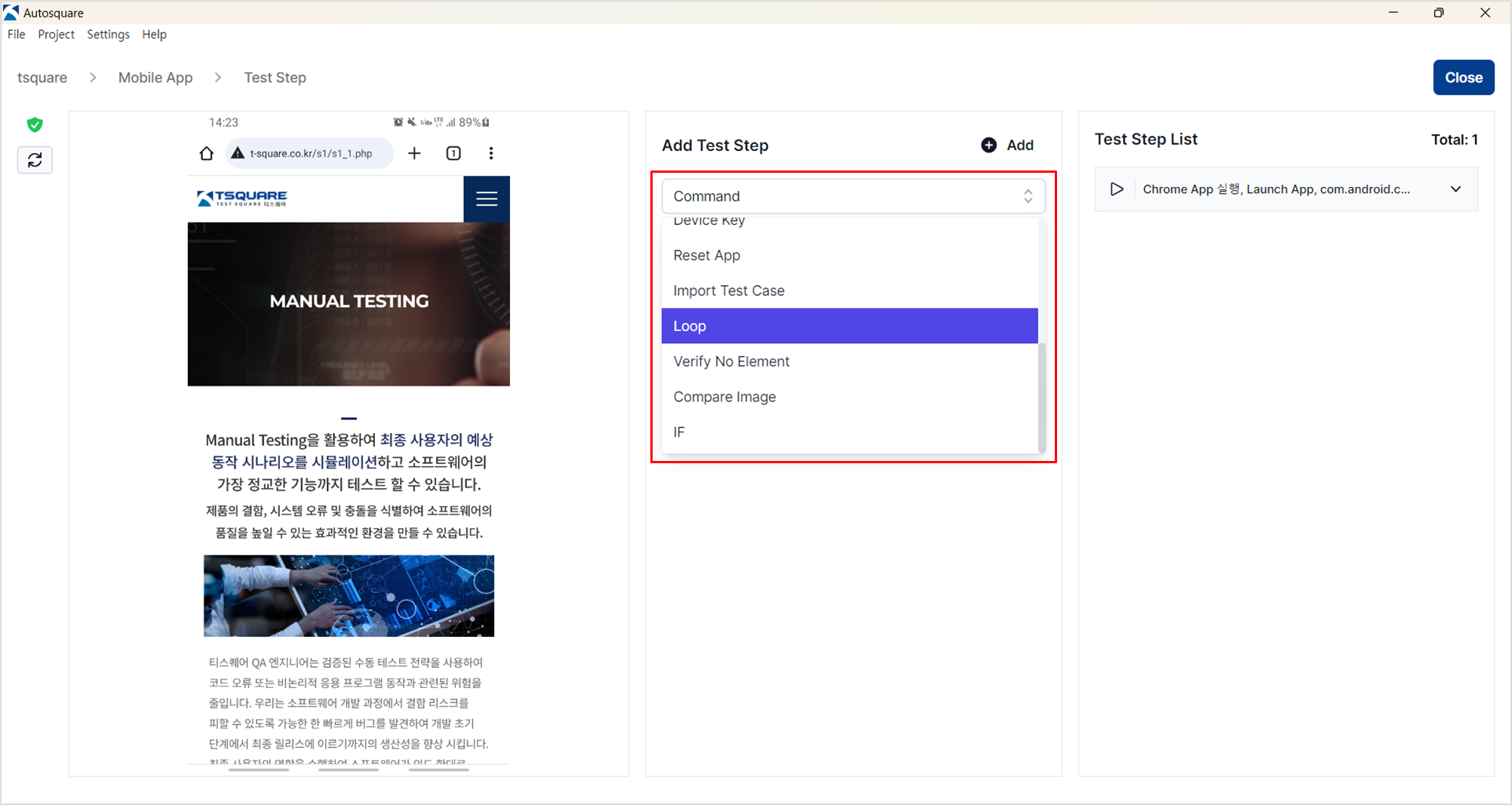
Loop 명령어 선택하기
Add Test Step > Command 목록에서 Loop를 선택하여 해당 실행 명령어를 설정할 수 있습니다.
Loop 입력 구성 요소 확인하기
Loop 명령어를 위한 입력 영역은 아래와 같습니다.
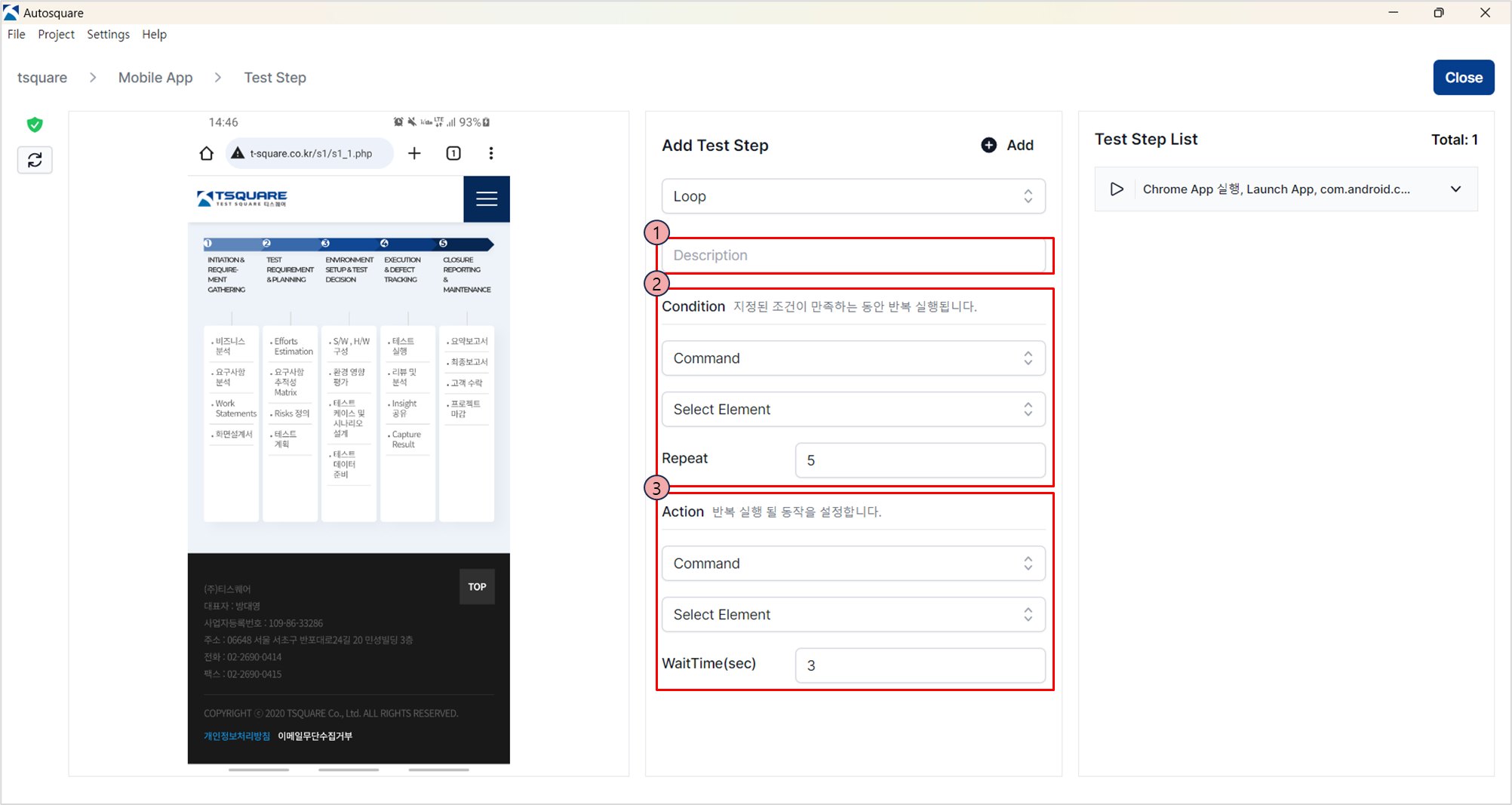
| No | 구성 요소 | 설명 |
|---|---|---|
| 1 | Description | 테스트 스텝 상세 설명 |
| 2 | Condition | Action이 실행되기 위한 조건 설정 |
| 3 | Action | Condition 결과에 따라 실행될 동작 설정 |
Condition 입력 구성 요소 확인하기
Condition 영역에서 조건을 설정할 수 있으며 해당 조건의 결과에 따라 Action에서 정의된 동작이 수행됩니다.
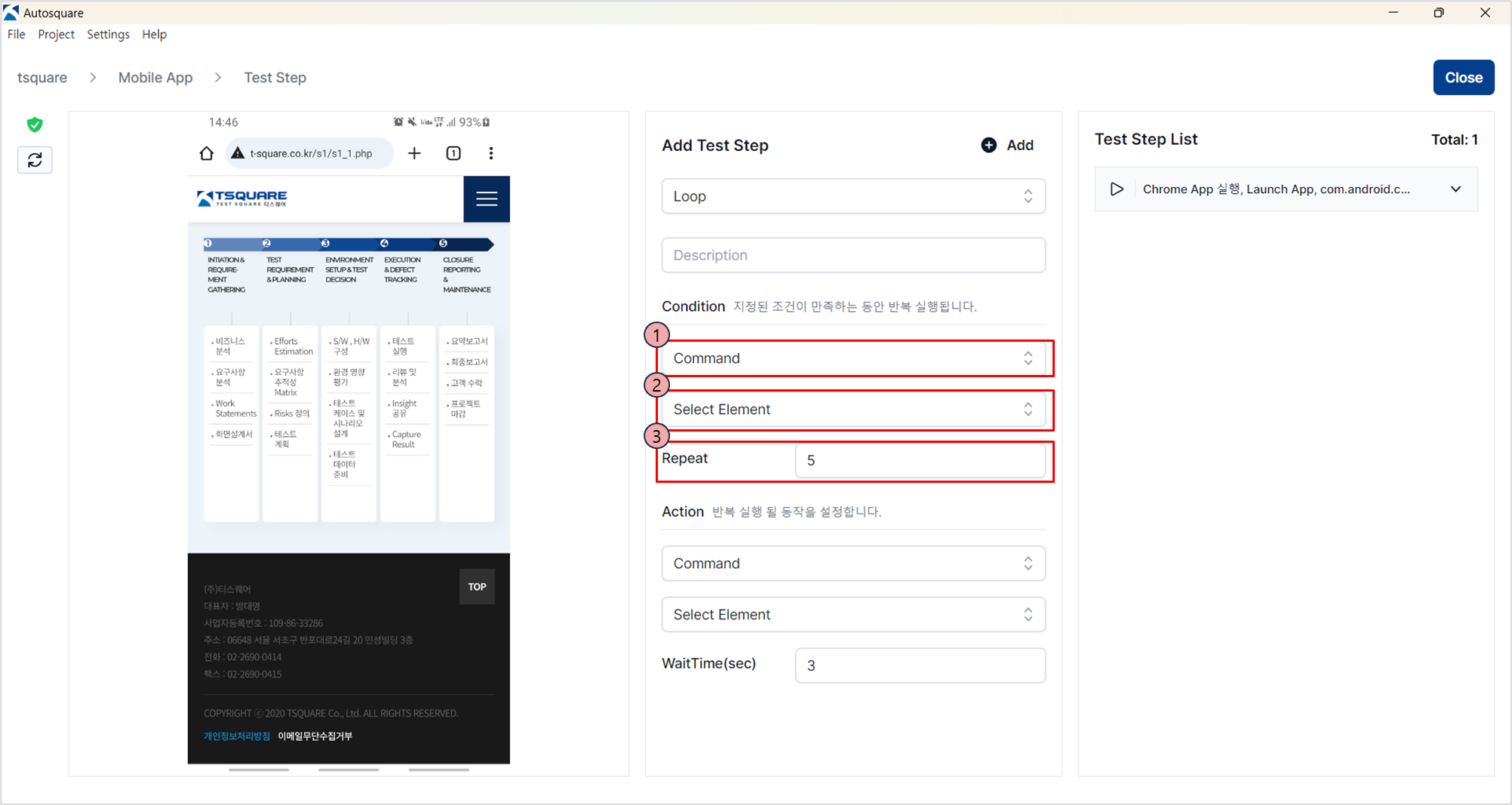
| No | 구성 요소 | 설명 |
|---|---|---|
| 1 | Command | 조건에 사용될 명령어 |
| 2 | Select Element | 조건에 사용될 객체 속성 값 |
| 3 | Repeat | 반복 횟수(1~15회, 정수만 입력 가능) |
Action 입력 구성 요소 확인하기
Condition의 조건 결과에 따라 반복 실행될 동작을 정의합니다. Condition 실행 결과가 Pass인 경우 Action이 실행되며, Fail일 경우 Action은 더 이상 실행되지 않으며, Loop 명령어가 종료됩니다.
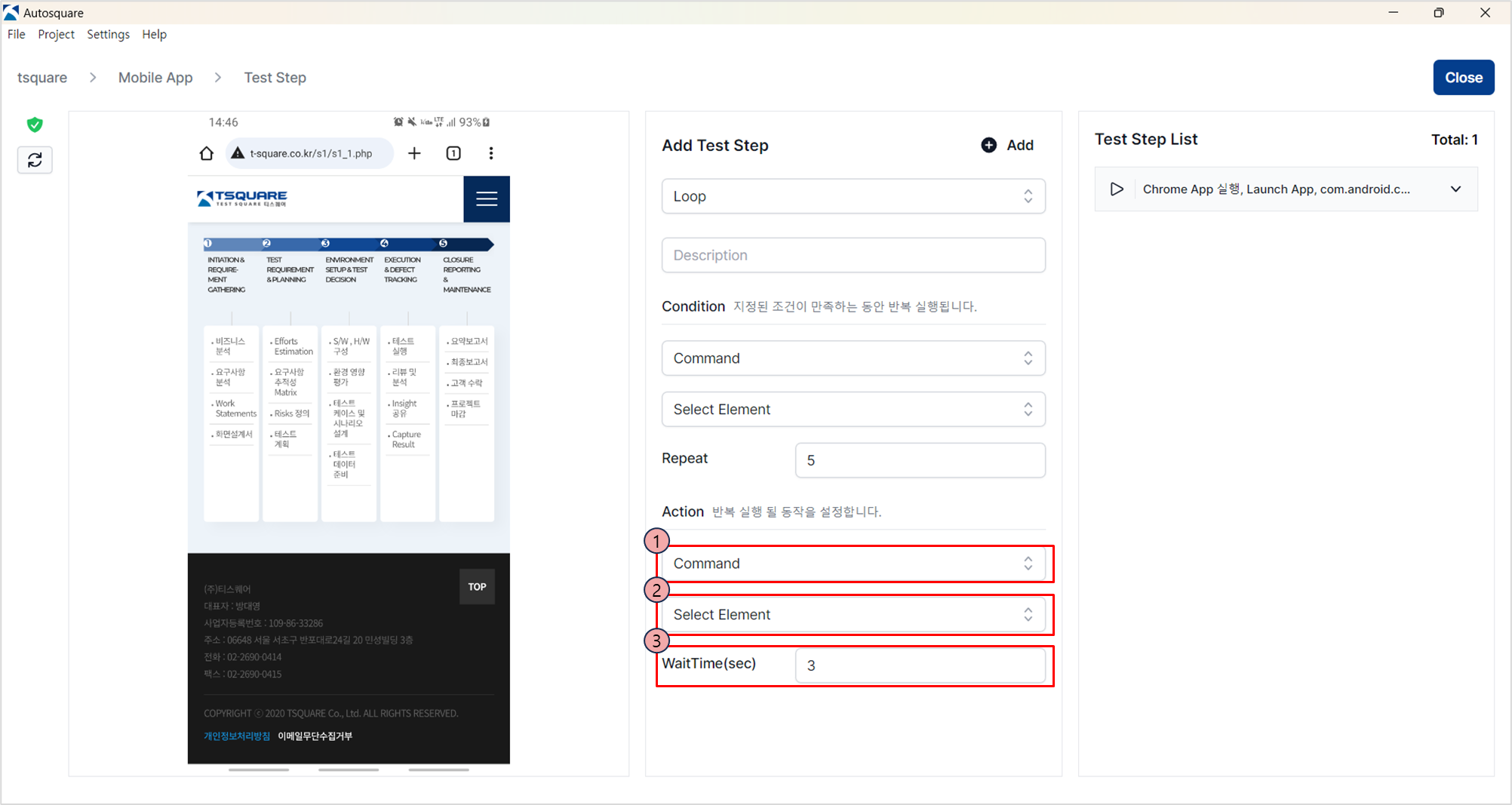
| No | 구성 요소 | 설명 |
|---|---|---|
| 1 | Command | 조건 결과가 참일 경우 실행될 명령어 |
| 2 | Select Element | 실행에 사용될 객체 속성 값 |
| 3 | WaitTime | Action 실행 전 대기 시간(초) |
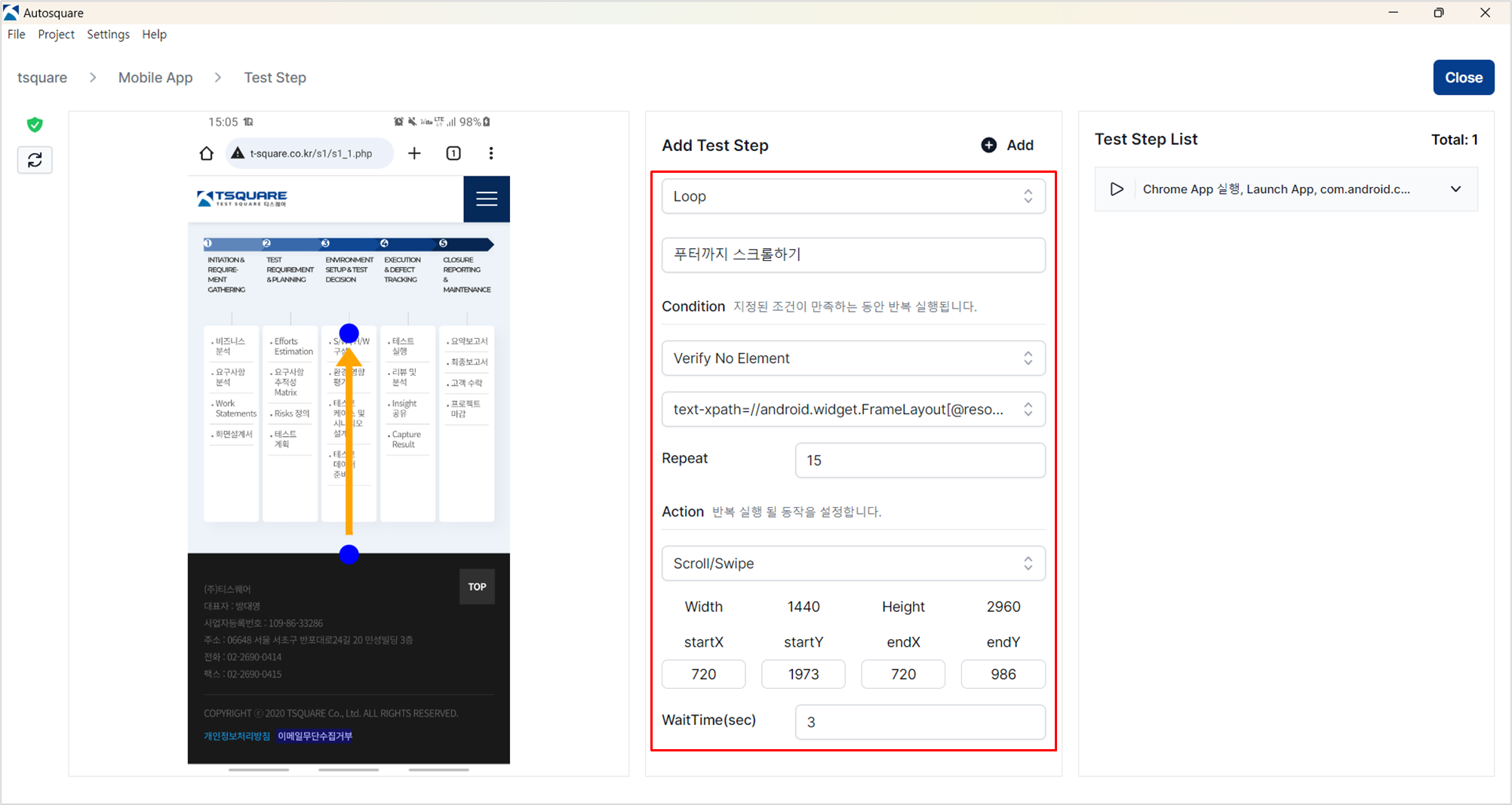
Loop 구성 요소 입력하기
Loop, Condition, Action의 입력 구성 요소를 참고하여, 필요한 구성 요소에 대한 정보를 입력합니다.
12 Reset App
Reset App 명령어는 선택한 애플리케이션의 데이터를 초기화하는 테스트 명령어입니다.
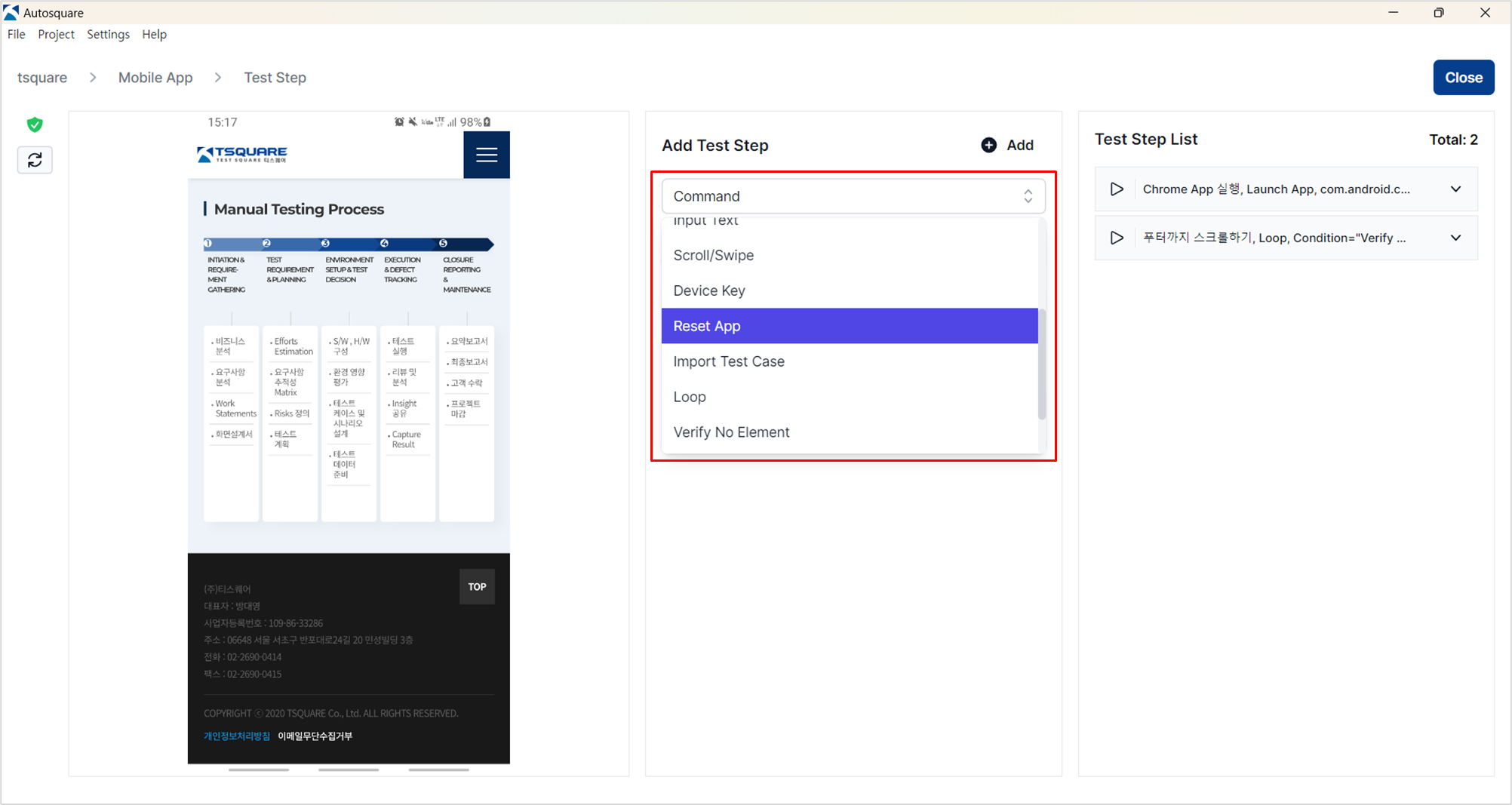
Reset App 명령어 선택하기
Add Test Step > Command 목록에서 Reset App을 선택하여 해당 실행 명령어를 설정할 수 있습니다.
Reset App 입력 구성 요소 확인하기
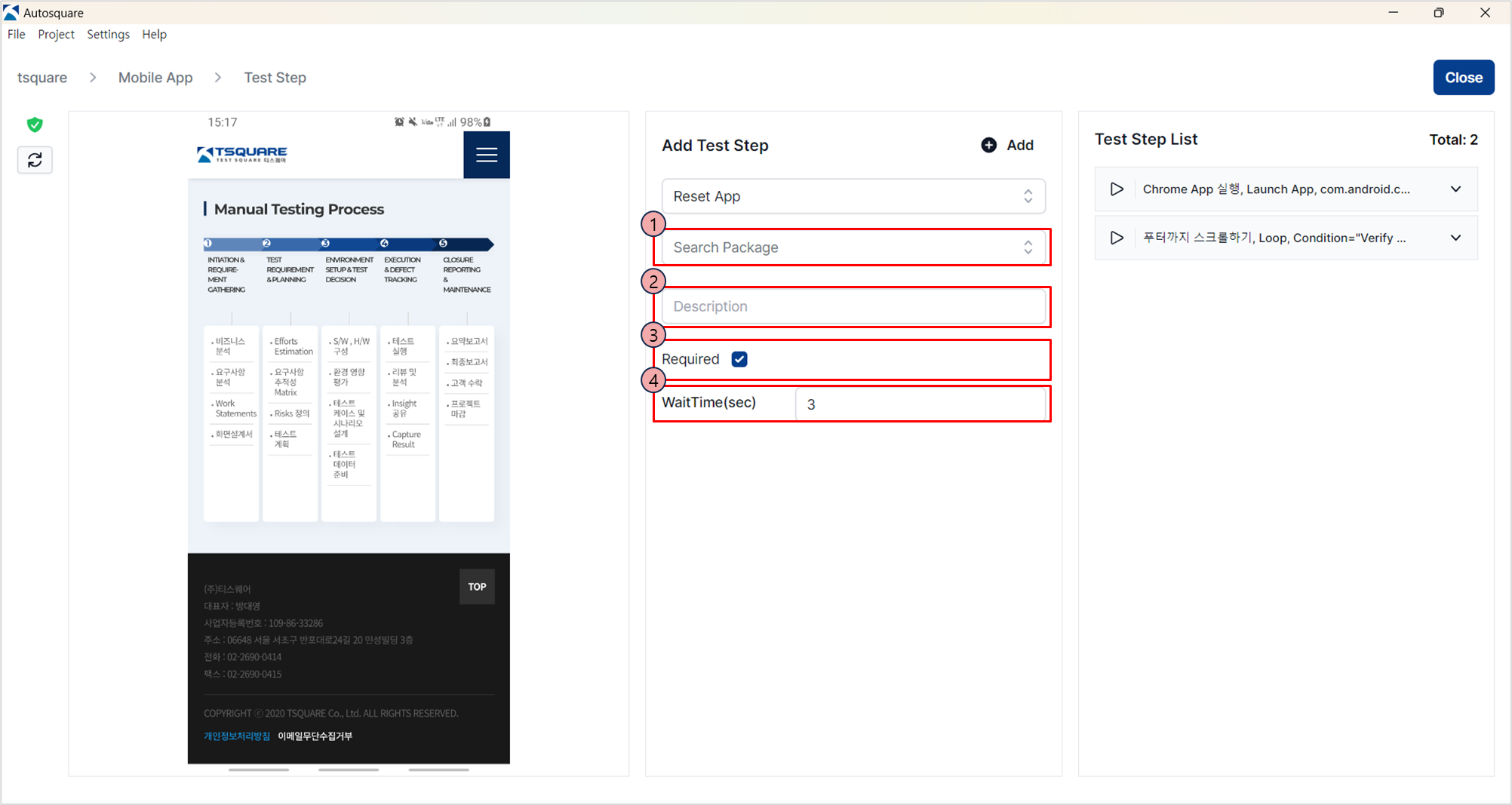
| No | 구성 요소 | 설명 |
|---|---|---|
| 1 | Search Package | 패키지 검색 및 입력 |
| 2 | Description | 테스트 스텝 상세 설명 |
| 3 | Required | 테스트 스텝 필수 실행 여부 |
| 4 | WaitTime | 테스트 스텝 실행 전 대기 시간(초) |
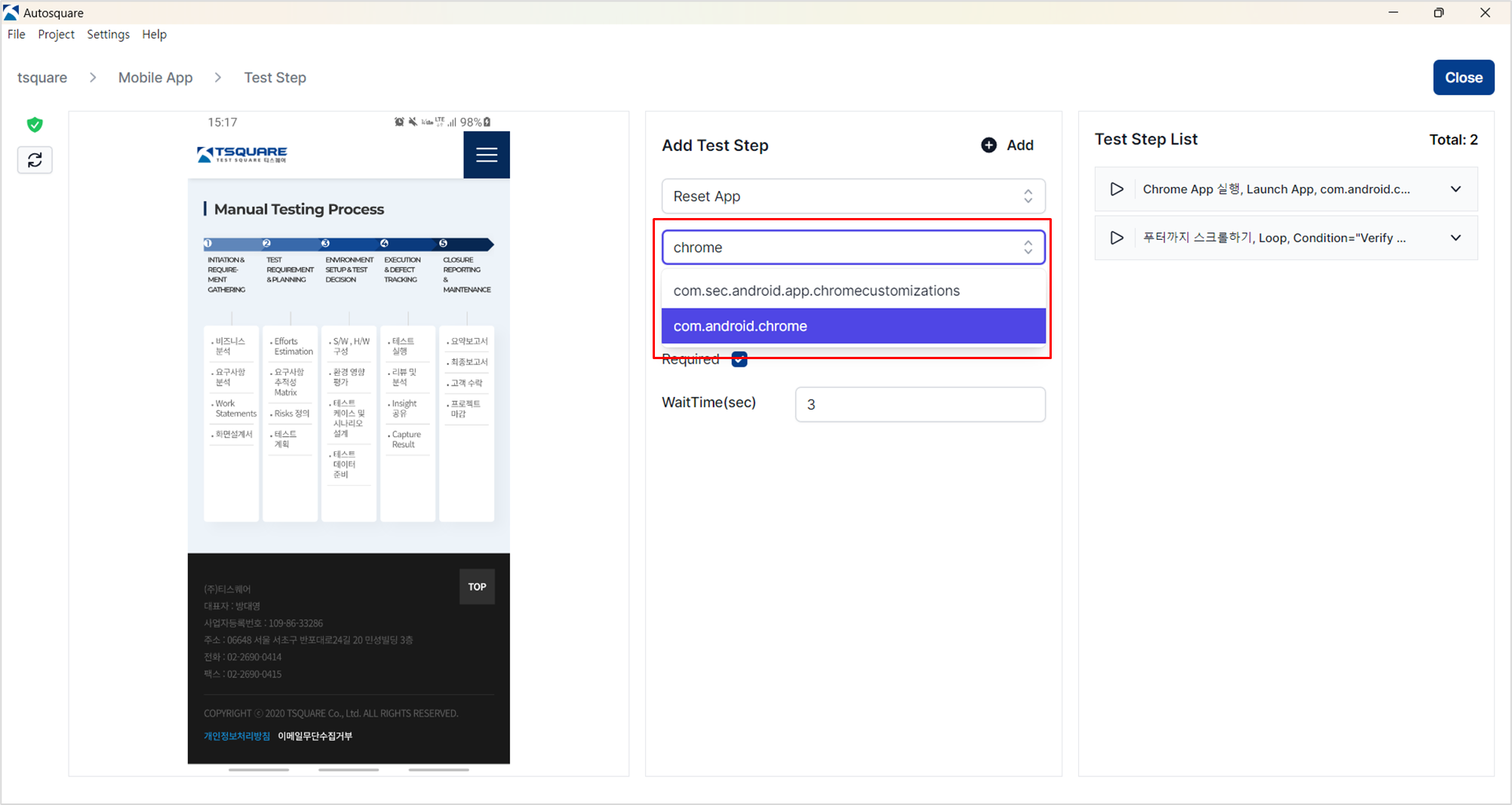
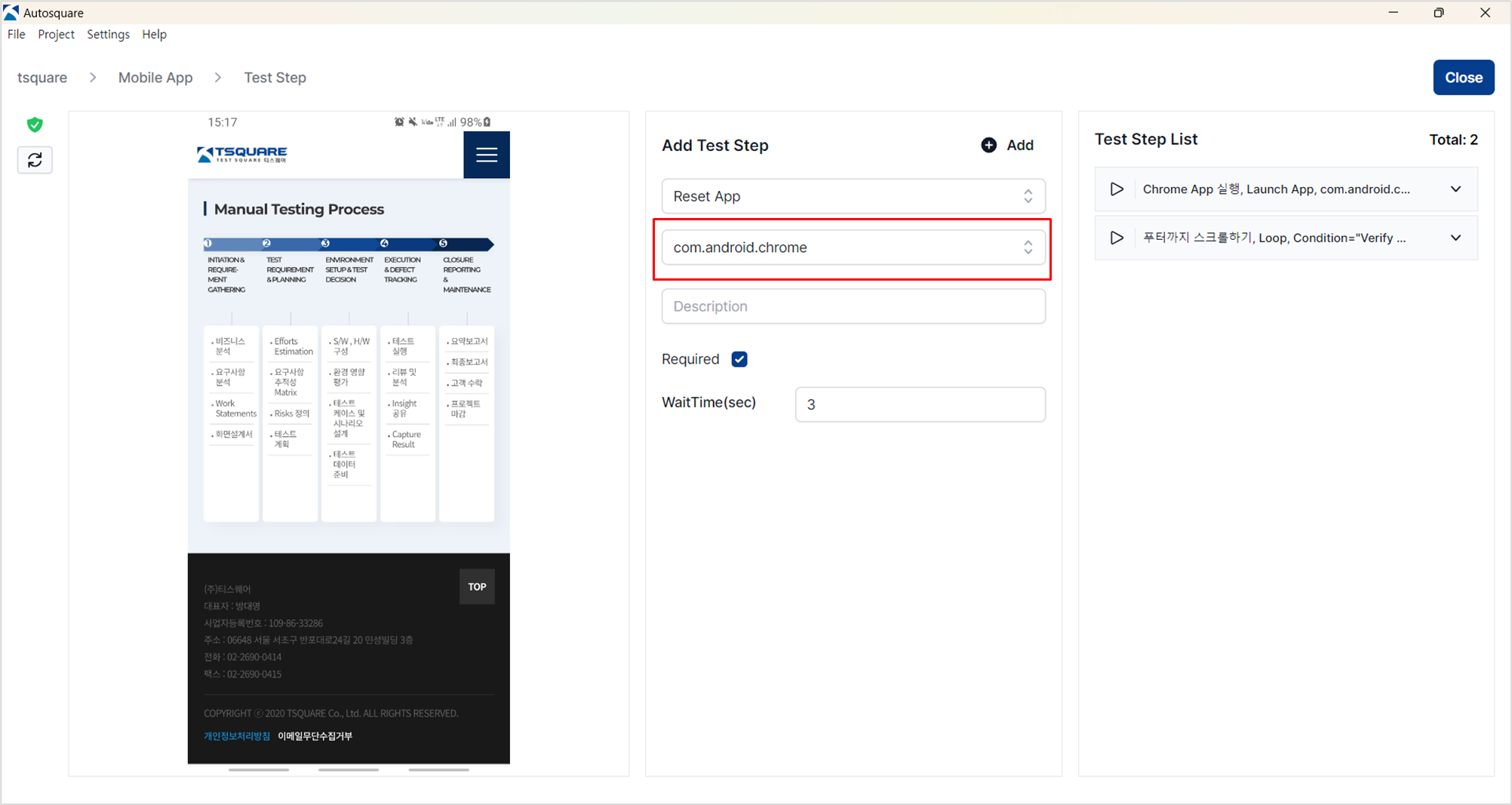
App 패키지 검색 및 입력하기
Search Package에 앱 패키지 명을 검색하고, 검색 결과 중에서 데이터를 초기화할 앱을 선택할 수 있습니다. 검색 가능한 앱 목록은 현재 연결된 디바이스에 설치된 모든 모바일 앱을 대상으로 구성됩니다.
Google Play Store에서 패키지 찾기
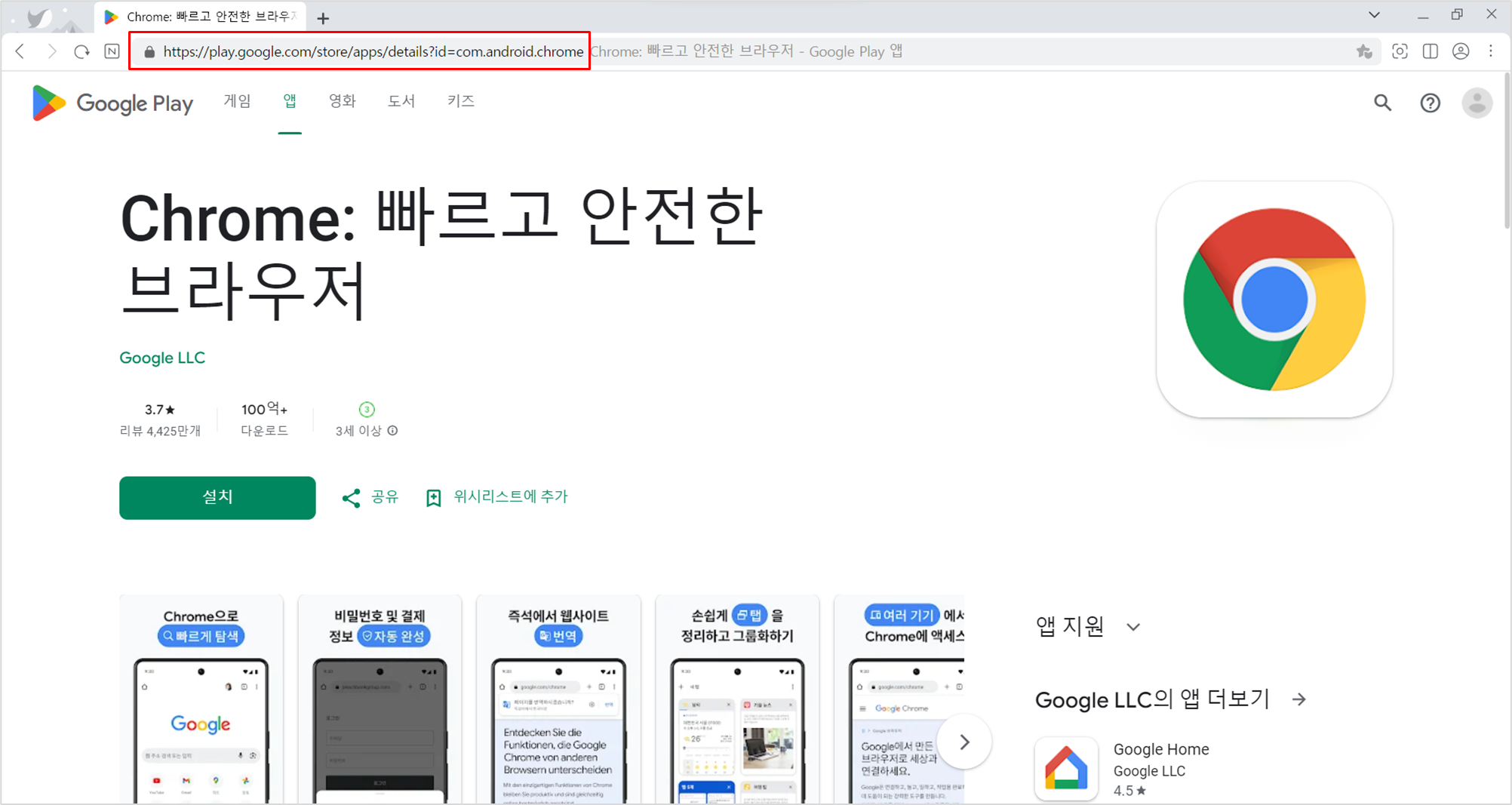
Google Play Store를 통해 애플리케이션의 패키지를 확인할 경우, 주소창에서 해당 애플리케이션의 패키지를 확인할 수 있습니다.
- PC에서 Google Play Store에 접속합니다.
- 실행할 애플리케이션을 검색 후 해당 애플리케이션 상세 페이지로 이동합니다.
- 주소창에서 패키지 경로(?id=[패키지]&hl)를 추출합니다.
https://play.google.com/store/apps/details?id=com.android.chrome&hl=ko&gl=US
13 Save Text
Save Text 명령어는 선택한 객체의 Text를 저장하며, 저장된 Text는 이후 Confirm Text 또는 Input Text와 같은 명령어에서 참조하여 사용할 수 있습니다. 이 명령어는 Text 기반의 확인 및 입력이 필요한 테스트 시나리오에서 매우 유용하게 활용됩니다.
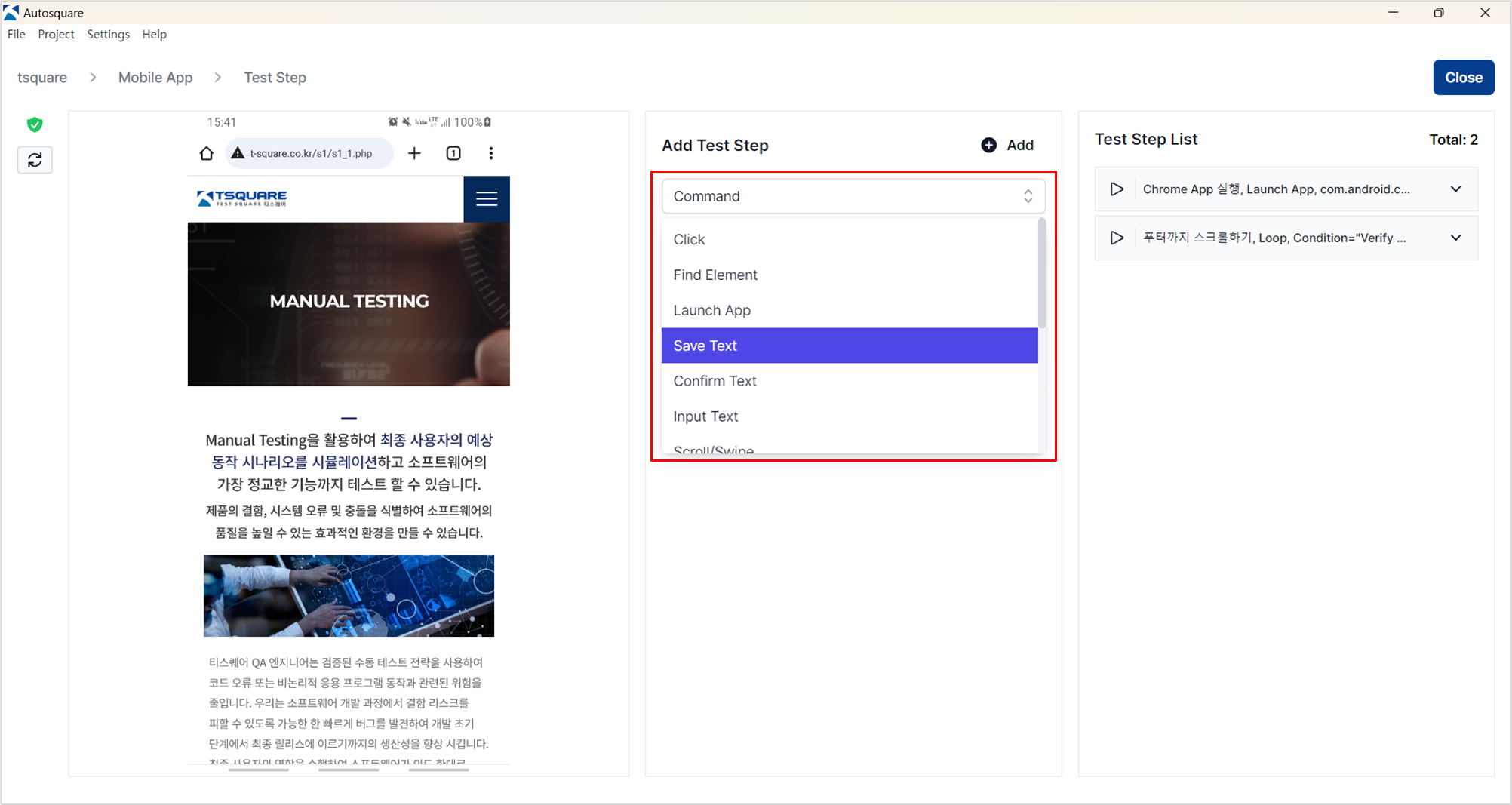
Save Text 명령어 선택하기
Add Test Step > Command 목록에서 Save Text를 선택하여 해당 실행 명령어를 설정할 수 있습니다.
Save Text 입력 구성 요소 확인하기
Save Text 명령어를 위한 입력 영역은 아래와 같습니다.
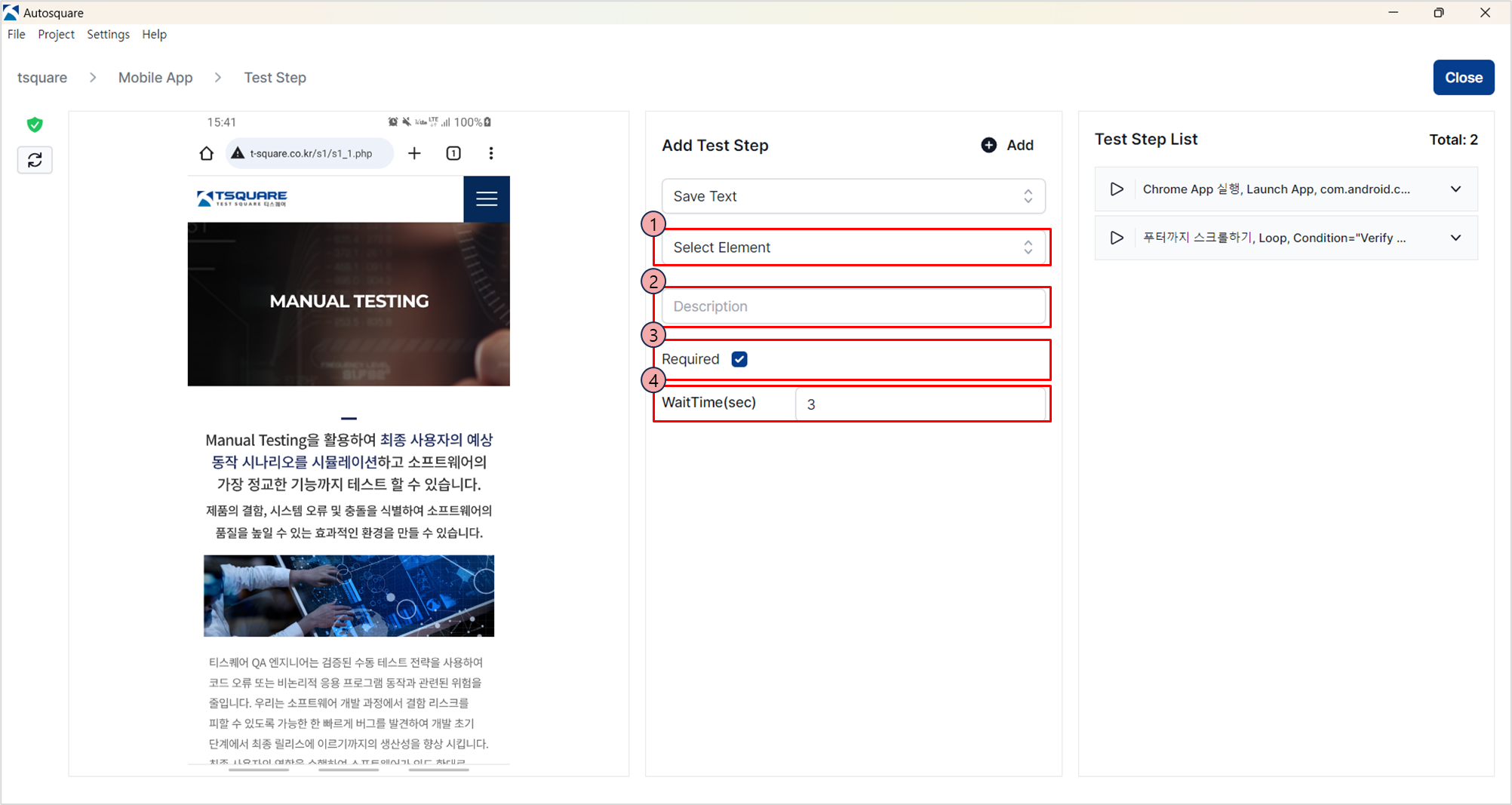
| No | 구성 요소 | 설명 |
|---|---|---|
| 1 | Select Element | Text를 저장하기 위해 선택한 객체의 속성 정보 |
| 2 | Description | 테스트 스텝 상세 설명 |
| 3 | Required | 테스트 스텝 필수 실행 여부 |
| 4 | WaitTime | 테스트 스텝 실행 전 대기 시간(초) |
14 Scroll/Swipe
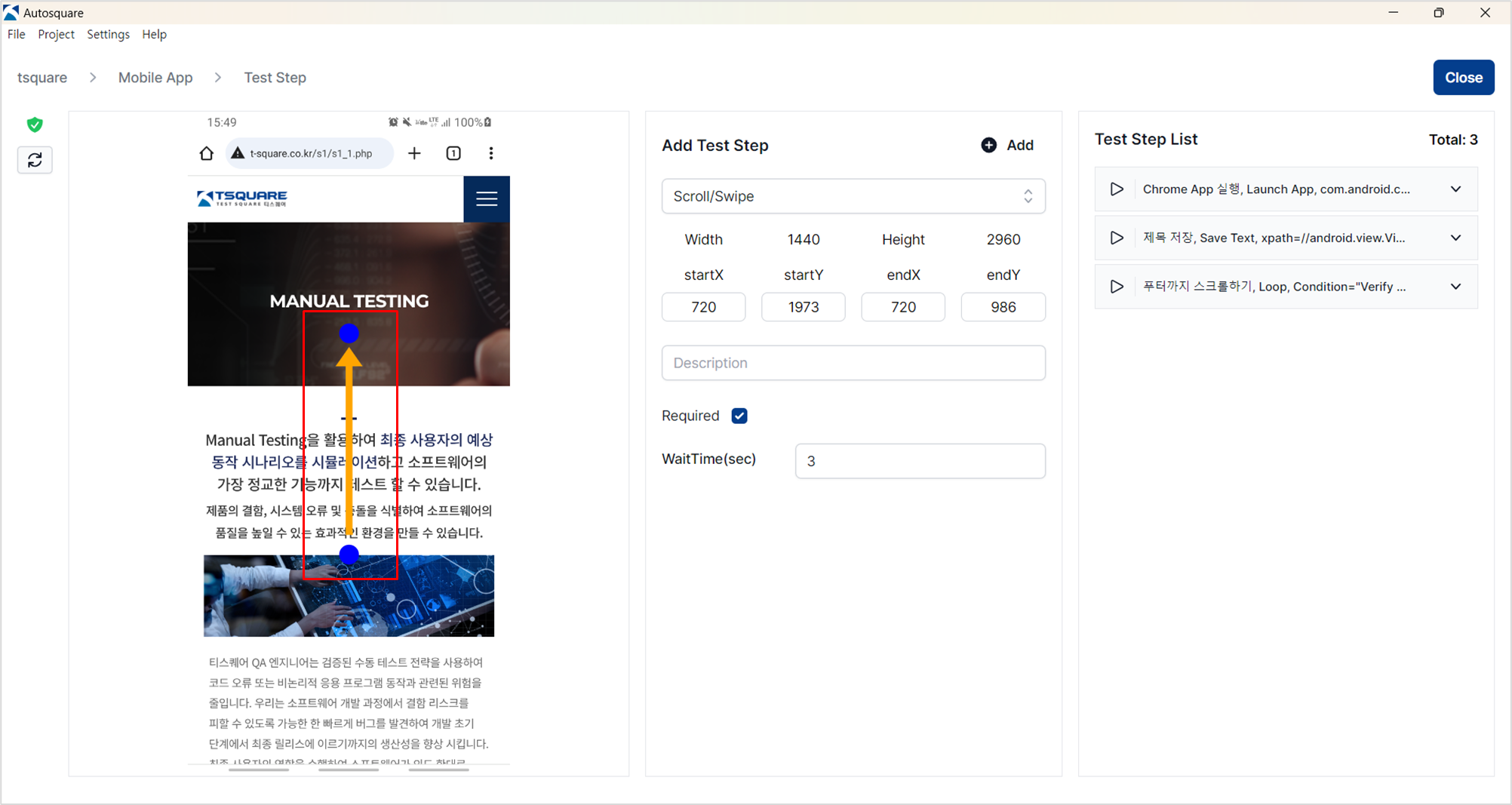
Scroll/Swipe 명령어는 화면을 스크롤하거나 스와이프하는 동작을 설정하는데 사용되며, 화살표 객체를 조작하거나 좌표를 입력 하여 동작을 조정할 수 있습니다.
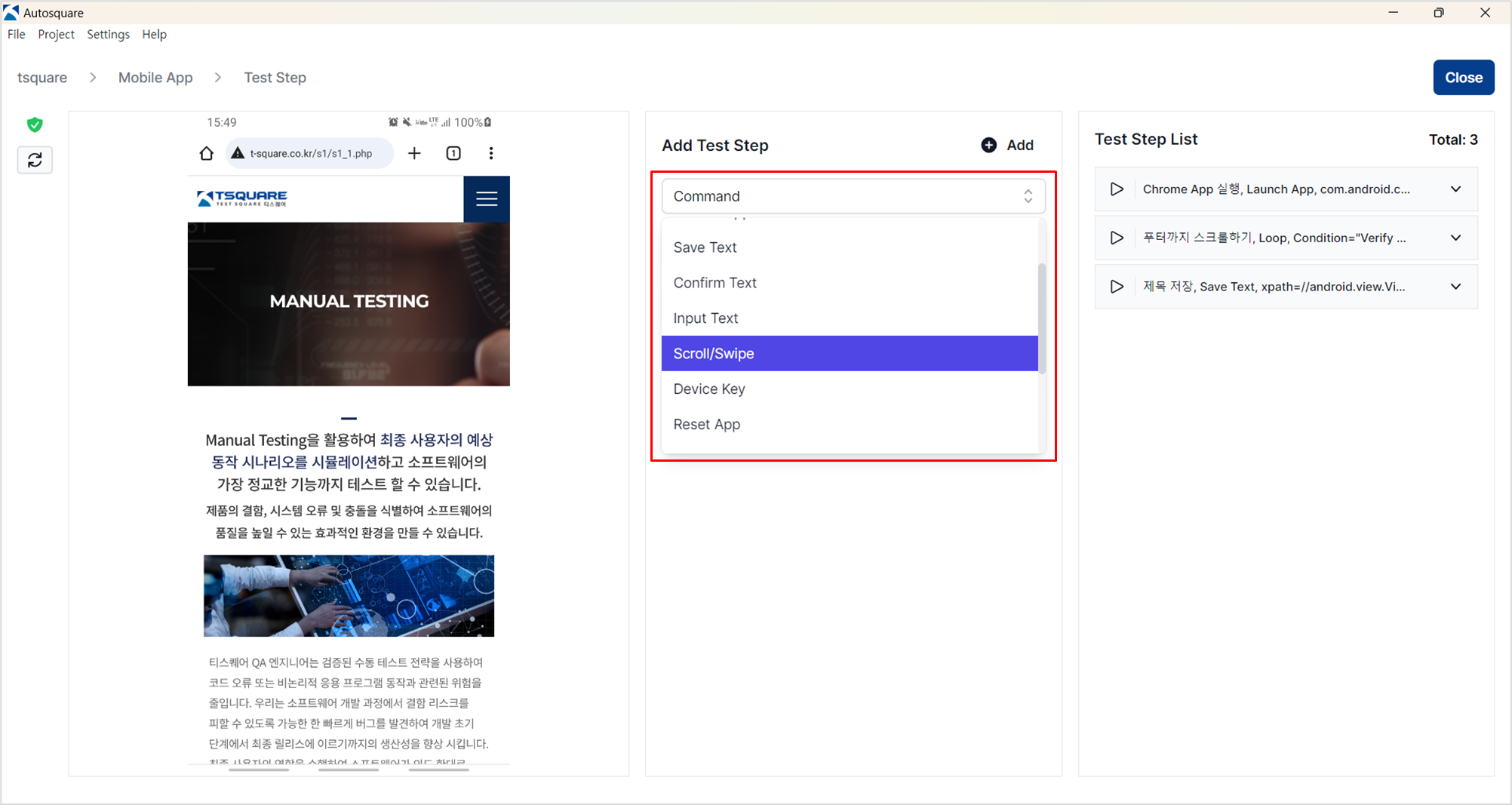
Scroll/Swipe 명령어 선택하기
Add Test Step > Command 목록에서 Scroll/Swipe를 선택하여 해당 실행 명령어를 설정할 수 있습니다.
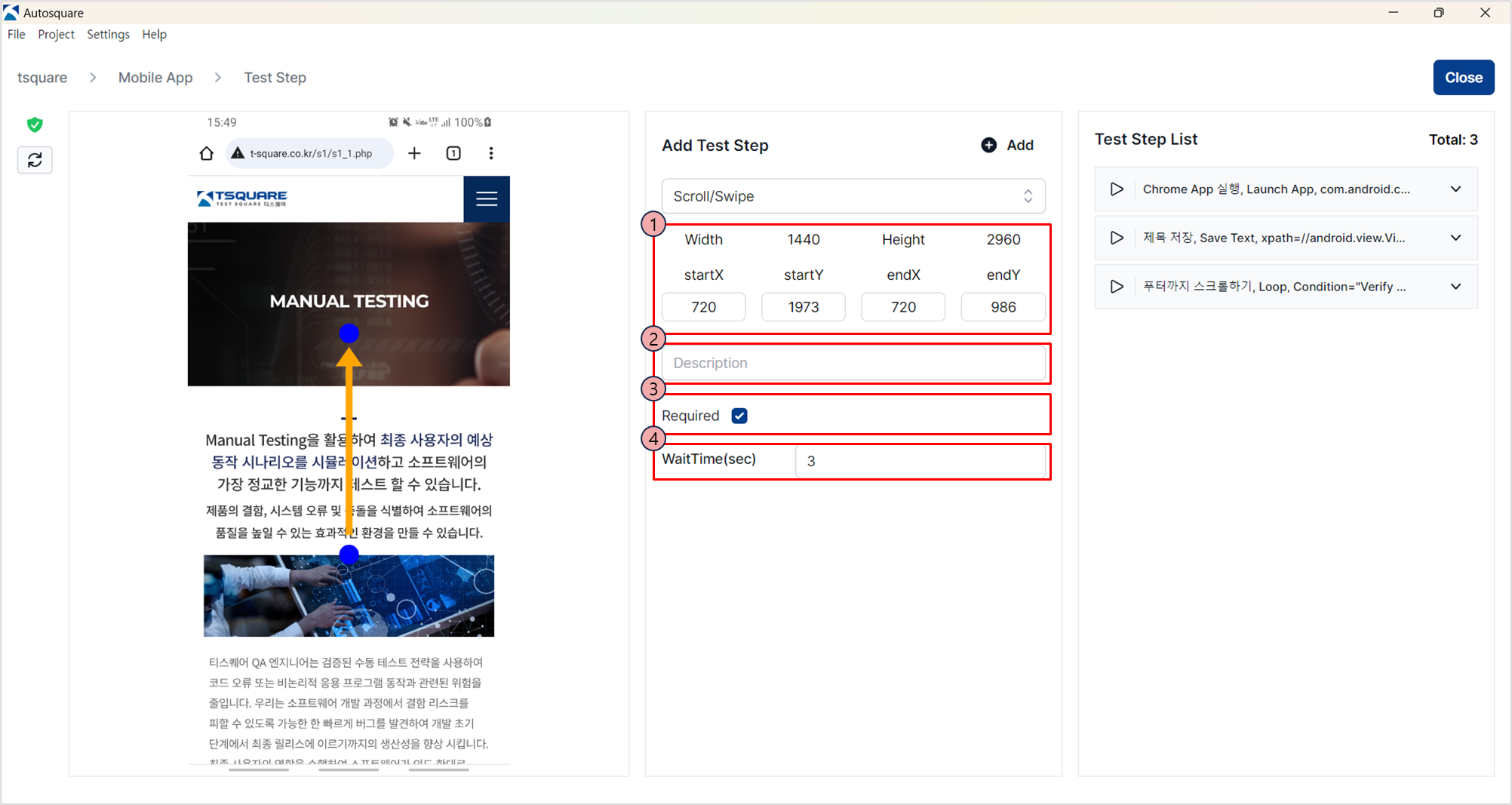
Scroll/Swipe 입력 구성 요소 확인하기
Scroll/Swipe 명령어를 위한 입력 영역은 아래와 같습니다.
| No | 구성 요소 | 설명 |
|---|---|---|
| 1 | 화면 및 좌표 정보 | 현재 화면의 width, height 정보 표시(수정 불가)<br>Inspector 영역의 화살표 객체의 좌표 표시<br>직접 입력으로 미세조정 가능하며, 화면 동작은 start에서 end 방향으로 실행됨 |
| 2 | Description | 테스트 스텝 상세 설명 |
| 3 | Required | 테스트 스텝 필수 실행 여부 |
| 4 | WaitTime | 테스트 스텝 실행 전 대기 시간(초) |
Scroll/Swipe 동작 설정하기
스크린샷에 생성되는 두 개의 원형 객체를 조작하여 방향과 크기를 변경하거나 직접 좌표를 입력하여 동작을 지정할 수 있습니다. 이때, 화살표의 방향은 화면 이동의 진행 방향을 나타냅니다.
좌표 입력 시 참고사항
좌표 입력은 정수만 허용되며, 가능한 범위는 현재 화면 크기로 제한됩니다. 더불어, 입력한 좌표에 따라 스크린샷의 화살표 객체가 자동으로 크기와 방향이 조정됩니다.
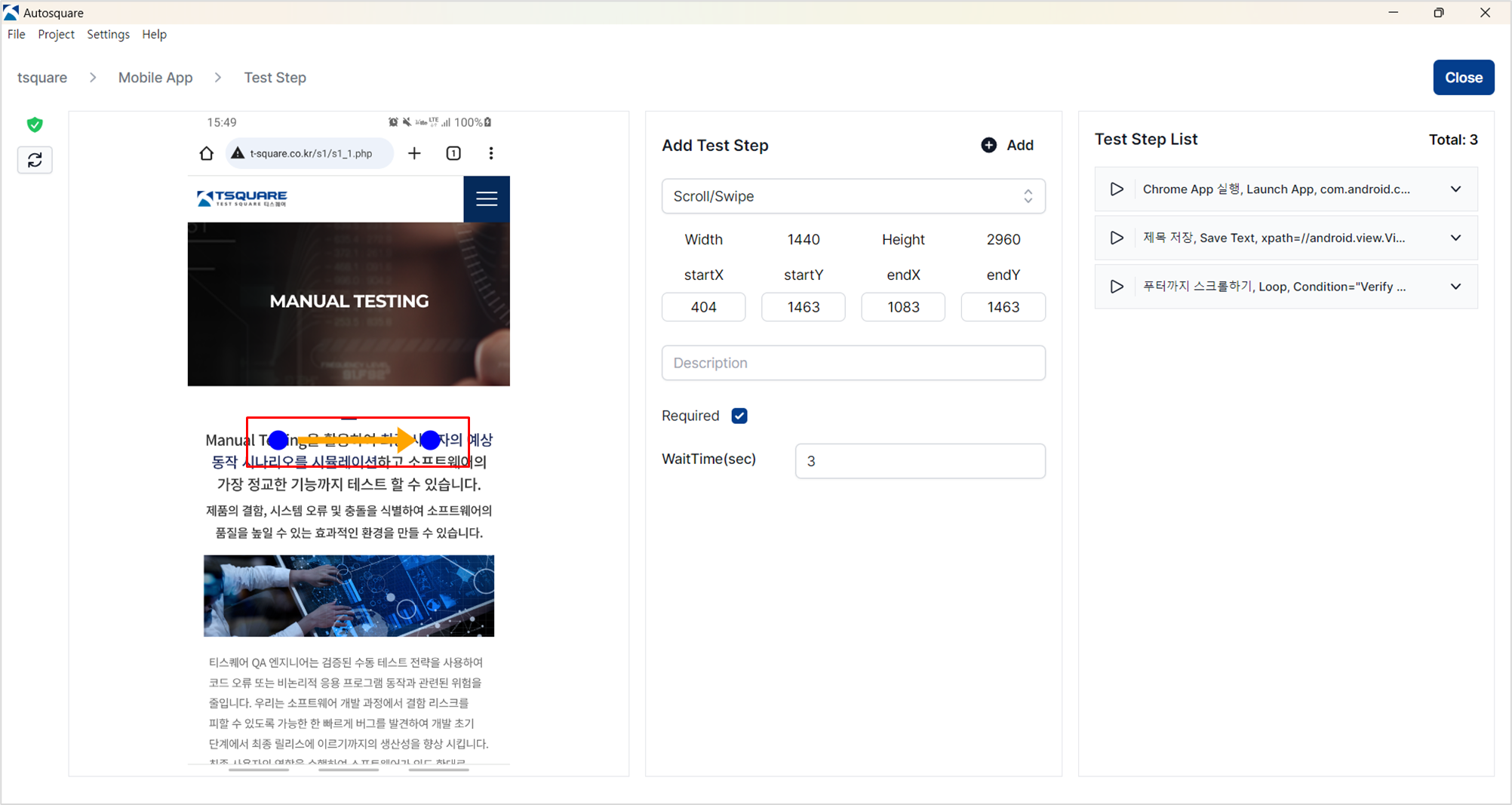
Swipe 동작 설정하기
원형 객체를 가로로 정렬하여 Swipe 동작을 설정할 수 있으며, 화살표의 방향에 따라 화면 이동 방향이 결정됩니다.
Scroll 동작 설정하기
원형 객체를 세로로 정렬하여 Scroll 동작을 설정할 수 있으며, 화살표의 방향에 따라 화면 이동 방향이 결정됩니다.
15 Verify No Element
Verify No Element 명령어는 현재 화면에서 특정 객체가 미표시되는지 확인하는 테스트 명령어입니다. Find Element와 반대의 속성을 가진 명령어로 볼 수 있으며, 예를 들어 메인 화면 로고 미 노출 여부 확인을 통해 현재 화면이 메인 화면이 아닌지 확인하는 용도로 활용될 수 있습니다.
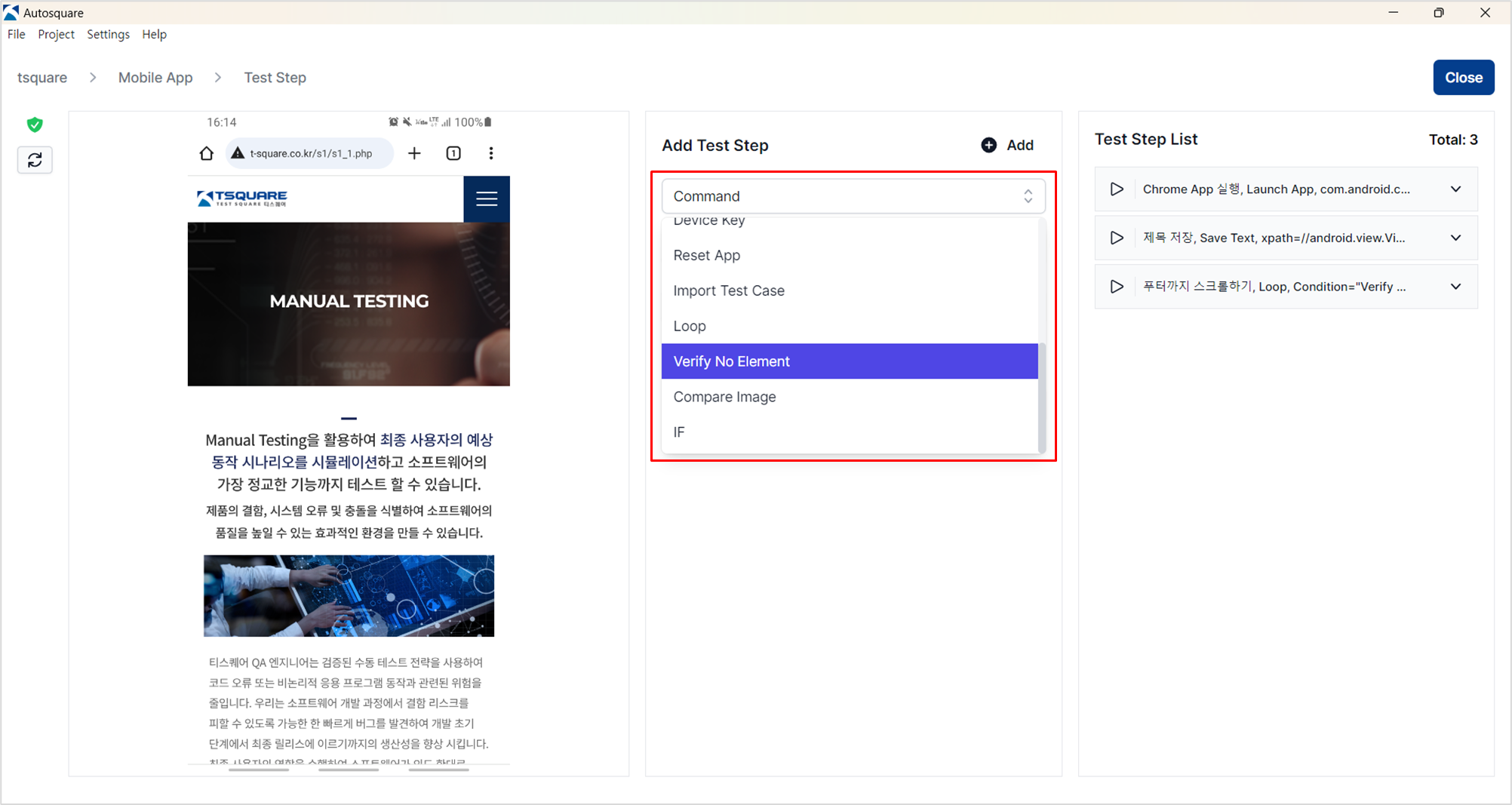
Verify No Element 명령어 선택하기
Add Test Step > Command 목록에서 Verify No Element를 선택하여 해당 실행 명령어를 설정할 수 있습니다.
Verify No Element 입력 구성 요소 확인하기
Verify No Element 명령어를 위한 입력 영역은 아래와 같습니다.
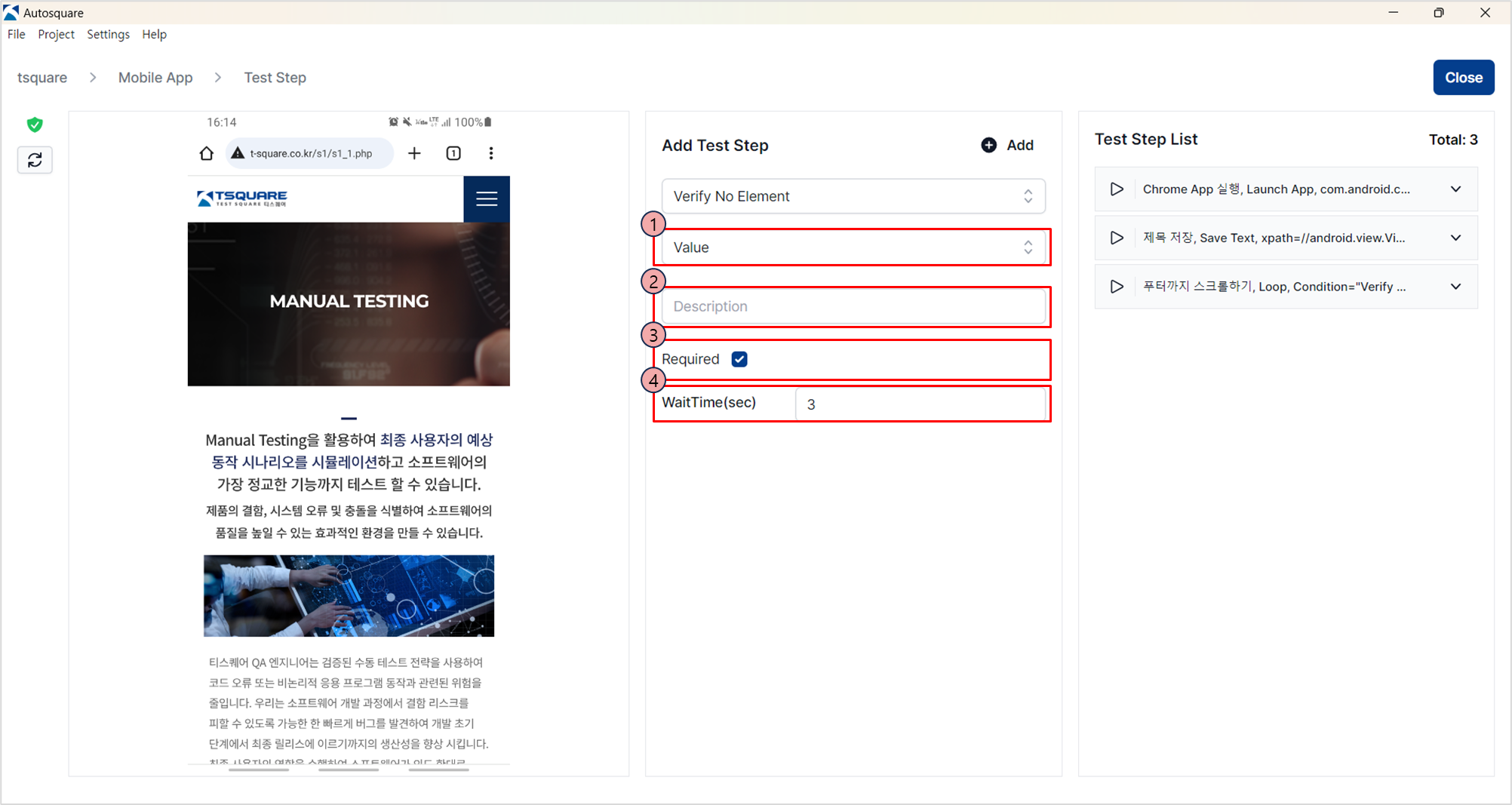
| No | 구성 요소 | 설명 |
|---|---|---|
| 1 | Value | 화면에서 탐색할 객체의 속성 정보 |
| 2 | Description | 테스트 스텝 상세 설명 |
| 3 | Required | 테스트 스텝 필수 실행 여부 |
| 4 | WaitTime | 테스트 스텝 실행 전 대기 시간(초) |
16 Unlock Pattern
Unlock Pattern 명령어는 사용자가 지정한 패턴에 맞게 디바이스 잠금을 해제하는 테스트 명령어입니다.
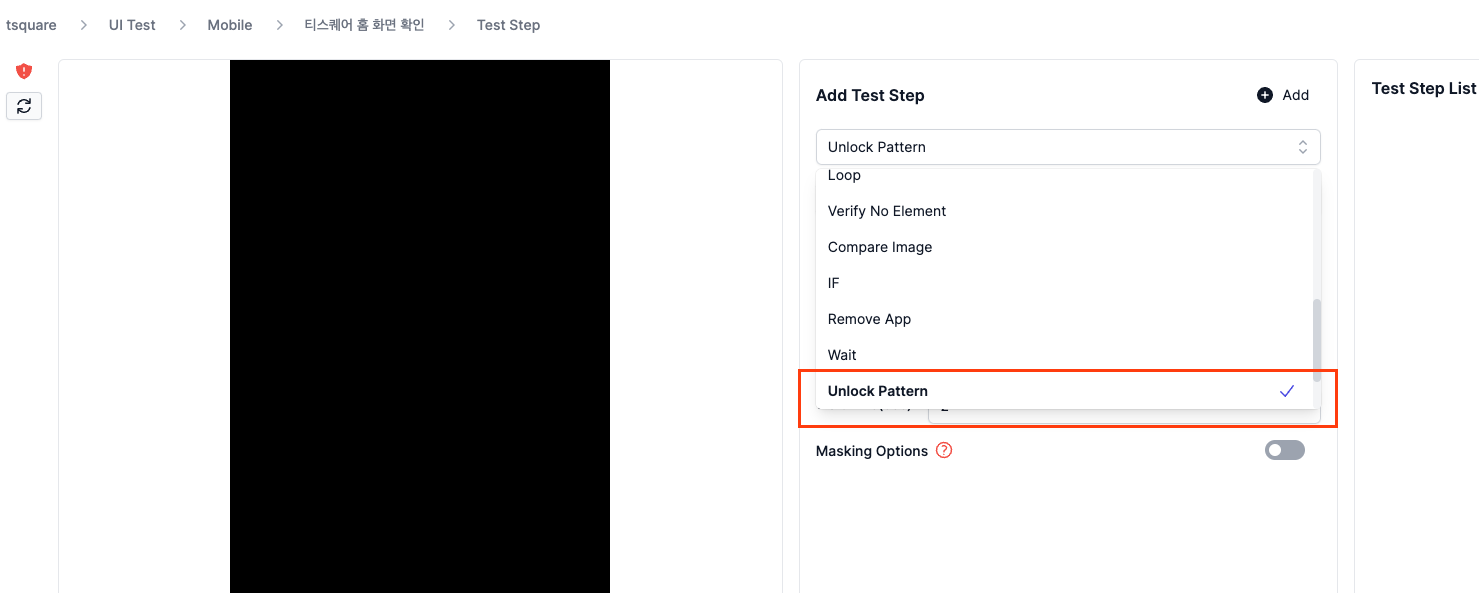
Unlock Pattern 명령어 선택하기
Add Test Step > Command 목록에서 Unlock Pattern을 선택하여 해당 실행 명령어를 설정할 수 있습니다. 해당 명령어 실행 시 보안정책에 따라 화면이 블랙처리 되지만 좌표 지정 후 패턴을 해제할 수 있습니다.
Unlock Pattern 입력 구성 요소 확인하기
Unlock Pattern 명령어를 위한 입력 영역은 아래와 같습니다.
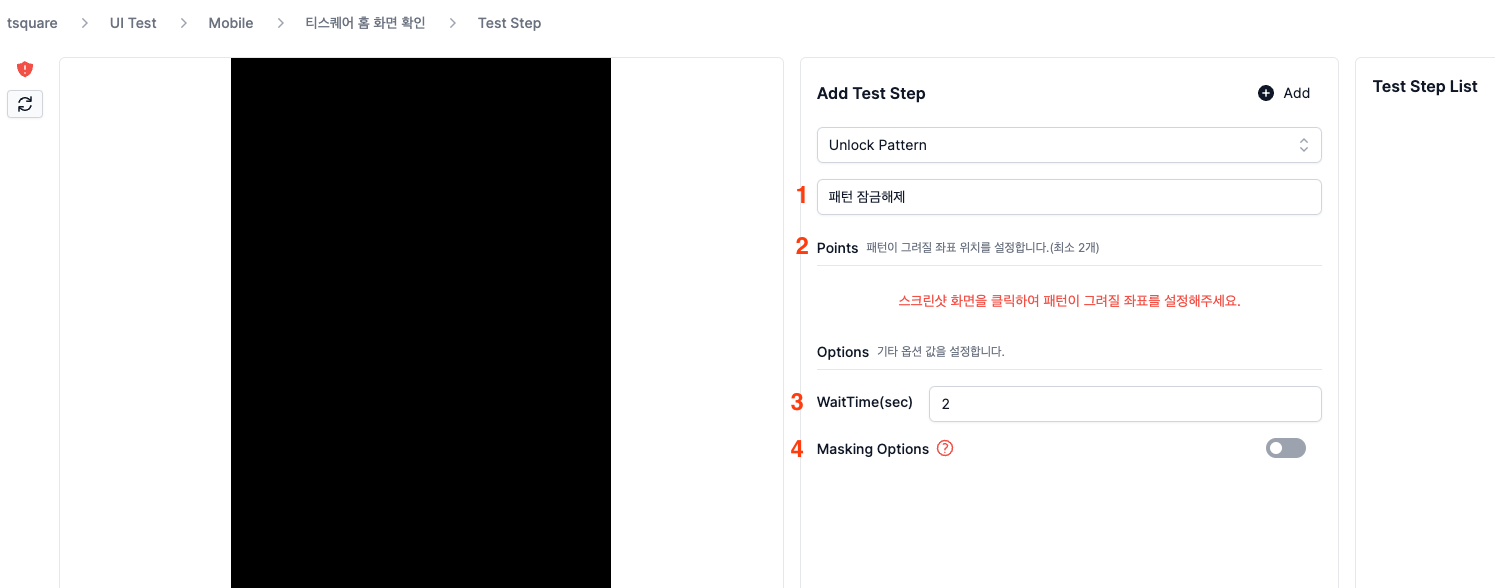
| No | 구성 요소 | 설명 |
|---|---|---|
| 1 | Description | 테스트 스텝 상세 설명 |
| 2 | Point | 패턴 좌표 설정 |
| 3 | WaitTime | 테스트 스텝 실행 전 대기 시간(초) |
| 4 | Masking Options | 테스트 결과 스크린샷 마스킹 처리 설정 |
17 Wait
Wait 명령어는 사용자가 지정한 시간만큼 대기할 수 있는 테스트 명령어입니다.
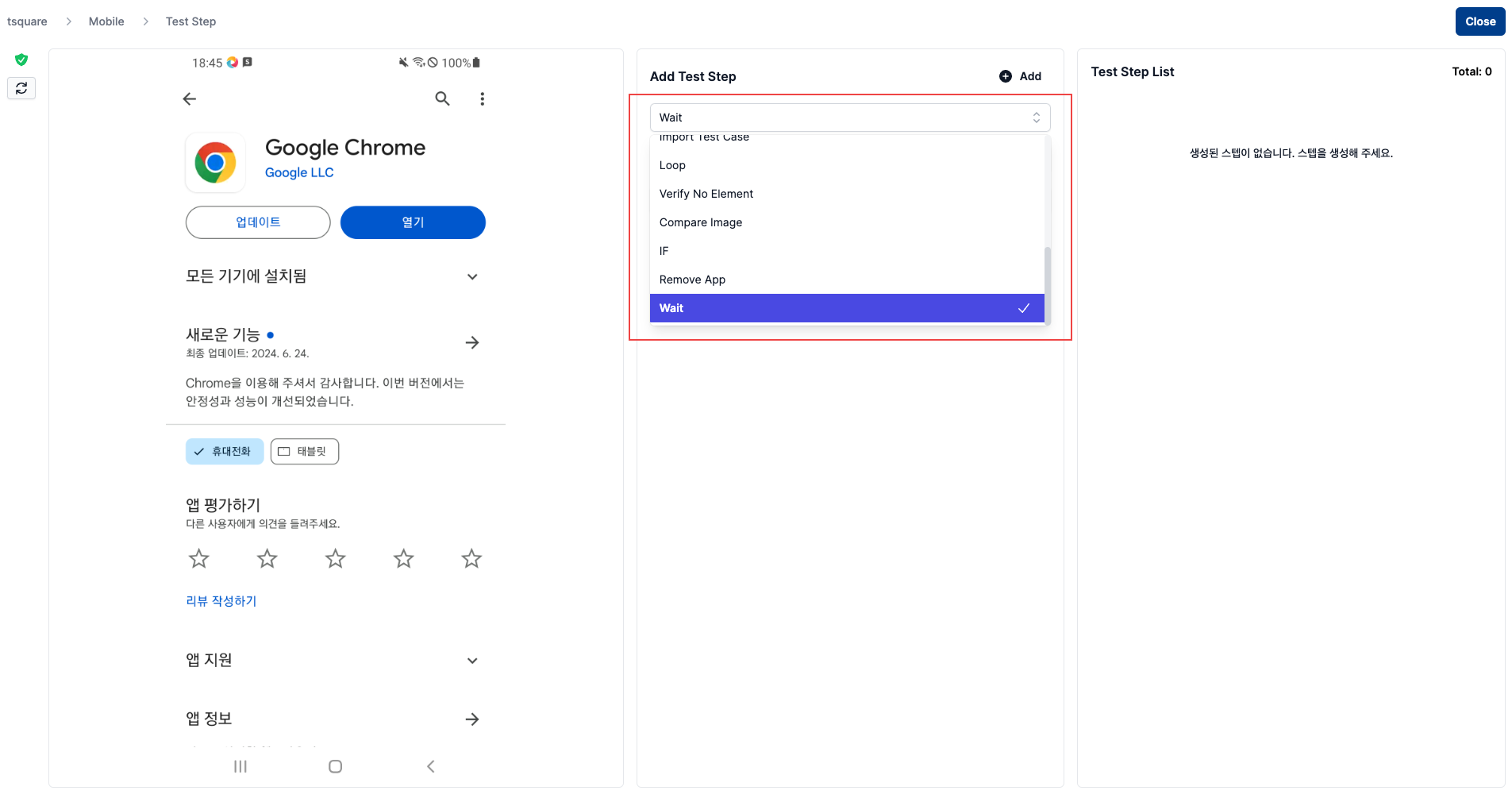
Wait 명령어 선택하기
Add Test Step > Command 목록에서 Wait를 선택하여 해당 실행 명령어를 설정할 수 있습니다.
Wait 입력 구성 요소 확인하기
Wait 명령어를 위한 입력 영역은 아래와 같습니다.
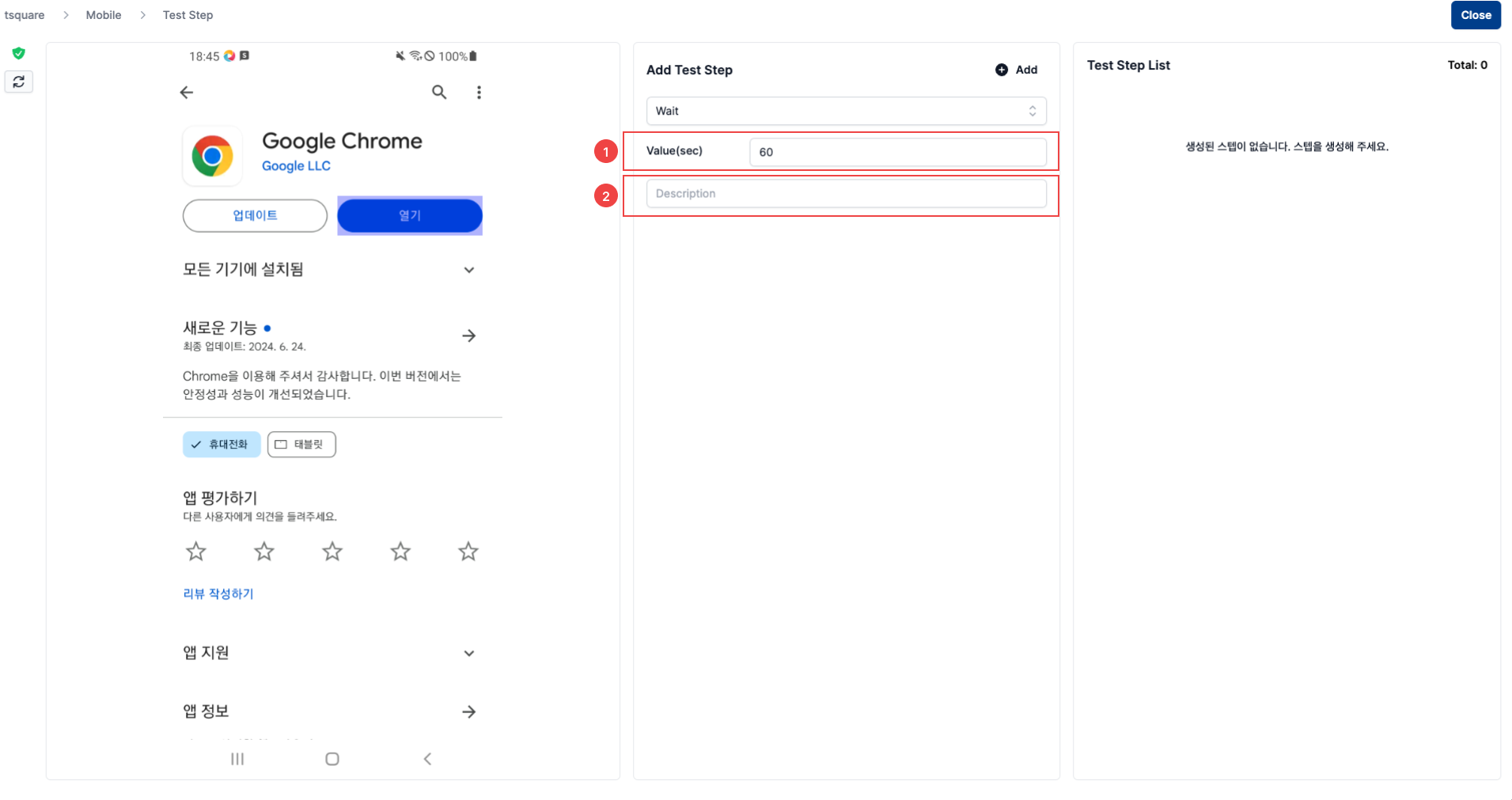
| No | 구성 요소 | 설명 |
|---|---|---|
| 1 | Value(sec) | 대기 시간 입력 |
| 2 | Description | 테스트 스텝 상세 설명 |
18 Remove App
Remove App 명령어는 사용자가 지정한 앱을 테스트 실행 시 삭제할 수 있습니다.
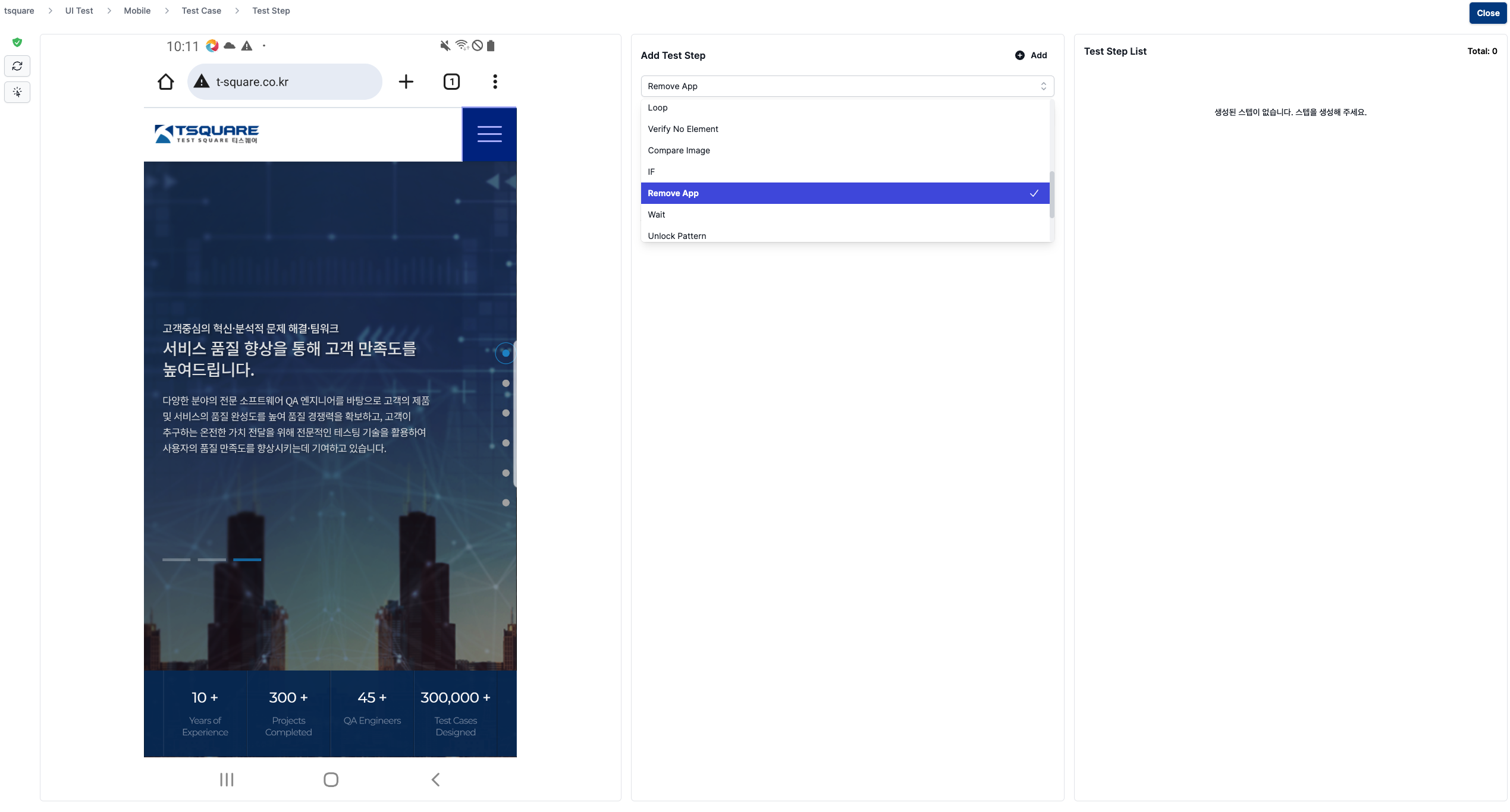
Remove App 명령어 선택하기
Add Test Step > Command 목록에서 Remove App을 선택하여 해당 실행 명령어를 설정할 수 있습니다.
Remove App 입력 구성 요소 확인하기
Remove App 명령어를 위한 입력 영역은 아래와 같습니다.
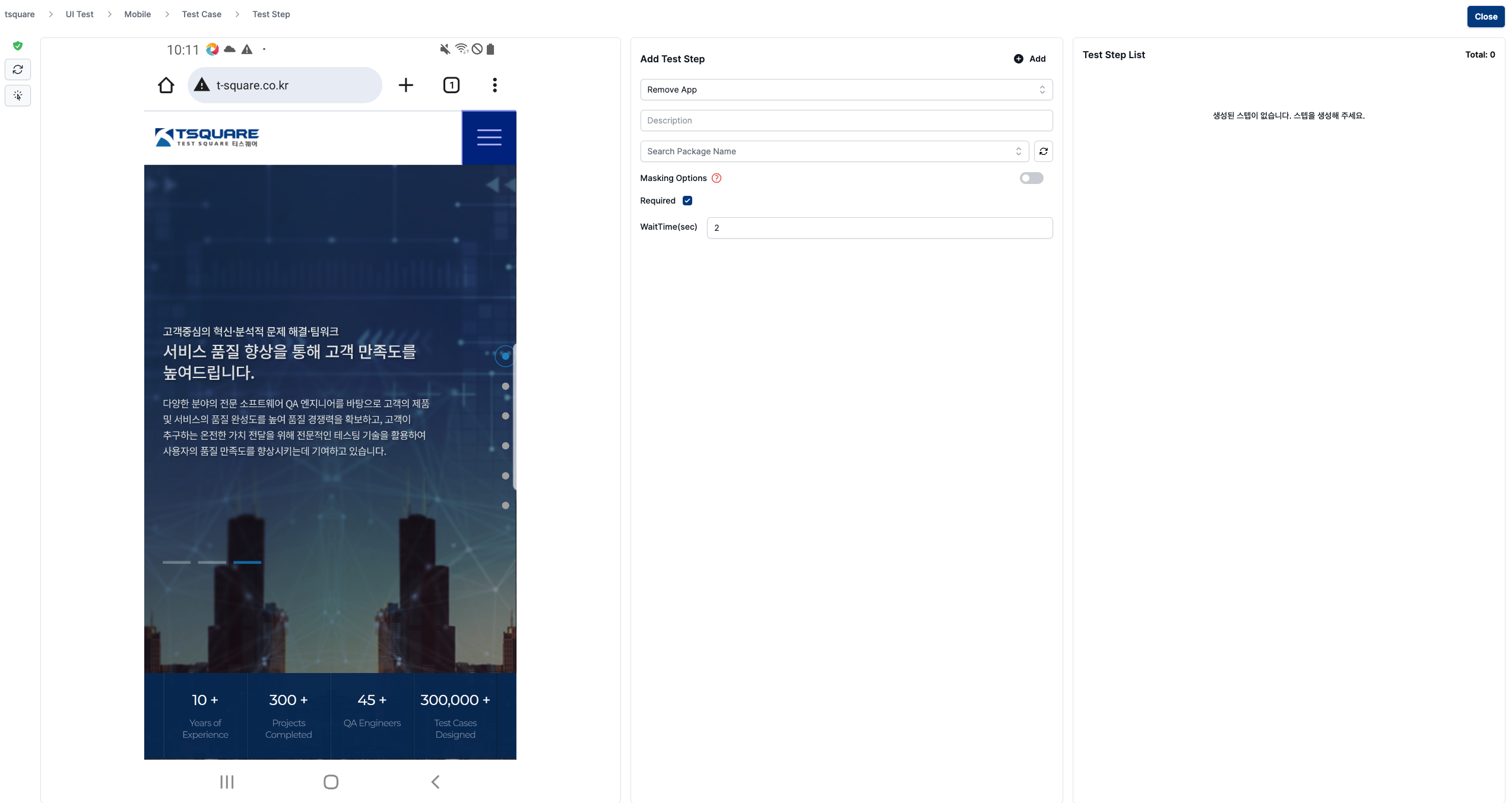
| No | 구성 요소 | 설명 |
|---|---|---|
| 1 | Description | 테스트 스텝 상세 설명 |
| 2 | Search Package | 패키지 검색 및 입력 |
| 3 | Masking Options | 테스크 결과 이미지 마스킹 처리 옵션 |
| 4 | Required | 테스트 스텝 필수 실행 여부 |
| 5 | WaitTime | 테스트 스텝 실행 전 대기 시간(초) |
19 Data Validation
Data Validation 명령어는 기준이 되는 Save Text 값을 불러온 뒤, 설정한 조건에 따라 변경된 값이 화면에 정확하게 표시되는지를 검증합니다. 이를 통해 데이터의 정확성을 확인할 수 있습니다.
사전 작업
동일 테스트 케이스에 실행되는 Save Text 테스트 스텝이 필요합니다.
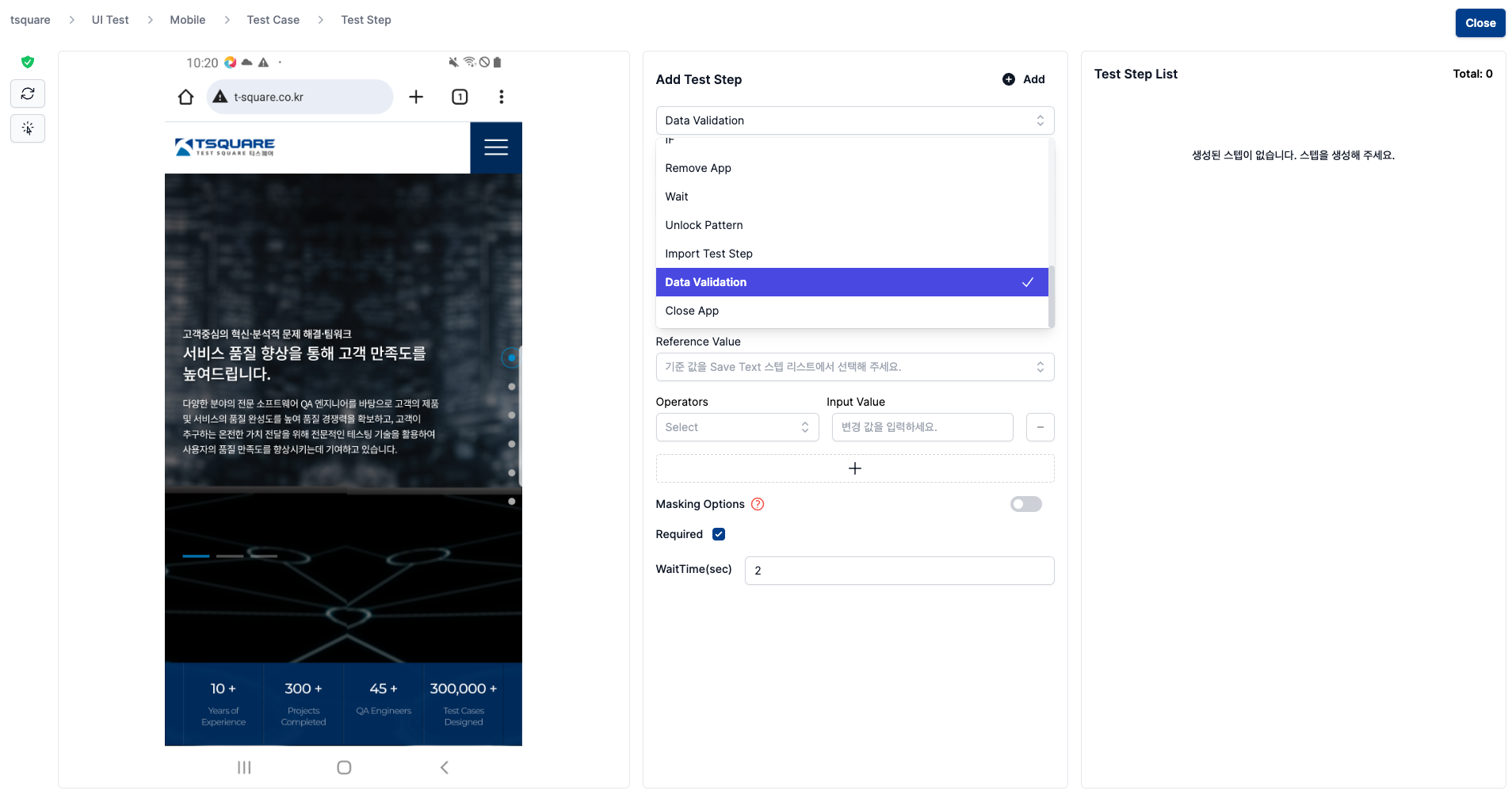
Data Validation 명령어 선택하기
Add Test Step > Command 목록에서 Data validation을 선택하여 해당 실행 명령어를 설정할 수 있습니다.
Data Validation 입력 구성 요소 확인하기
Data Validation 명령어를 위한 입력 영역은 아래와 같습니다.
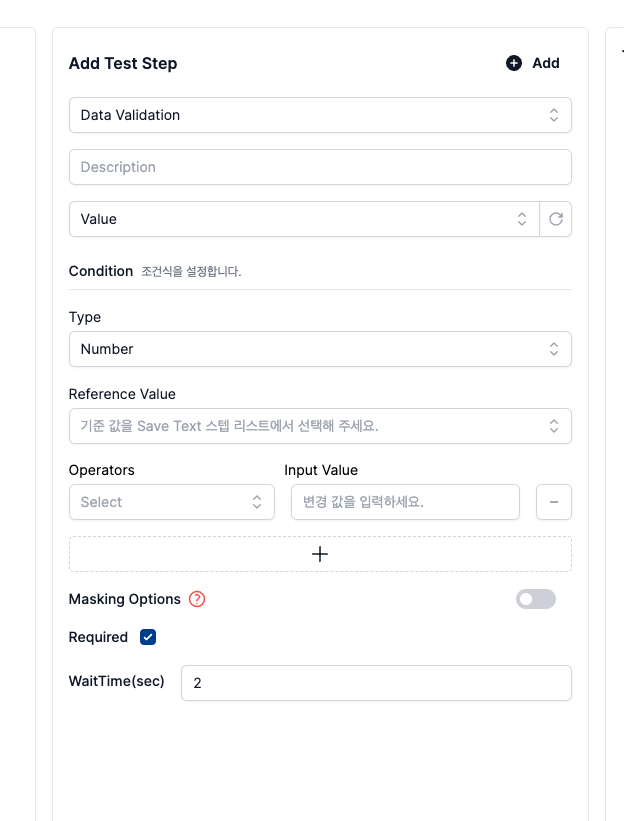
| No | 구성 요소 | 설명 |
|---|---|---|
| 1 | Description | 테스트 스텝 상세 설명 |
| 2 | Value | 검증 대상이 되는 화면상의 값을 선택 |
| 3 | Type | 비교할 값의 데이터 타입을 설정 |
| 4 | Reference Value | 기준이 되는 Save Text 값을 선택합니다. 이전에 저장된 텍스트 스텝 중 하나를 참조하여, 해당 값과 비교 |
| 5 | Operators | 비교 연산자를 선택 |
| 6 | Input Value | 기준 값에서 더하거나 빼고 싶은 숫자를 입력 |
| 7 | Masking Options | 테스크 결과 이미지 마스킹 처리 옵션 |
| 8 | Required | 테스트 스텝 필수 실행 여부 |
| 9 | WaitTime | 테스트 스텝 실행 전 대기 시간(초) |
20 Close App
Close App 명령어는 선택된 앱(패키지)을 강제로 종료합니다. 테스트 중 앱을 닫은 뒤 재실행하거나, 앱 상태를 초기화하지 않고 종료만 하고 싶은 경우에 사용할 수 있습니다.
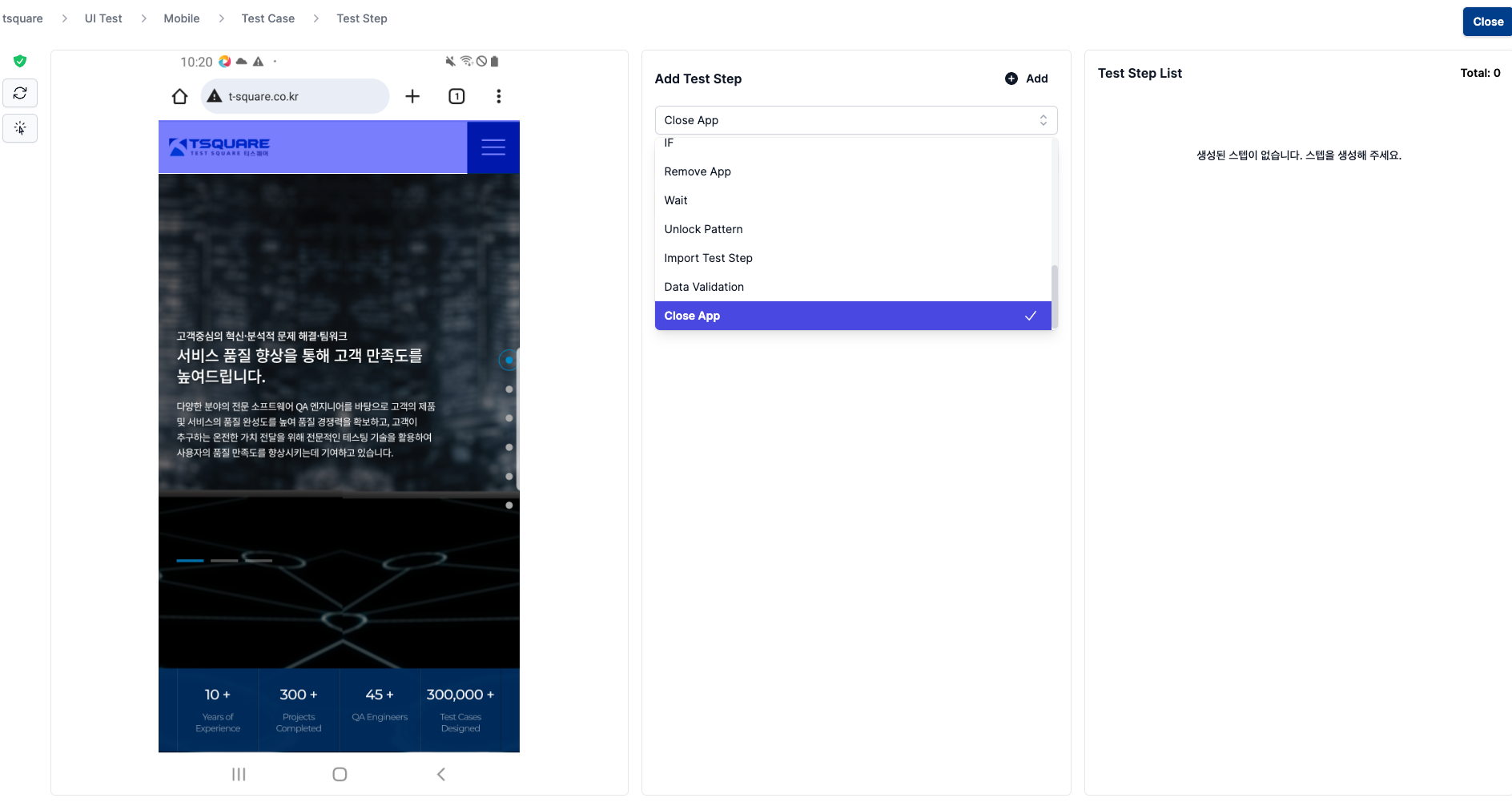
Close App 명령어 선택하기
Add Test Step > Command 목록에서 Close App을 선택하여 해당 실행 명령어를 설정할 수 있습니다.
Close App 입력 구성 요소 확인하기
Close App 명령어를 위한 입력 영역은 아래와 같습니다.
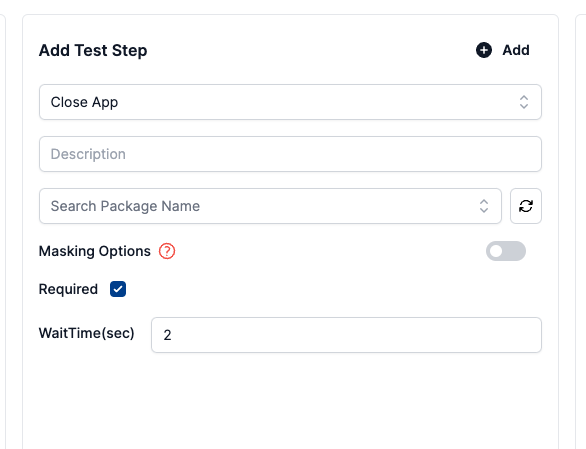
| No | 구성 요소 | 설명 |
|---|---|---|
| 1 | Description | 테스트 스텝 상세 설명 |
| 2 | Search Package | 패키지 검색 및 입력 |
| 3 | Masking Options | 테스크 결과 이미지 마스킹 처리 옵션 |
| 4 | Required | 테스트 스텝 필수 실행 여부 |
| 5 | WaitTime | 테스트 스텝 실행 전 대기 시간(초) |